马上注册,结识高手,享用更多资源,轻松玩转三维网社区。
您需要 登录 才可以下载或查看,没有帐号?注册

x
6 `' P! x! p* j6 ~4 U大家都知道CAD的使用无外乎两种方式:一种是使用快捷键的方式,还有一种则是用鼠标点击工具栏上的图标进行绘图编辑。纵观两种方式,个人觉得快捷键是比较快的方式,但我们不能不考虑习惯了鼠标点击图标这部分工程师的感受。所以CAD软件除了便捷的快捷键定制之外还需要提供良好的图标自定制功能。今天就以中望CAD为例,与大家分享一下。
6 ]5 N n' J; H- A) u在中望CAD中,快捷键的定义大家应该都比较清楚了:通过“工具——自定义——别名”开启定制对话框,在此界面中可以进行所需命令对应快捷键的定制;或者通过下方的“导入”功能来导入之前的PGP文件均可。
) Q# O' ^- u) ?& F3 E- s
2 }/ H# t; v5 r, Q" w @由于在CAD系统有很多的命令是不提供直接的图标的,要执行这些命令就只能通过下拉菜单去进行选择,无形中降低了设计师的操作效率。中望CAD同样提供了便捷的命令图标的自定制,对于常用命令定义一个个性图标,来便于日后的设计工作岂不是习惯点击图标工程师的福音。
$ G2 D+ m. _- x | p那么,如何定制命令的图标呢?下面通过一个例子为大家进行说明: ; M8 T! ^9 f! S% x
CAD中,画圆有多种方式:两点、三点、相切-相切-半径、相切-相切-相切等,但是很多CAD系统大多提供两点、三点的画圆方式,而“相切-相切-相切”这种画圆方式的图标却鲜有CAD提供。如果一个工程师要经常采用这种方式进行圆的绘制,就比较麻烦了。下面就给大家详细介绍如何在中望CAD中定制一个“相切-相切-相切”画圆的命令图标。 ! V9 W! I0 A0 B+ i f7 U2 z# X
首先,通过“工具——自定义——别名”进入定制界面,切换到“命令”选项卡;从左侧命令图标区域中任选一个图标拖到绘图工具条中作为“毛坯”(此处以“新建图标”为例): 0 @# h1 o; D& Z; m M# r2 M
. L5 _+ G& ]$ ^( }
$ r8 j+ a6 n! h) s4 w) ]1 w

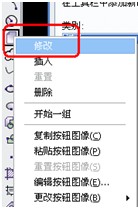
# a* h5 E( B: X其次,在“定制”对话框不关闭的情况下,右键点击上一步拖到绘图工具条中的图标。此时,在右键菜单中选择 “修改”: 0 y) @8 w$ z) U6 X" l
' o0 a# v% P# c/ I
7 N+ W2 ~3 v, K8 e/ @) ]9 I, I. S7 ?2 V* z" x# |
点击修改后,会弹出“命令信息”对话框,对每项信息进行修改(注:“名称”指鼠标悬停在图标上显示的文字;“说明”指鼠标悬停在图标上时在状态栏上显示的详细说明文字;“命令”指后台运行的命令,是定制过程的重要部分,是该定制图标的本质所在)。对于“名称”、“说明”都比较好办,那么重要的“命令”处如何修改呢?要知道执行此命令时后台到底是运行的什么命令,可以通过“定制”对话框的“菜单”选项卡,找到“绘图”菜单下的“相切-相切-相切”画圆:
8 C, Z+ z$ e/ I" Q+ i+ j) a% W( K8 b: s% n
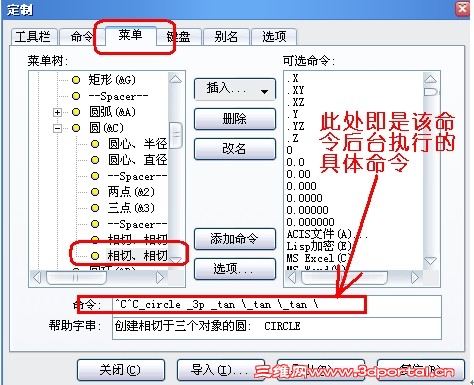
/ q- K0 _# }3 {1 x7 f将此命令字符串拷贝,粘贴到“命令信息”中的“命令”中,最终修改“命令信息”如下:
; }/ d' G" O7 G9 d2 @6 x* F% G4 y* N5 z: ^3 A& `: ?
: q+ |. o6 L6 h# F; [ o8 B
# b, i2 f$ O5 c1 Y+ J
( p6 p3 _% F- C
8 t8 f3 n q9 U- y. c! X
确定后,此图标实质部分已经定制完毕。但是为了区分于别的图标,还可以对图标的显示进行个性化的定制,在右键菜单中选择“更改按钮图像”来用系统提供的简单图片进行取代;也可以在右键菜单中选择“编辑按钮图像”打开按钮编辑器,根据自己的喜好进行绘制或者导入。 / i2 l% h; d" r! i
r! K% h. L: D! A |如图,这就是我最终定制的图标。 6 K; v0 T+ M ], g1 {5 e8 ~+ S
CAD系统还有很多没有提供直接图标的命令,例如:多线、单行文字、外部块等等。你是不是也有自己尝试定制一下的冲动了呢!那就赶紧动手吧。 | 






 发表于 2011-9-16 10:40:43