|
|
马上注册,结识高手,享用更多资源,轻松玩转三维网社区。
您需要 登录 才可以下载或查看,没有帐号?注册

x
 : b, Z! u2 x4 w: B; q
G$ o& w5 [- @! _6 Y: R
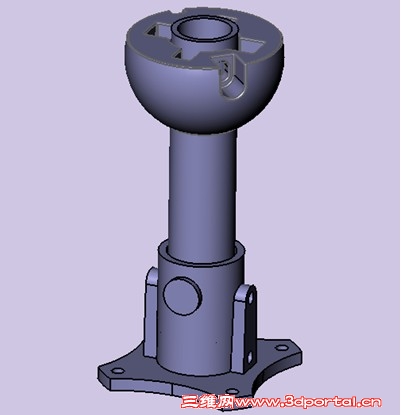
一、创建模型
- { m) m) ^+ g; @" C0 A1. 创建一个多对象文件,命名为“My Fan”。% B9 d9 x" z F; A* \- f; l& \
2. 在多对象文件内创建一个新零件,命名为“Support Pin”。6 H0 ]5 O9 V) ~6 e+ N
3. 使用圆柱体命令
 ,圆柱体中心为(0,0,0),半径为3mm,长度为30mm。! r- p, E6 A2 {8 k) z
! z' ^* b8 h5 \# c1 q4 _# ?& o
: Z. [) a& I, y& a& d
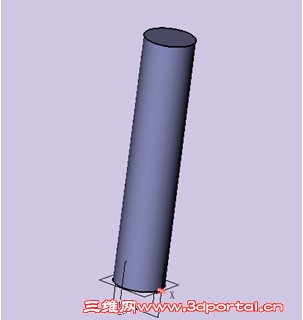 图1
图1 : Q& t \2 w( {
4. 退出当前零件
 ,创建一个新零件,命名为“Flange Pin”。
: o2 k4 n5 p3 m8 A& s5. 在YZ平面上创建草图1 ,草图轮廓及标注如图2所示。
' ]6 y9 B. ^3 i$ T% @5 C% M8 O$ E' v2 e$ Y' e6 p
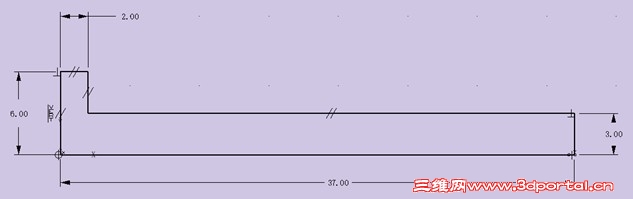 图2
图2 9 H5 T0 s/ V- b. E' P9 x
6.在XY平面上创建草图2 ,草图轮廓及标注如图3所示。8 w* @6 o4 g% B2 e3 R. ^
. R' Z W1 }/ d; u
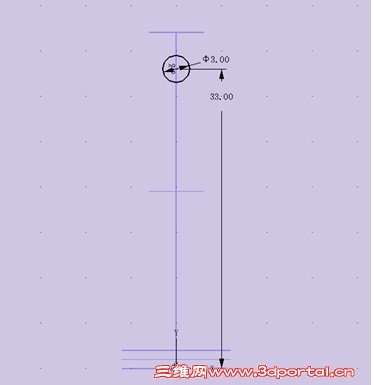 图3
图3 - k2 z0 b! a6 ~( U0 i Y+ v2 V0 F
7.使用“拉伸 >减运算”
 命令 ,拉伸长度满足将零件完全贯穿即可。, C/ h( Q5 e* a# Y9 N2 O5 Q# [
8.在零件的顶部添加倒角
 ,倒角距离为1mm。" p! F# d' A! l5 v/ k
7 M. G$ s; I! m& }, @
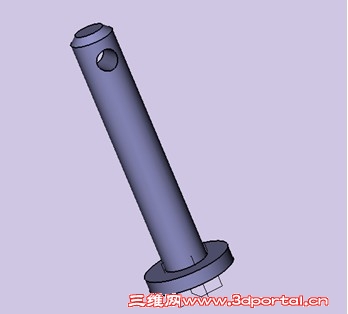 图4
图4
: B; ~" {, }4 Y! o" ^" Z9.退出零件 ,创建一个新文件,命名为“Tube”。
& {) G5 f( A5 z: N. h10.在XY平面上创建草图1 ,于原点处绘制一个直径为21mm的圆。
. q, N* h+ P0 {/ |9 \3 U11.对草图1进行拉伸操作 ,起始点为0mm,结束点为100mm,偏移选项选择加厚,偏距2为2mm。.
' v, i& |( A+ A0 }
, `. F$ x7 ~$ F+ n {; b$ @3 ~
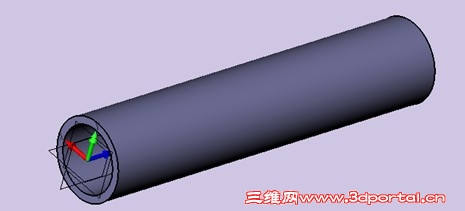 图5
图5
5 s! L! c; K1 {( k12.在XZ平面上创建草图2 ,草图轮廓及标注如图6所示。7 H$ l3 ]+ u" k. x/ v$ D
# R+ X6 J8 M! R0 J0 r$ p
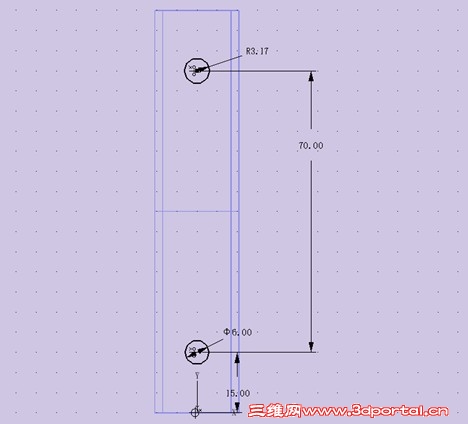 图6
图6
/ J6 J0 r$ k( N$ b13.使用“拉伸>减运算”命令 ,轮廓选择草图2,拉伸长度满足完全贯穿零件即可。+ y5 E! V7 {2 b, n3 Q- J9 }+ W
4 P; T, I+ Z5 ^) `5 k4 x
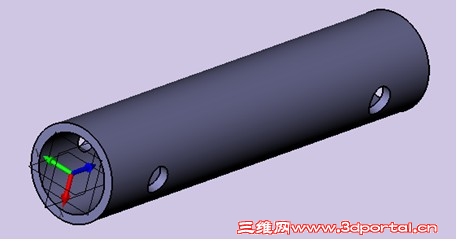 图7
图7 8 }. g7 e7 O6 Z# A- G3 D$ L# [0 m/ h# z
14.退出零件 ,创建一个新零件,命名为“Flange”。
4 s! T6 Y& \8 f. ]) ?15.使用圆柱体命令 ,中心选取原点,直径为27mm,长度为-37mm。
5 z4 X. T& H& j3 e( F- G$ P5 B16.在YZ平面上创建草图1 ,草图轮廓及标注如图1所示。$ A' \) j: i9 D$ e& Z, T# n, T
/ Z' W. N; T' D: s) g
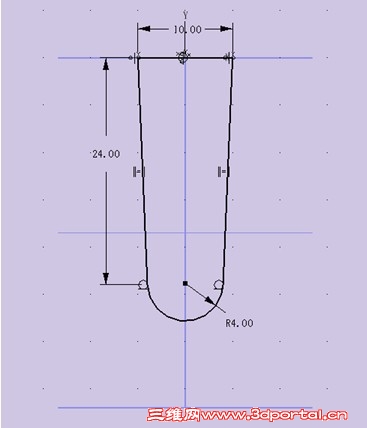 图8
图8 & b" v7 Z1 \+ d$ ^9 Z5 G
17.使用“拉伸>加运算”命令 ,起始点为-17mm,结束点为17mm。5 @# }& O5 g% d$ l% z" ~
18.在XY平面上创建草图2 ,草图2的轮廓及标注如图9所示。. p7 v4 z, p. ~0 s: Z
% n2 D7 ?+ ~# @. Q. B+ `4 G1 [+ B% M# e
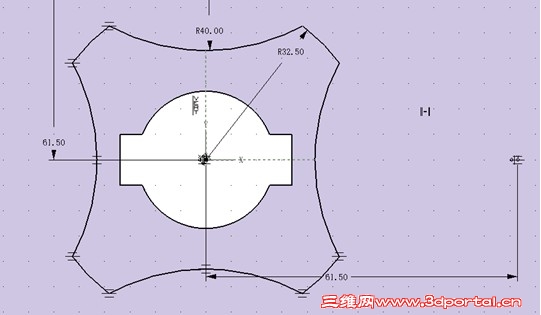 图9
图9 6 I2 |4 E% R1 g
19.使用“拉伸>加运算”
 命令 ,起始点为0mm,结束点为-4mm。( C5 y! N0 K- ^+ l0 g X
0 c3 z( h+ z! }$ _7 v
! ?& f! ~# M* b
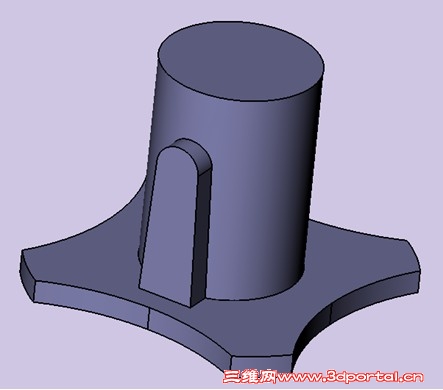 图10
图10
, n5 M. ?$ I; _8 C6 ^20.在XY平面上创建草图3 ,草图轮廓及标注如图11所示。
' Y4 y, H7 u" N; i8 ]8 o
( o/ E% c0 Q: K" T6 ~3 u* T
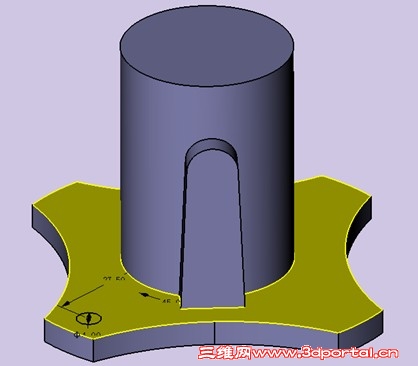 图11
图11 ( L }, h1 D! w2 h; f
21.使用“拉伸>减运算”命令 ,轮廓选择草图3,拉伸深度为满足完全贯穿实体即可。$ _; I1 g- t0 P* Q9 j0 r! O
4 F3 a/ @! X2 Z; r' R z
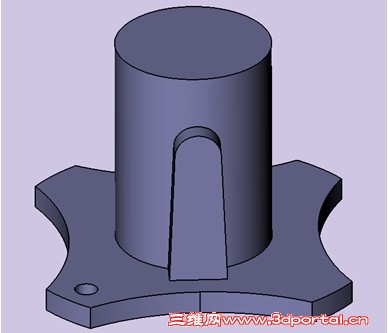 图12
图12 5 W$ i- y H* s2 c
22.使用旋转阵列命令
 ,基体选择步骤21的拉伸切除特征,旋转轴为Z轴,阵列数目为4,角度为90°。8 j4 L3 ]0 ~6 f
6 n! O- c) ]/ |3 f# x
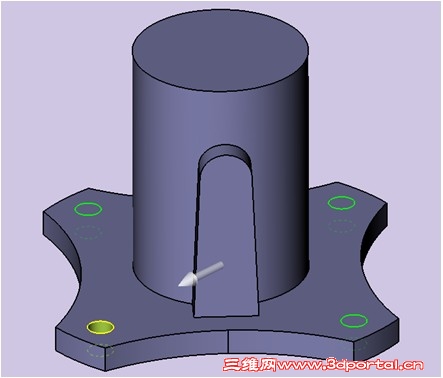 图13
图13 7 F7 `6 Q0 y2 g1 g0 Q1 Z' P' \7 _
23.在零件顶面放置孔特征
 ,孔类型选择台阶孔,位置选择圆心,D1为13mm,D2为22mm,H2为26mm,结束端选择通孔。
8 D/ ? k& A K
/ k Q9 P) D6 `% X( U2 Z
' G; }& h. Q7 Q$ \' W4 |+ C* a, h: T
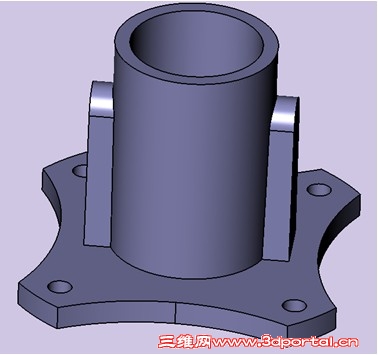 图14
图14
24.在法兰侧面添加孔特征 ,孔类型选择简单孔,D1为4mm,结束端选择通孔,定位中心和圆弧中心重合。
, m) d7 A. h, K3 W ]+ I, ^, T8 `* X7 K/ ]% P7 p$ [. k
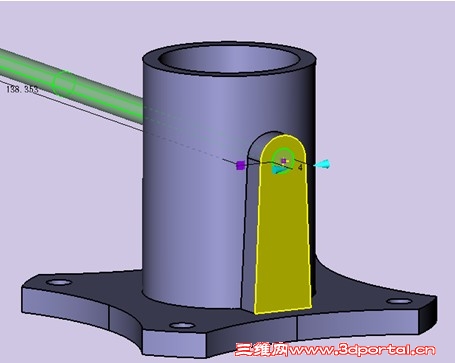 图15
图15 / C# A8 Q* x9 v/ V! R3 u
25.再次在法兰侧面上添加孔特征 ,定位中心在Z方向上距离第一个孔20mm,其余参数和孔特征1保持不变。
" U0 D6 ]2 {8 U$ u" r6 J' U8 U+ e
% i1 n3 c6 V' n+ y% B7 t
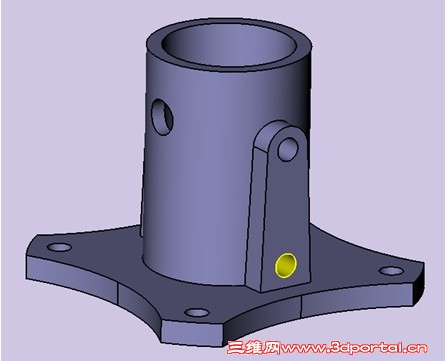 图16
图16
& j/ a0 j3 U" g! K8 F' L9 r
$ b! M) K% F8 I Z4 a; t26.在XZ平面上创建草图4
 ,草图轮廓及标注如图17所示、2 l* u3 @9 W& F2 Z
( r3 `; p3 ~3 l U0 S9 Q
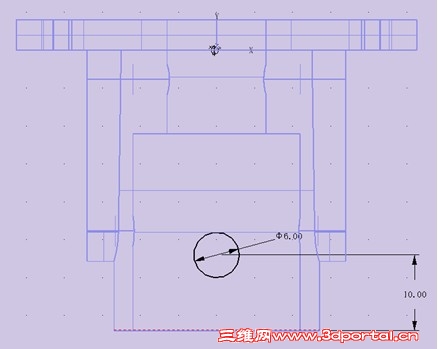 图17
图17 ' k- c* Q; }! ]% ]
27.使用草图4对模型进行拉伸切除 ,拉伸深度满足完全贯穿模型即可。9 W3 ?3 \* p) K2 J
- ]0 C% A4 `' J* q; g0 M
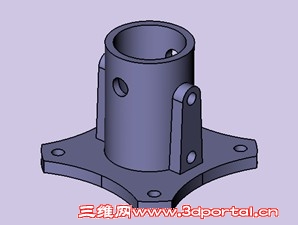 图18
图18 : D- x$ H- \; L+ t7 `
28.退出当前零件 ,并新建一个零件,命名为“Support Ball”。, P" u+ Y% |6 q0 h1 p
8 U E+ i6 E z6 m1 e. E6 e
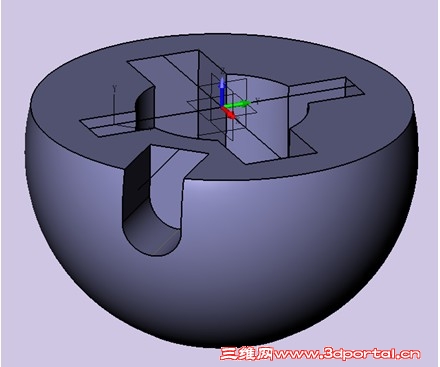
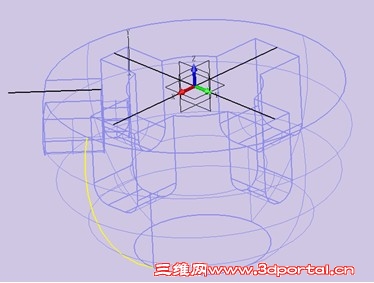
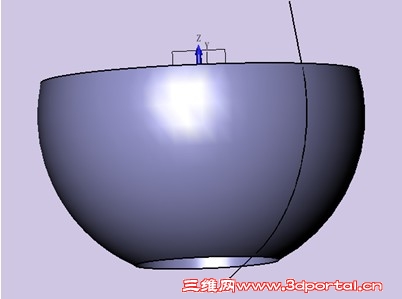
29.创建一球体
 ,球体中心为(0,0,-6),直径为50mm。/ |0 \( u: B8 Y. P& L
/ `) t. K: m* l8 G5 e5 o& x) Y
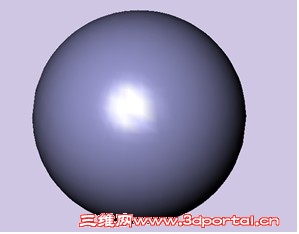 图19
图19
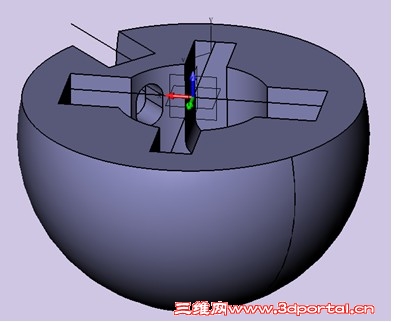
$ K# K$ a5 t1 ?, n! d) z$ R30.利用XY基准面修剪实体 ,保留下部分。4 l1 W6 Y3 b( V: e9 X0 q/ ~5 {
* h* G: ?! [/ g
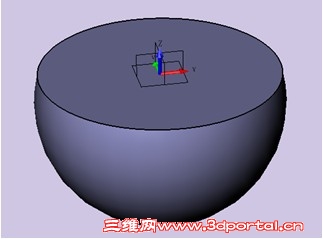 图20
图20 & o$ G/ s, Z5 ^+ p8 m
31.在球体的顶平面上添加孔特征 ,孔类型为普通孔,定位中心和圆心重合,直径为22,结束端选择通孔。
1 J6 l5 `% c5 L, ^
+ A6 u U; }' o: a( I; t! L# q
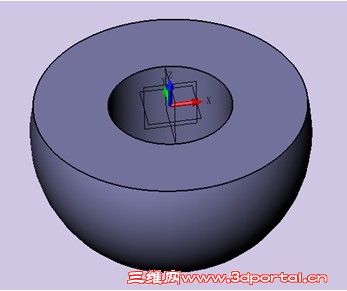 图21
图21 ( u& i9 V$ M9 H& W% U; e8 o6 N
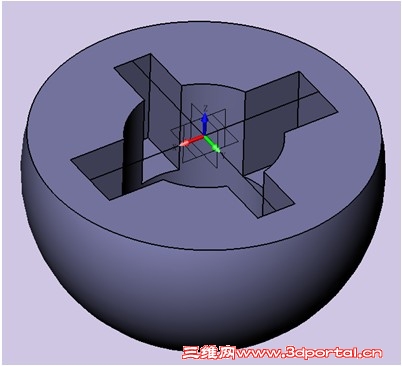
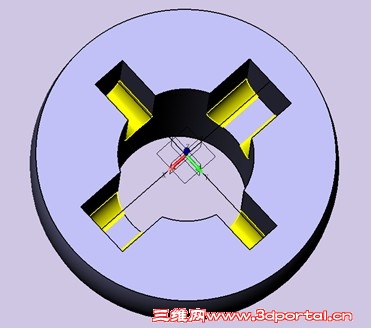
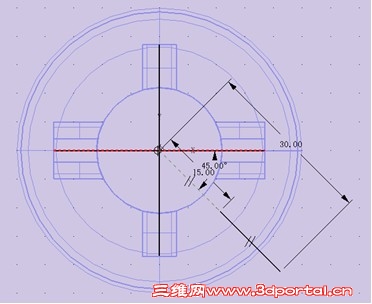
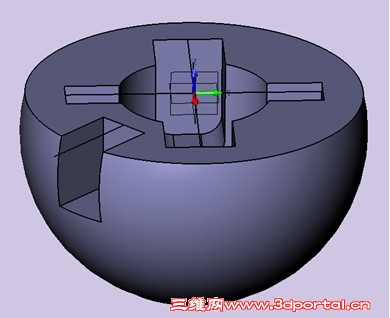
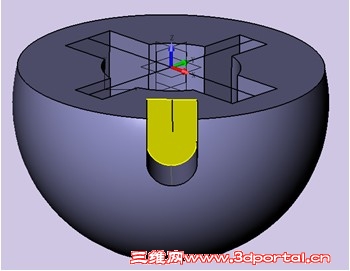
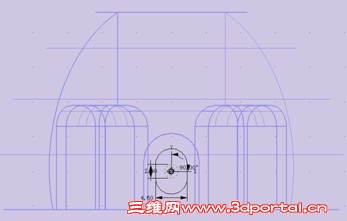
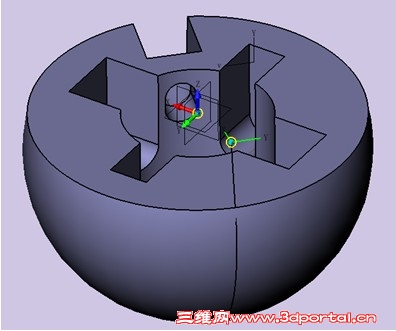
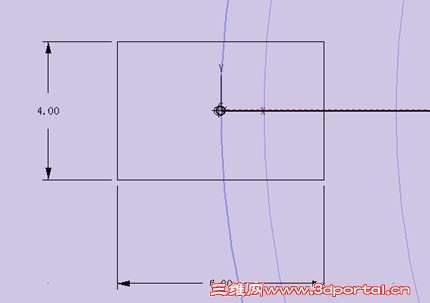
32.在球体顶平面上创建草图1 ,草图轮廓及标注如图22所示。+ ]9 M1 u3 A7 ~3 [ [& F* D
$ O0 U% T( Y. @0 I# L
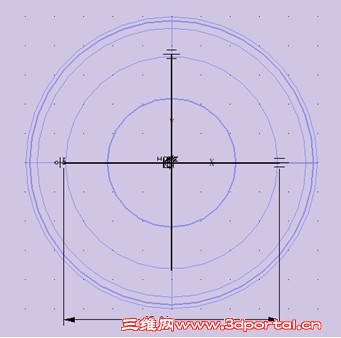 图22
图22 - O; \9 o+ X( v( P7 t
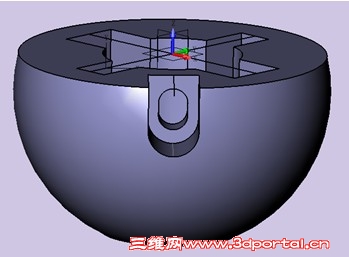
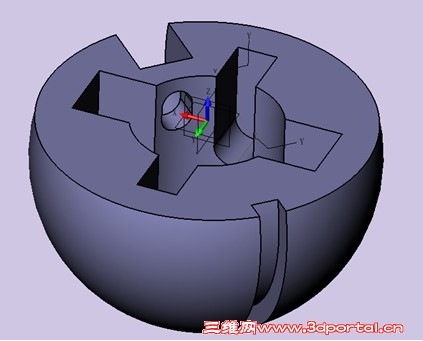
33.使用“拉伸>减运算”命令 ,轮廓选择草图中的一条线段,起始点为0mm,结束点为-15mm,偏移方式为均匀加厚,偏距为3mm。. ~% [; F# d4 T' b& U- E( o* D
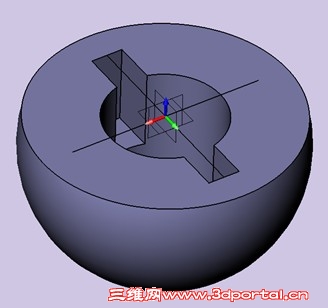
图23 |
|







 发表于 2011-10-31 12:47:01
 发表于 2011-10-31 12:52:19
 楼主
楼主