|
|
马上注册,结识高手,享用更多资源,轻松玩转三维网社区。
您需要 登录 才可以下载或查看,没有帐号?注册

x
自定义3DQuickMold标准件 ICT Engineer-Bob Chen Solidworks 搭配3DQuickMold可以高效率进行塑胶模具的设计,而3DQuickMold本身也为用户提供非常丰富的塑胶模具标准零件,通过下面的图片可以看到。只需要选择对应的标准件然后加载进行就可以进行装配。
0 a3 u6 n' T8 D! M 然而在实际使用过程中,有些公司可能会经常使用到一些比较特殊的零部件, 对于经常使用特殊尺寸的标准件时,用户可以定制自己的标准库。5 d# M% y. A: K- X g
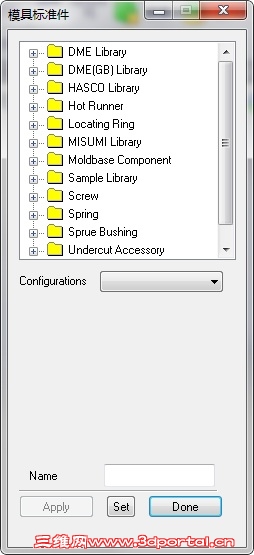
f. [# T! o/ r# _; B 下面我们来看看如何通过3DQuickMold定制标准件。4 c- P* @' W- i1 ?( v% k
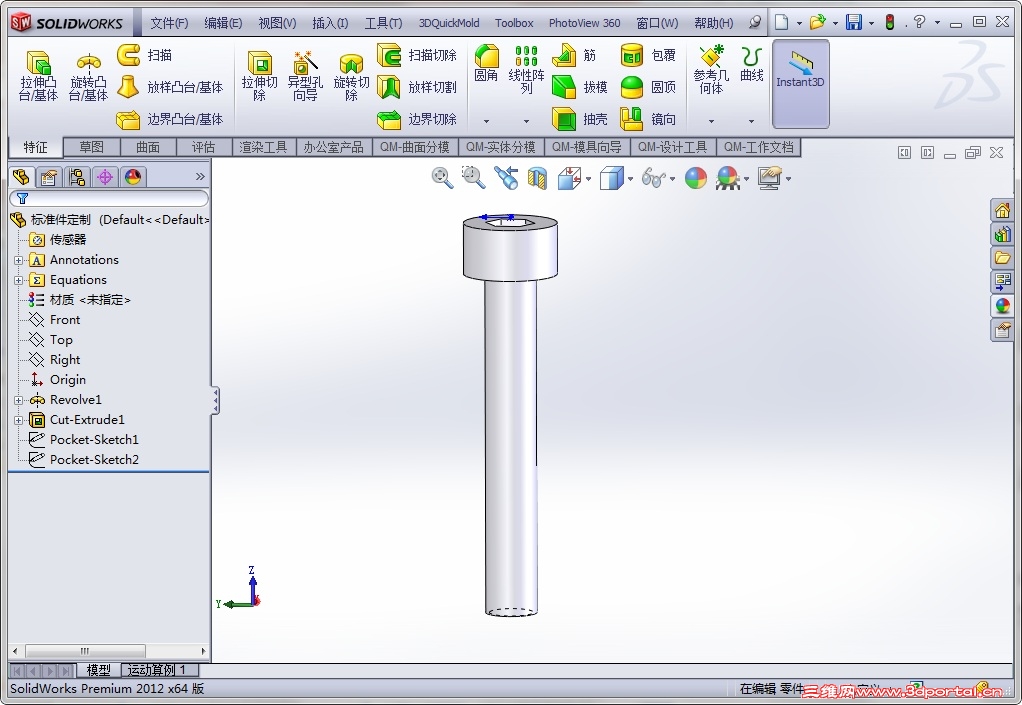
1、在SolidWorks界面进行标准件建模,比如说这里我们长螺钉为例,首先在SolidWorks里面做好建模。
/ B9 W, x! r. h4 |4 f
 & W3 ]+ [6 F% X. p5 P! v
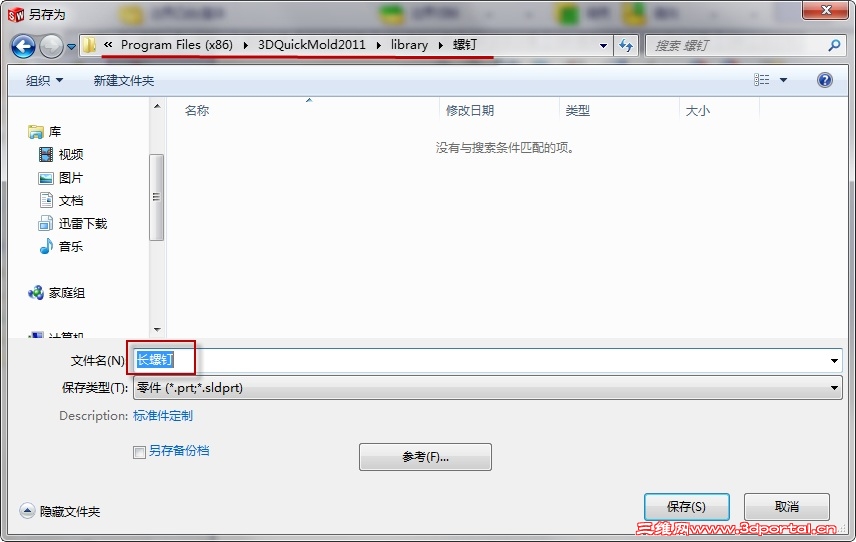
2、找到3DQuickMold标准件放置的路径。默认的安装路径为:- P% b4 C( c, ]6 g( m# I7 c
32bit电脑C:\Program Files \3DQuickMold2011\library. g, ~; O) r( \+ `% o3 T4 @
64bit电脑C:\Program Files (x86)\3DQuickMold2011\library
/ u% b# C6 e; J$ s# k% a1 a 找到该路径之后,可以看到对应的不同标准件放置的文件夹
; E5 v9 p" u. ~# B6 a4 c: t

9 L, n3 J, R: a \: f 接下来我们可以根据自己的需要创建文件夹,比如可以创建一个名字叫“螺钉”的文件夹。5 D/ P. }' K( N1 k
3、保存零件到刚刚所创建的文件夹,并对该零件进行命名“长螺钉”。
+ m" U; c. e5 a9 w" u7 ]
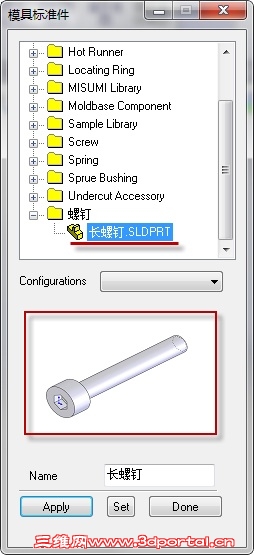
" k7 c. H) C" @9 t+ j 4、保存之后就可以在3DQuickMold的标准库里面调用这个标准件, z) Z" S- D5 X8 z' d& y% B3 e- i5 ^% Y
 2 O) S: `2 a* R7 p( ?6 }
在调用标准件的界面上我们可以找到刚刚创建的螺钉的文件夹,并且下面有“长螺钉”这个标准件,而且下面还有这个“长螺钉”的预览图片。
2 f* W" T: y/ v( ]# V 5、选择这个标准件之后点击Apply就可以装配标准件的界面。: i( i0 M/ J4 ^4 n1 ~* @) J
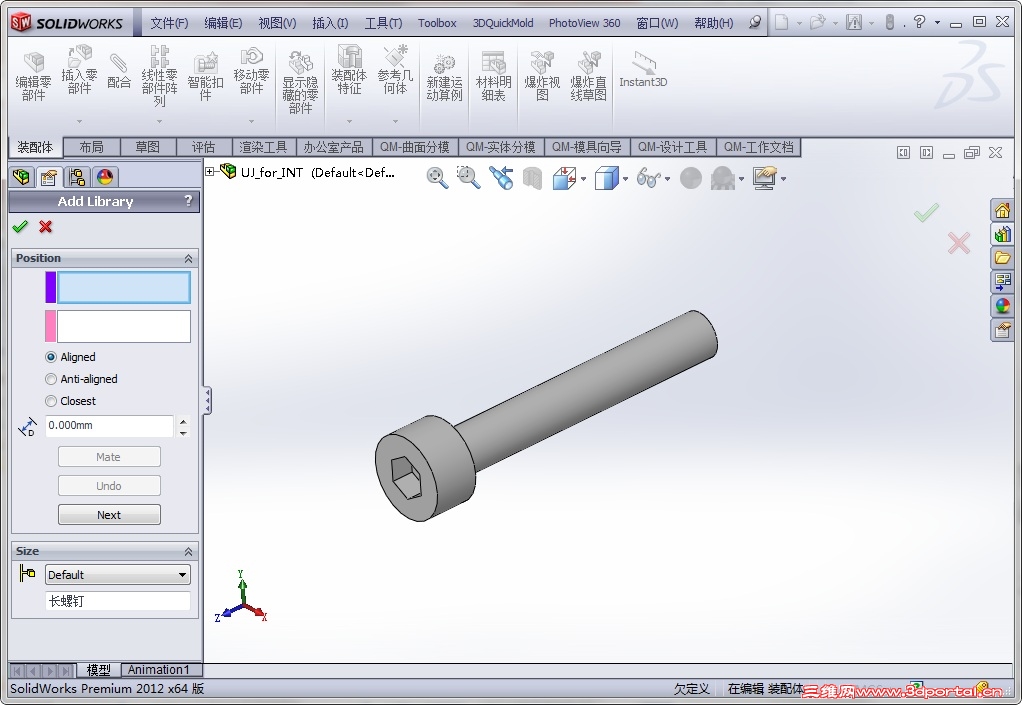 ( L0 e5 _6 [6 M: {8 m; ~, Z4 n3 N% t# ]# W
以下部分为可选读部分:
8 X) Y- N/ @6 O7 B1 U( g. T 6、3DQuickMold里面的标准也可以直接预选配合对象然后直接加载标准件的方法。那么要实现这种预选配合的方法之前我们必须对标准件做一些设置。找到之前的“长螺钉”,点击界面上的“set”按钮进入设置界面。1 J( \& Y, z$ j4 K3 _, y ?
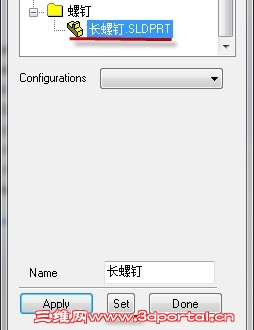 $ l6 r; j9 ?, ]3 c s+ G
7、在设置界面,我们可以进行Mate Reference的设置。方法与SolidWorks本身的“配置参考”,这里不再重复。6 w% q( C; D2 G& c
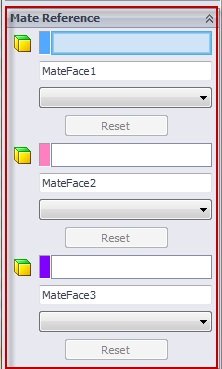 . |" p+ {! L) i; e
8、当设置完成之后,我们在加载标准件之后先进行预选,然后再点击Apply进行标准件加载。( e; l4 [5 M/ I4 K. I6 S" H+ I3 Z7 v
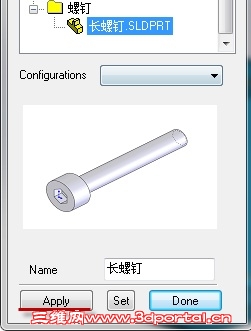 / E& F# `4 A, E1 d- V2 u! b7 M
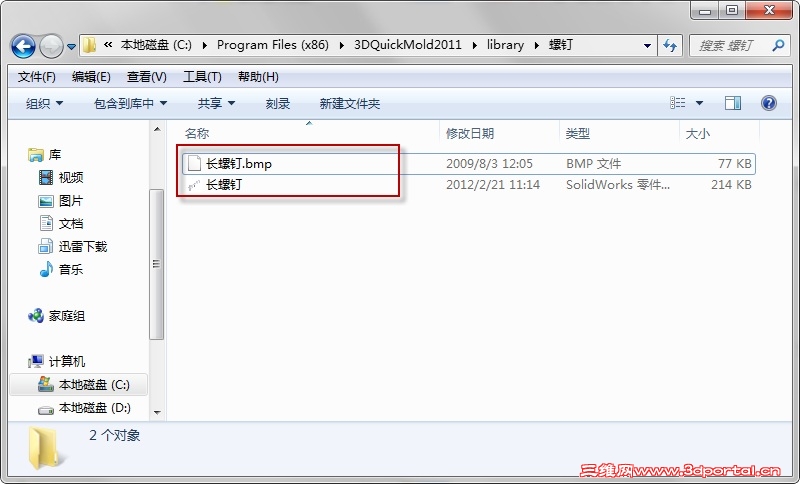
9、 因为预览图片不直观,不知道预选时应该先预选什么参考对象,我们可以先自己制作好预览图片,图片的尺寸为200X130,然后把图片与标准件放在同一个位置。(图片名字与标准件名字一致)
5 T* R9 [! X s5 [' m
 8 P5 X# h0 M: s* |/ G
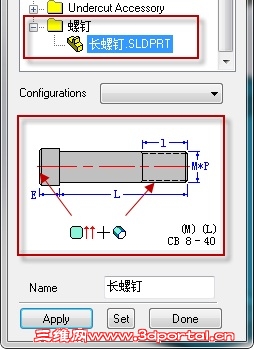
10、现在打开标准件库,我们就可以看到这个预览图片了,接下来预选然后加载标准件吧。
/ I0 E2 p- S8 h' s3 F( ]
|
|







 发表于 2012-3-7 09:21:57


 楼主
楼主