马上注册,结识高手,享用更多资源,轻松玩转三维网社区。
您需要 登录 才可以下载或查看,没有帐号?注册

x
对象捕捉是CAD制图中使用率最高的功能,CAD中常用的对象捕捉设置就是右键状态栏上的“对象捕捉”进行需要捕捉点类型的勾选,确定后则可以在CAD绘图中应用。其中就包括中点捕捉的设置,不过这里的中点捕捉是对实际存在对象上的中点进行捕捉。
w1 F8 P( f4 I- P+ d1 c如果在平面上任意两点之间找到中点呢?以往的办法是: $ ~" V7 k* B4 ^+ V
1)用辅助直线连接这任意两点;
4 D. ~& C. N1 o+ a0 K& y2)然后通过常规中心捕捉对辅助直线进行中点的捕捉; 0 t& m! b0 ~4 p) Z8 b
3)最后,删除该辅助线即可。
$ m# d) N+ r' r9 v: [8 u2 |6 O其实针对这种情况,中望CAD有一种直接捕捉的方法,而不用去画辅助直线。具体的操作办法举例说明。
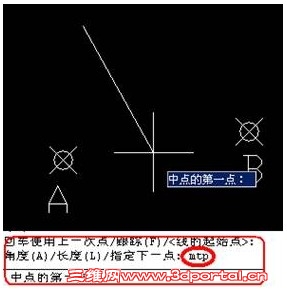
3 J1 z3 x1 J7 m. }. C, S4 Z例如:平面上有A、B两点,要画一条直线到A、B两点间的中点(A、B两点间并没有实际的直线连接)。 . A/ N! y, E( J' A3 O0 h, b: _, A
执行line命令,指定起点,此时,在命令行提示“指定下一点”时:输入“mtp”后回车:
; ], v- T) r: ?: ^6 ^
+ m7 [+ T, W* Z1 T
" f O# [+ h/ ^" g% N
" V9 n. x V* V此时,命令行提示“中点的第一点”,选择A点;然后命令行提示“中点的第二点”,选择B点。呵呵,直线就自然落在A、B两点间的中点位置上了,非常的简便。
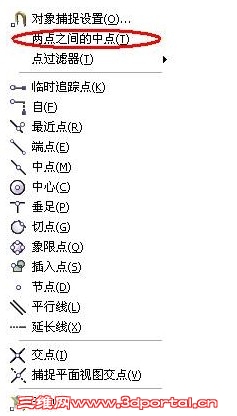
8 N$ g2 J# {1 d' A8 p3 ]# D0 V中望CAD的这个功能也可以通过“shift+右键”的方式来进行调用,在右键菜单中选择“两点之间的中点”,效果一样。 * L* ?. l* {) o7 c) @
3 n7 l* ^& H* e G* O# M
7 S* M! b' F1 V( B( M' V
2 ]3 @; T( e/ c8 M% M+ o4 D v这个命令简单点说,就是相当于在A、B两点间画了条隐形的直线,然后对隐形直线进行了中点的捕捉。 $ ~7 { Z, @, l+ O. D& J
中望CAD的这个功能有以下几点注意: " j b9 i& ]' h( X; G$ x8 ^8 A
1)“mtp”也可以是“m2p”效果一样;
" ^8 {: I$ w! _2)只能用在指定点的时候,直接输入是不起作用的; 3 a1 x! J! r: l- {9 e
3)如果捕捉一段圆弧的两个端点,得到的是弦的中点,而不是弧的中点。 4 i, X- F% M0 X" f+ j
CAD绘图中用这种办法对于找矩形的中心就非常简单了,相当于是捕捉矩形对角线上两个点,就自动得到中点。中望CAD的这个技巧您学会了吗? | 






 发表于 2012-4-16 13:10:58