|
|
马上注册,结识高手,享用更多资源,轻松玩转三维网社区。
您需要 登录 才可以下载或查看,没有帐号?注册

x
我使用AUTOCAD2000也近四年时间了,经常会通过电子邮件收到一些拥有十多层设置的AUTOCAD工程图纸。其中线条、文字、颜色各式各样,有白色、蓝色、红色等深颜色,也有黄色、绿色、青色等浅颜色,线条宽度也粗细不一,尺寸标注也比较繁杂。
/ s1 V8 e; k5 e9 ^% p
! [' ]1 W8 p: ^0 H4 P x) y5 ] 我使用的是普通激光打印机不是专业绘图仪,这种图纸在打印输出后较浅颜色的文字和尺寸标注颜色很淡,淡得几乎看不清,而且尺寸线也变成抖动的虚线条,断断续续,只有白色的轮廓线和蓝色红色线条打印的相对较为清楚。原本一些非常漂亮的图纸由于打印变得面目全非!- B5 X) t) b, _3 l9 \
' U9 s) p+ C- u; Z4 X 为了得到较为美观的打印图纸,我试过许多方法,比如将打印机设为精细打印,加大对比度,修改线条颜色,终于总结了两种较简单而且通用的解决办法。前段时间网上介绍了一种方法:采用修改浅图层颜色为深颜色尤其谈及到修改尺寸标注的数字或文字时他采取炸开尺寸块,把文字删掉,又重新写入文字,文字颜色采用白色,得到了较为清楚的打印效果。我认为这样很麻烦,浪费时间浪费精力而且牺牲了丰富多彩的颜色,一两张图纸这种方法还可以采用,如果图纸量很大,还要一张一张的修改吗?我认为这种方法不妥。我现在把我摸索的两种方法告诉大家,希望能给碰到类似情况的各位朋友一些帮助。8 i( c: O- J; z5 ?+ C
! ^/ }( y8 a; k0 G2 j% O; f9 C2 O 方法一
/ ^6 o+ _% w$ o
4 F) Y! x+ U0 C! [ 第一步、设定打印机
4 B+ b j" k$ q9 ?7 Q0 R" o 在工具栏中点击工具-向导-添加打印机。输入您的打印机型号XXX,接下来一路下一步直到完成,较为简单不再赘述。: s" }2 j4 o5 s. X
( A; u9 t$ L) R; F$ k$ I! a
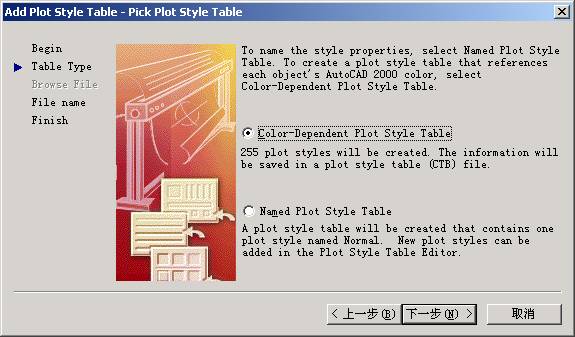
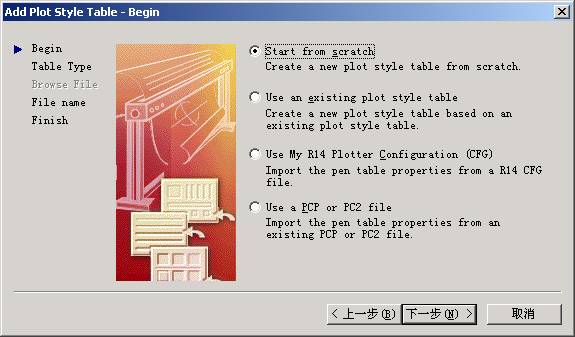
第二步、点击工具-向导-添加打印样式表。如下图
G& s- I3 l: y
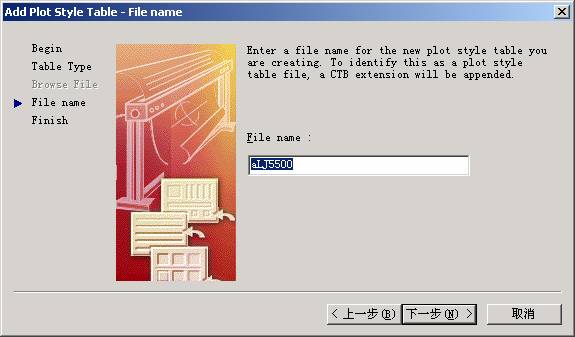
7 ]. K: G) n" L+ W我的打印机为联想激光打印机LJ5500 ,我为文件改名为aLJ5500(目的是在众多的打印设置中将其摆在第一位以后好选择),您可以将您的打印机设为aXXXX(XXXX为您的打印机),点击下一步。
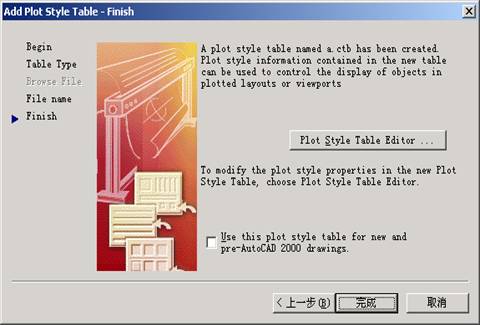
6 _8 b6 B; Q0 J; d' M第三步、点击plot Style Table Editor(打印机样式表编辑)。
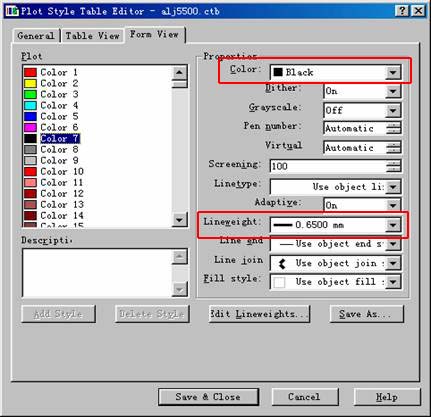
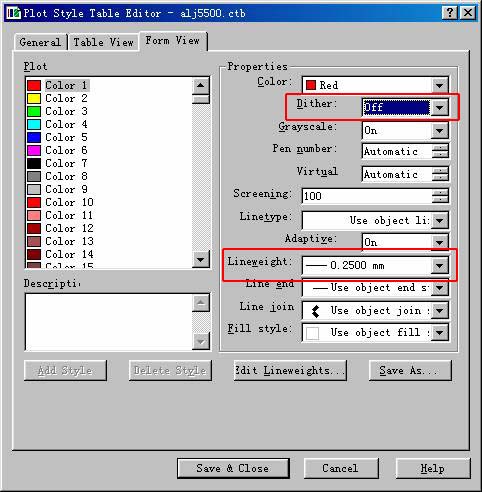
, B& ^/ K" ~4 `* a将Dither(抖动)选项关闭,Grayscale(灰色级)选项打开依次类推将颜色1到颜色12都按照这种办法改掉在编辑颜色130、131也同样按上面所述。下来编辑线条粗细,第7层线条宽度设为0.65mm,其余各层设为0.25mmm,点击Save-Close即可完成。
* C0 c; D6 b( e4 c. N5 R; v( f5 T3 c5 e! d8 Z4 R
0 I( H/ w$ t- j7 y
" I2 Y9 S" J+ r% ? 方法二
* ~! S) j1 ]" _# Y/ }; F% V) m
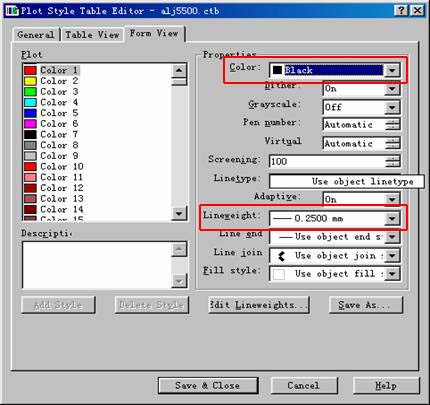
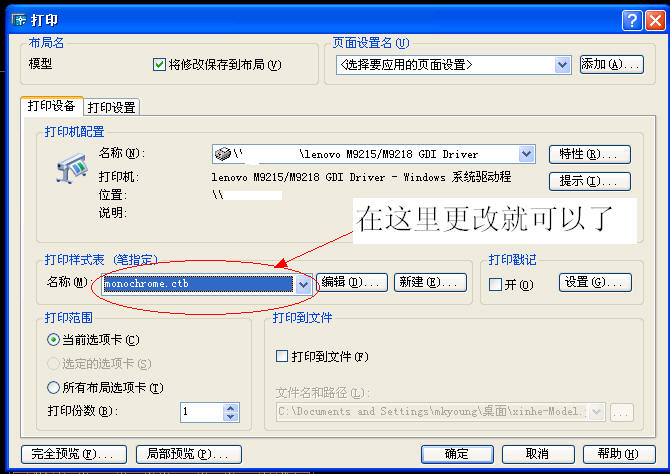
4 B# f9 y3 ~5 A# X7 L 同方法一一样,只是在编辑打印样式表时不用修改抖动选项以及灰度选项,把color 均修改为黑色,线性宽度还是按上述方法设定。
, f. g) |( H) @( i5 K) J) Q$ x$ O. M4 V
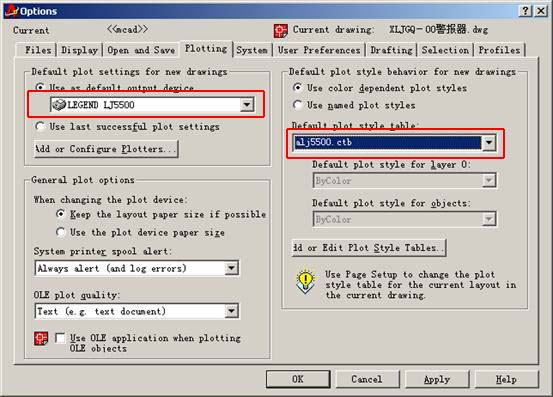
下一步设定打印机在AUTOCAD2000的菜单中选工具-选项在Plotting选项中的Use as default output device选项中选择您的系统打印机(我的设置:alj5500)。6 s! v1 ^. L4 Q7 b$ S' b6 f0 ]
8 A; K+ @. k$ S! @+ G8 u 在Default plot style table的选项中选择刚才设置的打印列表(我的设置:alj5500)。2 i* W0 o0 v2 d. d. e1 y
6 W. d$ R4 z6 ^' Z5 T
然后选择Apply-ok完成。然后在文件—打印中设置好纸张大小,及打印方向。
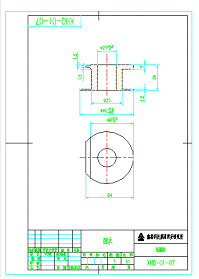
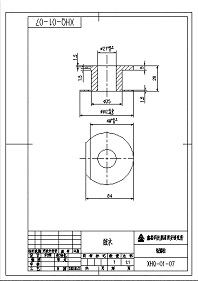
w4 Q1 g. b7 C下来看看设置前和设置后打印预览下的区别。( T' i7 O) S( J
各位遇到类似困难的朋友赶紧打开你的计算机按这种方法设置,希望给您带来很大的惊喜。 |
|






 发表于 2006-7-6 08:53:23