马上注册,结识高手,享用更多资源,轻松玩转三维网社区。
您需要 登录 才可以下载或查看,没有帐号?注册

x
本帖最后由 niannan0407 于 2013-4-27 16:58 编辑 - Y7 s$ U, f' i6 z( [% n
' r" I6 ~7 q9 }' f; D) n: [
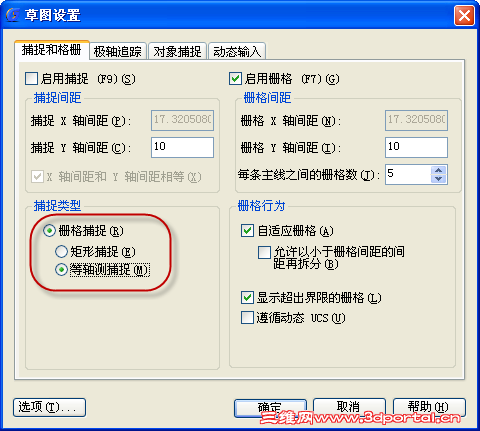
很多设计师在绘制三视图的过程中都会在图纸的下方绘制一个立体图形,这样能很直观的表现出图形的形状和结构,而在CAD中除了绘制三维图形表达外,还有一个方法就是用等轴测投影所绘制的二维图形来表达出立体的视觉效果。下面我就为大家介绍一下绘制等轴测图的一些基本设置和绘图的注意事项:一、绘制等轴测图形的基本设置 1、工具——绘图设置——捕捉和栅格——捕捉类型——等轴测捕捉
+ N* k9 z7 f7 E. i
 9 T5 P' {, ^) y" O
注:在绘制等轴测投影图时,必须将捕捉类型设置为等轴测捕捉。 2、视图的切换 在绘制二维轴测图的过程中,常常需要在不同的视图间进行切换,以达到快速绘图的目的。大家可以按“F5”来实现视图间的快速切换。系统为我们提供了“俯视”“左视”“右视”三个视图。大家要注意在不同视图中坐标的变化,因为坐标显示的是当前视图中的正交形态。 - j3 h5 k* F4 b8 b4 Y6 i8 @& r
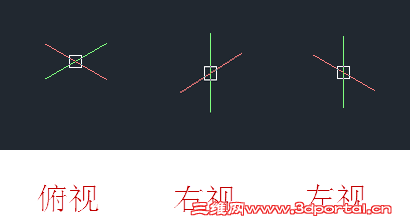
6 [# Q5 z1 Q2 w t. q! k# ~ 注:二维轴测图中,不同视图的正交模式是在30°、90°、150°三个角度中相互转换的。 二、绘图注意事项 1、 二维轴测图中的偏移和镜像命令是不可用的,需要用复制(CO)命令来达到偏移或者镜像的效果。以偏移命令为例,大家可以看一下效果对比。
1 P" C- V; B4 j, ^$ i v0 {
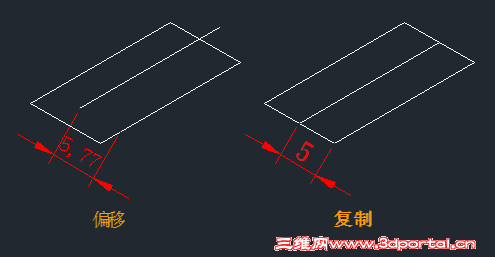
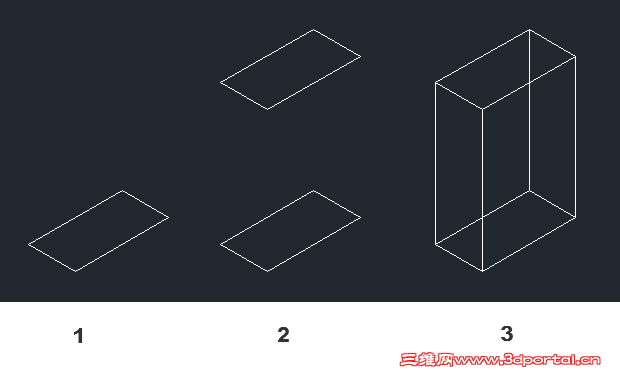
/ I) m2 b/ i- R8 v# I' _同样是将底边向上偏移5,而复制后的效果才是我们想要的。 2、 圆柱体和长方体的绘制 a、 在二维轴测图中,绘制长方形不能直接调用(REC)快捷命令,而需要使用正交或者相对坐标来绘制指定的长方形。然后将绘制好的长方形进行复制,从而绘制一个长方体。下面我们通过一个实例来直观的了解一下如何绘制一个长方体。例如我们要绘制一个长20,宽10,高30的一个长方体。 具体操作如下: (1)、打开正交模式,激活直线命令,绘制长20,宽10的长方形。 (2)、切换到左视图中,激活复制命令,选中绘制好的长方形,指定基点,将图形向上复制30个单位。 (3)、激活直线命令,将长方形的四个角点一次连接,则一个长方体就绘制出来了。 , ?: ]1 e7 ^# J: @! Y2 Y
 5 J; T9 l7 h7 U' o1 U' o( d; V# A
b、 在二维轴测图中,只能使用椭圆命令下的等轴测圆(I)来绘制指定的圆形。然后再将圆形复制,从而得到圆柱体。例如需要绘制一个半径为50,高为100的圆柱体。我们应该按照以下步骤: (1)、激活椭圆命令——选择等轴测圆(I)——指定圆心——指定半径 (2)、切换到左视图,将绘制好的圆向上复制100个单位。 (3)、连接圆的三个象限点。
, v) N0 m w+ T2 o
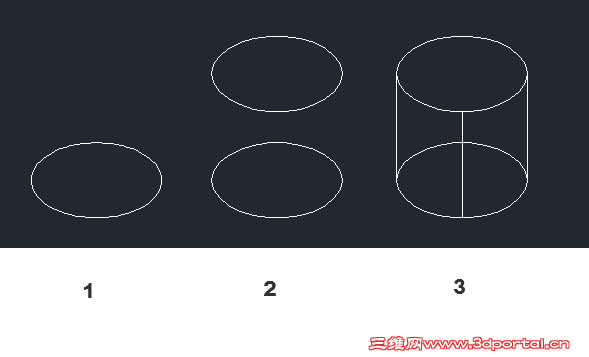
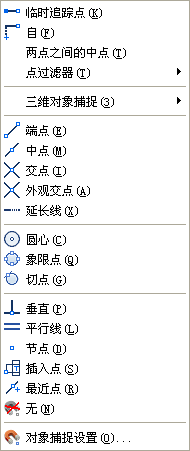
6 \, `, e! Z$ q8 a) G有一个小技巧,大家可以试一试。在连接圆的象限点时,当激活直线命令后,按住CTRL(或者SHIFT)键,同时单击鼠标右键,会出现下图所示的对话框,大家可以快速选择自己需要捕捉的点。 2 |( O5 F! b* Z8 t* q) ~7 C$ X9 R
 % I7 d! a6 B/ {' P h
总结:在绘制二维等轴测图的过程中,大家应该熟练应用“F5”命令,实现视图间的快速切换,这样能方便绘制图形。同时,应该尽量在正交模式下绘制图形,以保证图形的精确性。
2 b7 O$ i: I/ L* s# C N4 T | 






 发表于 2013-4-27 16:56:47

 楼主
楼主