|
|
马上注册,结识高手,享用更多资源,轻松玩转三维网社区。
您需要 登录 才可以下载或查看,没有帐号?注册

x
本帖最后由 智诚科技 于 2022-7-29 09:36 编辑 6 V1 E8 l. _3 F# b2 i, ]
" m' ^% \) |& P- X- p+ R' q4 zSOLIDWORKS Electrical常用 PLC设计方法" f7 C) a0 E) g W+ i3 Y
作者:智诚科技(ICT)- William Chen (陈新忠)
6 T5 s2 j' b* D9 Z. o; F 0 c+ |+ R: ^; \( A' R$ P+ C+ d
摘要:
$ C2 T+ S! a: A1 m: x 在SOLIDWORKS Electrical 2D中,对PLC的设计方式多种多样,适应工程师自己使用的设计方法需要花费点时间,在当今日新月异的工控环境,竞争激烈.: h/ X7 ~! G/ A1 U: B6 t
为了应对多点位,多种类(数字量,模拟量,高速计数端口,通讯端口…)的复杂的PLC设计要求。那么SOLIDWORKS Electrical提供比较实用且易接受的设计方法,只需对符号稍作修改,便可满足复杂多变的PLC设计了。原文链接:https://www.ict.com.cn/article/20/371.html
6 N7 F' L0 b. T5 p$ H1 @- T
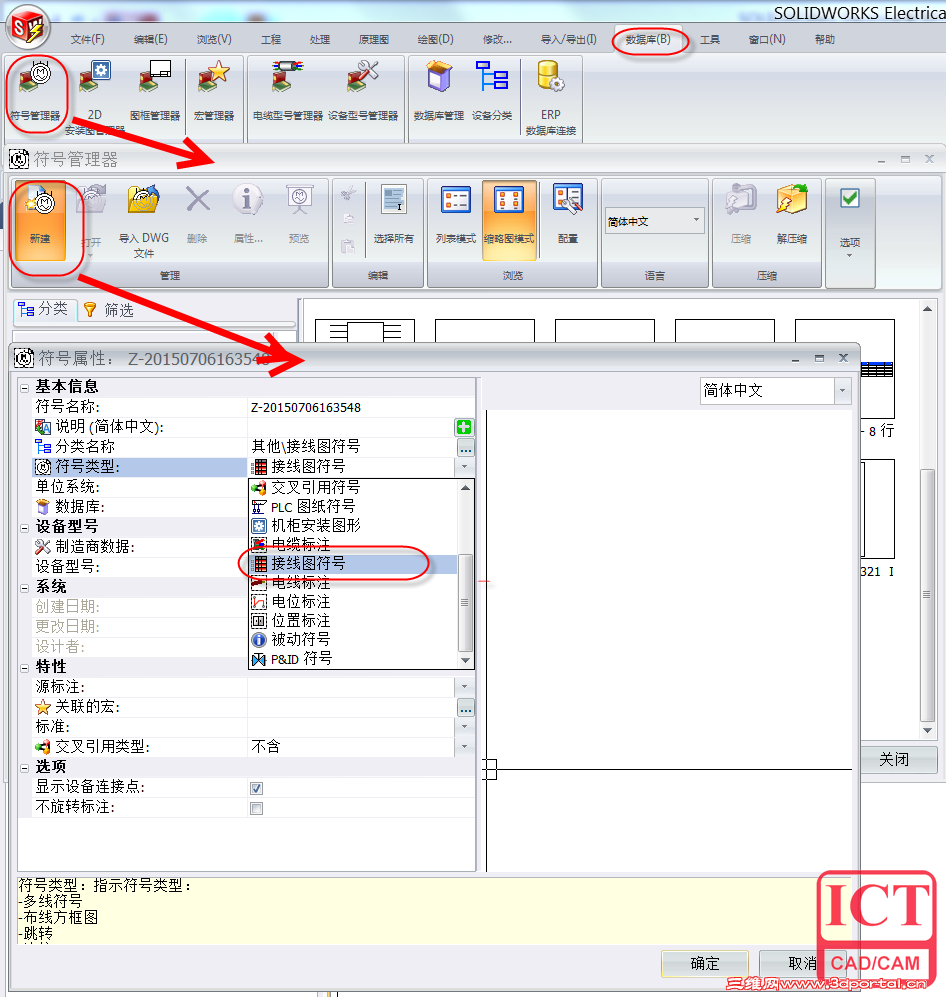
0 E4 a( R/ v Q4 m! i" M 1.在符号库中单击新建PLC的符号.符号类型选接线图符号- {6 K% o5 h% s* g
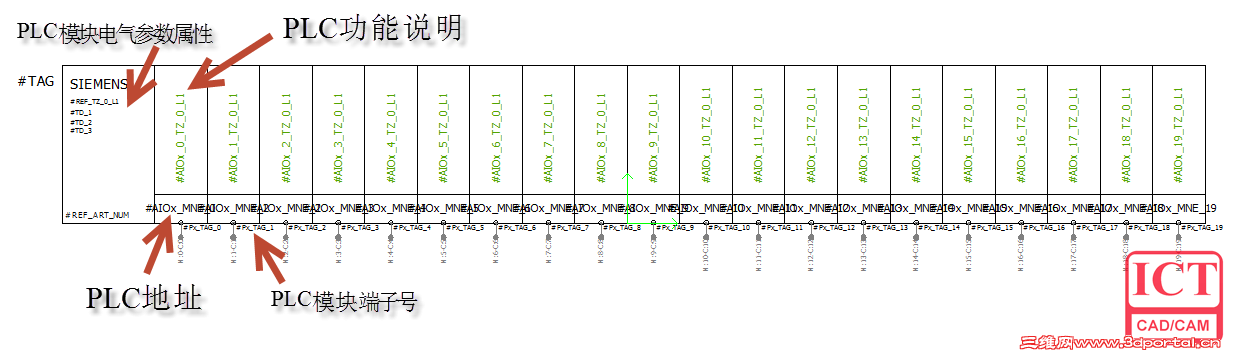
% d( J9 o$ S# d/ @6 i$ b) S5 r 2.通过绘图的方式绘制需求的PLC符号图形,如下图类似.
9 X5 s0 B1 r1 y
 : _* ~9 g' E) J( S) n
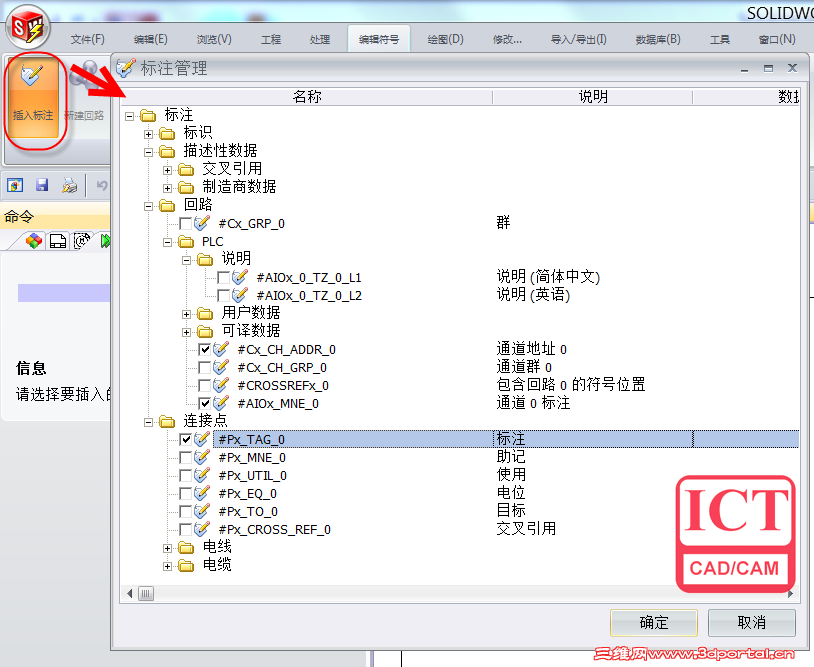
3.点击插入标注。准确配置PLC模块的功能说明,地址等属性标注,可自由添加.. O3 l u, q! t* s
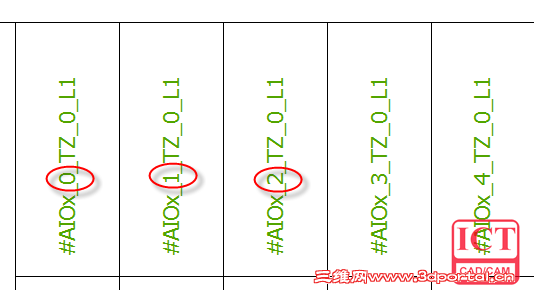
, u6 B) ?! k# _$ ^6 C7 G; [- X 4.如若PLC点有多个,复制后,可双击手动逐个修改序号.
8 r( _* f9 u3 x: D( z/ i8 n3 D
3 Z/ c, p" i: t) F& y 5.各个点位的属性标注,如PLC地址,功能说明等的数量与各个模块实际PLC点位一一对应。插入多种属性标注后,保存。开始PLC设备的创建。打开数据库---设备型号管理器。点击新建新设备。
! q$ g! s5 v9 Z. l, p
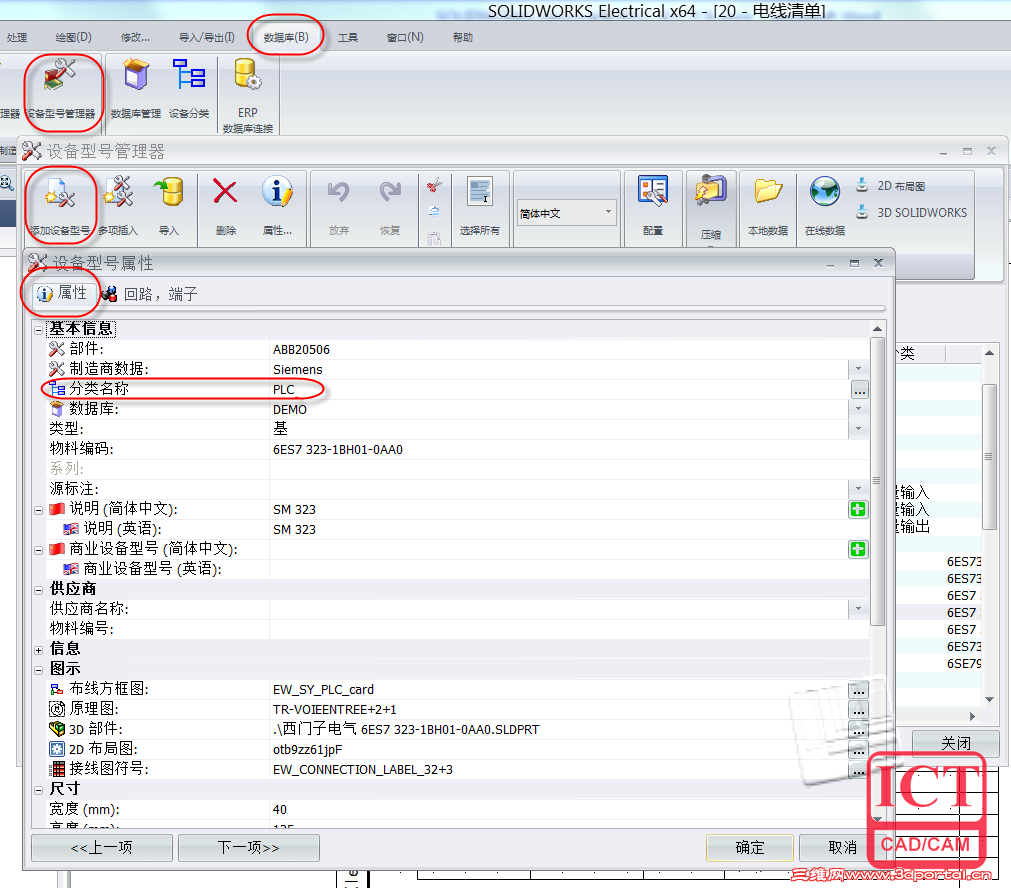 6 |7 M1 E. |& d
6.在创建PLC设备的时候注意,创建的回路类型,端子数要与上图符号结构的回路类型,端子数量均要保持一致., i) P8 w( D0 \7 v8 y
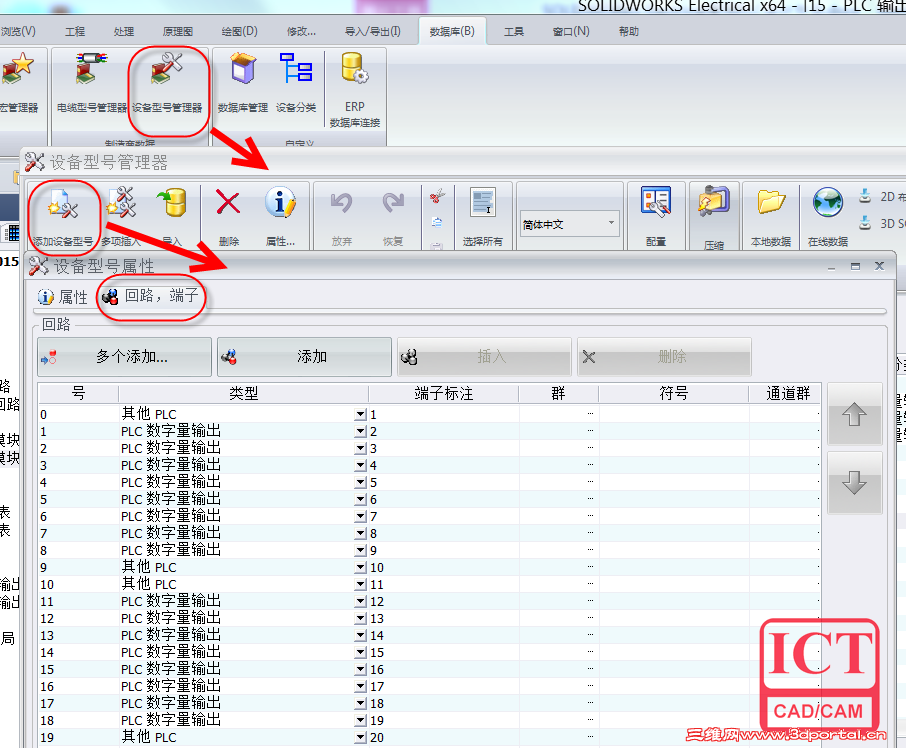 $ x- @/ m1 E* ~/ @6 g
7.打开工具栏的工程。在创建PLC输入/输出, 且输入PLC地址和功能说明时就要注意,给每个模块分配的点位数量要与模块实际点位数关联要保持一致, 添加单个输入/输出或多个输入输出均可,选择回路类型:1 m1 C% ^0 }& Q( Q; ]1 l
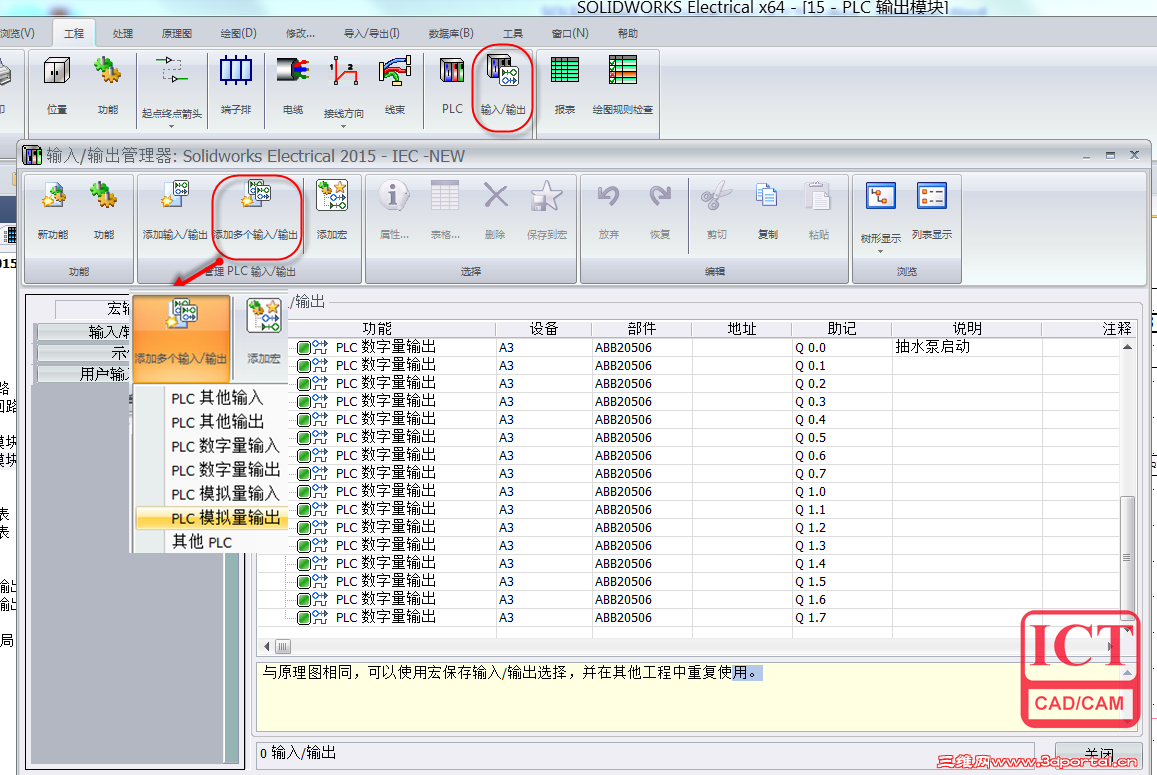
$ Y1 o; ]% s% S3 {7 C5 e 8.下图的PLC A3就是在上面步骤中新添加的设备.通过”插入PLC”将A3添加.
5 f0 h+ X# a k8 U2 P 打开工具栏的工程,单击PLC,选中下图中要关联的PLC模块.
, C! x9 q' p5 \, w4 c% Y$ Q" w# ~
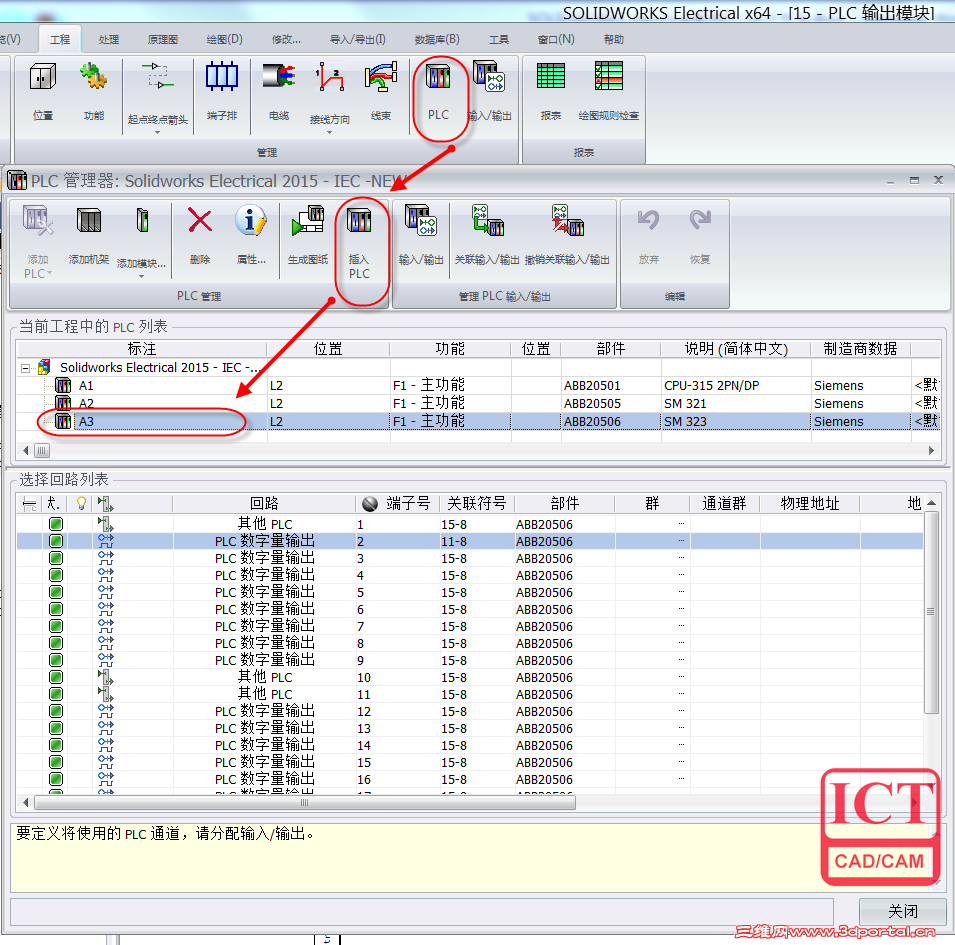
1 a, H) w" f* I$ c 9.单击关联输入输出,选择更改关联# i: A* i6 Q4 R) P
选中要关联的输出点,选中的数量要与模块中选择的数量和类型一致。
7 {+ L- M: \0 G
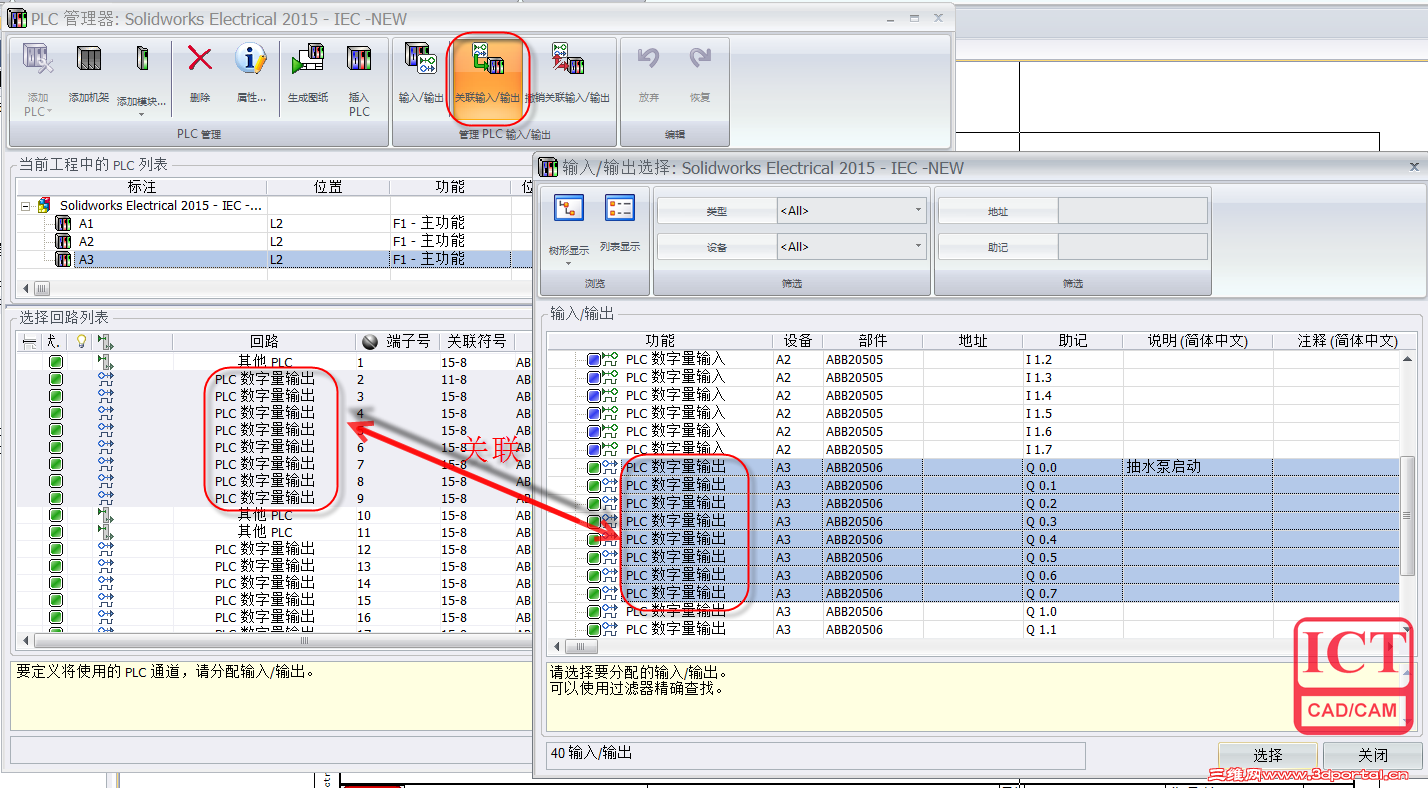
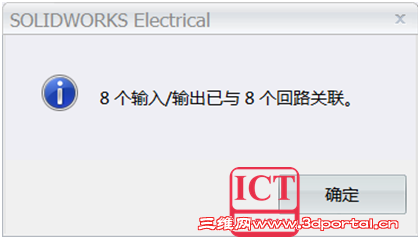
8 ~3 M5 E$ _9 G* Q 点击选择,出现下图窗口.表示模块PLC点与输入输出关联成功。( O5 K9 n! p9 M) Q$ Q" t2 B
 8 [; Q X1 |* x, M r0 Y1 y
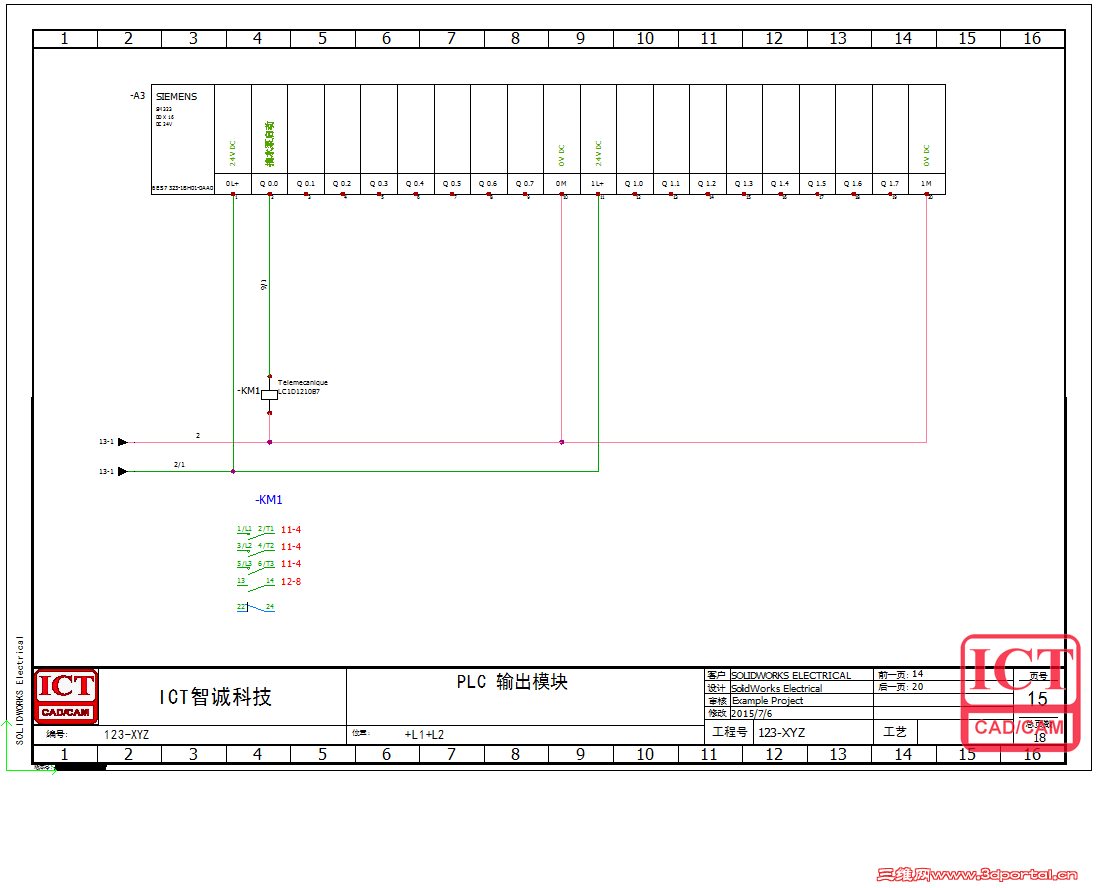
10.在原理图中,与元器件的连接可自由定制。: T" I9 B# u7 f1 |* e- L
 " N1 `. t4 Z! J
以上信息由 智诚科技ICT 提供,转载请注明! X$ I* g/ f' J) L! }9 k
% Y9 G. Y4 ]3 D# P& ?
) t" v2 U7 ^! }+ G$ |& N% @& E
4 N9 s0 V( G+ Z
|
|







 发表于 2015-7-13 10:31:56