|
|
马上注册,结识高手,享用更多资源,轻松玩转三维网社区。
您需要 登录 才可以下载或查看,没有帐号?注册

x
7 O& u |8 V9 ?
; \# \# F' x Q! e
SOLIDWORKS打开通用格式文档小技巧 作者:智诚科技(ICT)—Bonnie Liu
" v( d }# w/ T3 S7 s4 w+ V4 C; B) l$ g
大家是否遇到这样的一些情况,客户或其他同事朋友发过来的一些通用格式文件(*.x_t, *.x_b, *.igs, *.stp)用SolidWorks打开是空白的,啥也没有!我们就会开始回邮件抱怨说,怎么给我发空白的文件,检查清楚再发嘛。广大的亲不要立刻这么回呀,你是否看到这些文件都是有大小的呢?这里有可能是你的模板在作怪,使得SolidWorks显示不出来啊。遇到上述情况呢,我们就需要先做以下一些操作再去确认是否是对方弄错了。; I G i8 B1 H. }
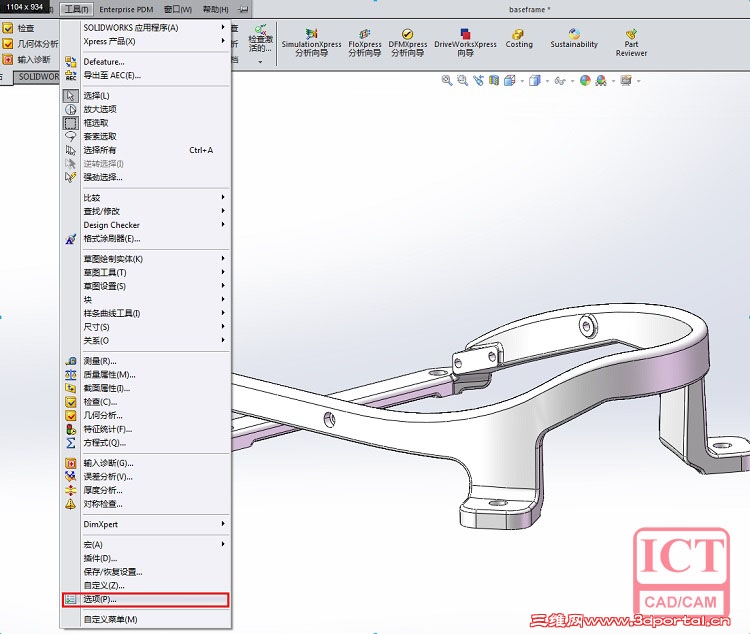
步骤1:进入SolidWorks界面后,依次点击菜单栏工具----选项5 w; \9 k/ q$ u* T
 5 H u" Y; Z3 {6 s! l
图1
$ a& ^, E7 | ^: k
4 T3 B r# [5 z: g) `' g7 ]5 l- H) |3 `7 ~
步骤2: 弹出的选项窗口中,选择默认模板,如下图
& c7 I- ], P; K5 i9 i5 H
& b- f9 f4 d. z t: g9 V$ U% G B9 m+ @ T
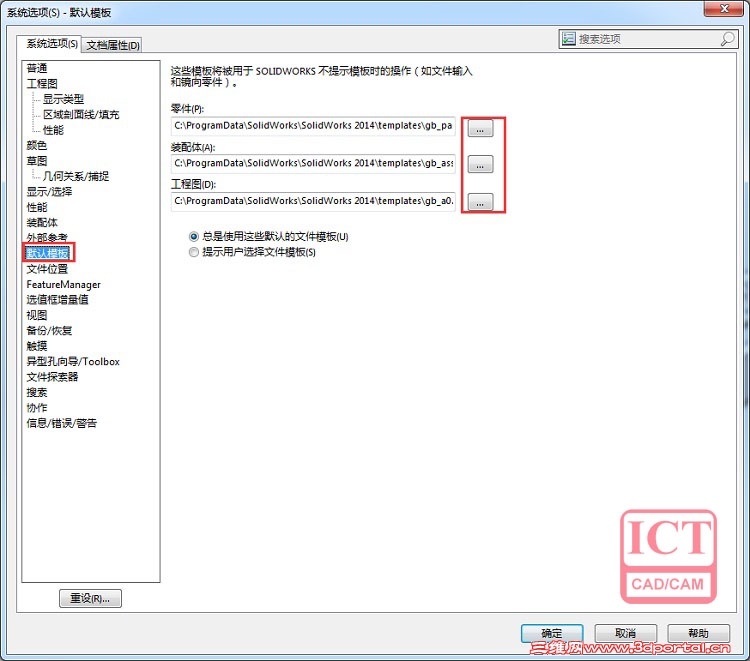
% A8 W+ T* g( T% @3 W# Q图2/ V0 b7 D5 T5 [# b2 k/ E6 j4 [
. o; N3 J, u0 f1 {
2 w& ?, ~9 [/ s$ C8 w; p
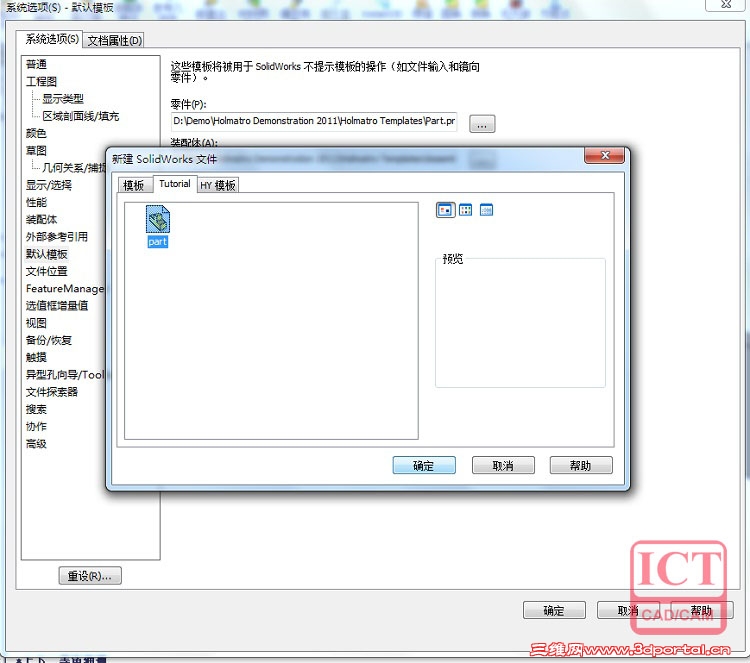
步骤3:你所出现的问题,一般是模板问题,所以依次点击右边的浏览位置把零件和装配体换一下其他模板即可。更换的模板无特殊要求,换了即可。0 J+ t4 [& }- ?6 `! U d+ L
) v9 _: T1 e4 M0 y/ s
 - M% H7 {# Y: |$ R, `: h, {& O
图36 x- A u( g1 n9 u0 a! n- R
" i; m' e- @# Z" N R
' P) S* H; o* }! K+ K: c0 V$ m5 o
步骤4:后续打开通用格式的文档时就正常开启。如果还是显示不出来,可以自己做一个对应单位的模板更换后再尝试。如通用格式文档是毫米为单位的零件,我们就做一个毫米的SolidWorks零件模板,按步骤2和3更换。( p4 f2 Y' k8 c P
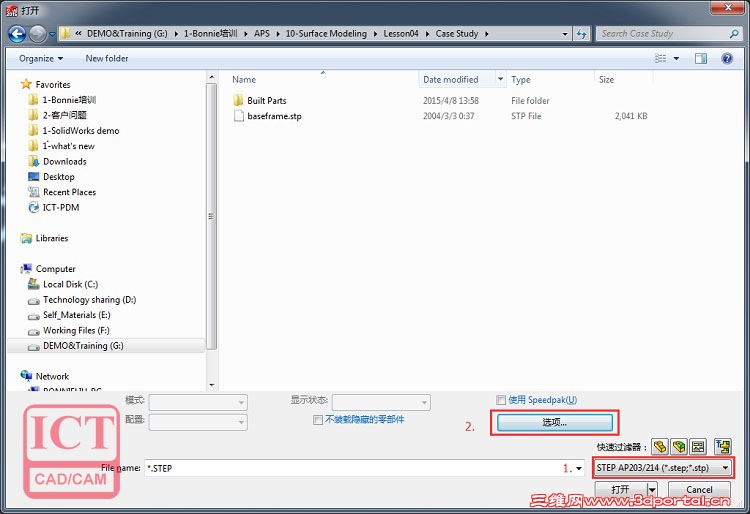
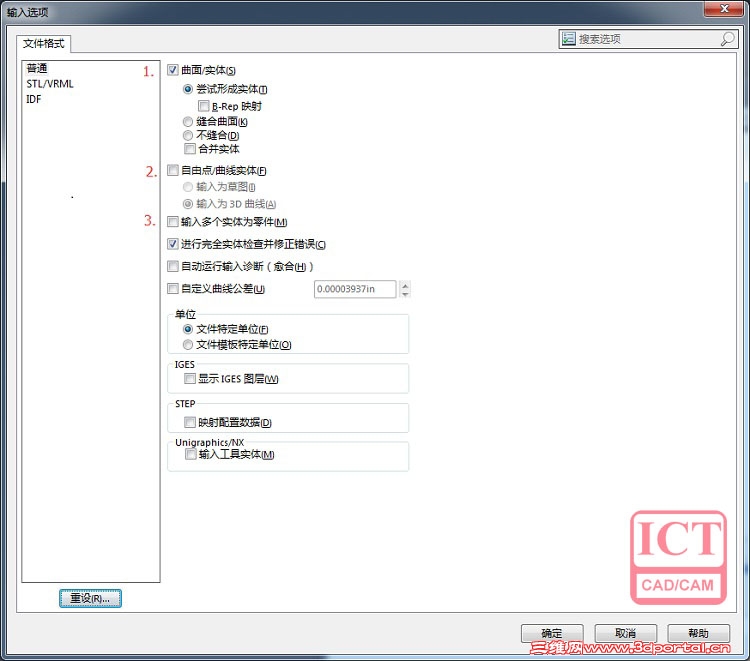
另外,我们在打开通用格式文件的时候,SolidWorks里面有输入选项可以设置的,大家都有留意到吗?如下图所示。大家可能会问,怎么我没选项这个按钮,别着急,你先把图示1的位置选为相应的通用格式,如STP就会出现选项的按钮了。+ l6 t+ H: A* x' g; L! T+ |
 # H n/ I! X8 ^/ s) F( T
图4
/ V7 ]0 Y5 l z* i( i% f& Y* x# w
/ g9 l& r) g$ s* O8 G* K, j我们再来看看选项页面都有哪些内容。第一个是把通用格式文件输入为实体或曲面,第二个是输入为特征曲线,第三个是把原本是多实体的文件输入为装配体形式,每个实体都生成一个单独的零件。有了这些设置,让输入形式变得丰富多彩。 G; ?& e' s7 U+ y' |& c
 . Z8 j, k7 O' p' G: \! Z s0 V
图51 D5 z: ^: C* S8 b
5 h% c6 R8 O0 n7 ]; _% g7 ^; u- w8 C" `& u7 f
以上信息由 智诚科技ICT公司 提供,转载请注明!5 c |0 V& @ L) R0 W# ?8 e6 [" S
* b4 ]2 O* v+ x5 c7 ]7 ]8 B/ p t; s/ v! w/ p9 N5 J6 [
|
评分
-
查看全部评分
|







 发表于 2015-9-11 18:07:12
 楼主
楼主