马上注册,结识高手,享用更多资源,轻松玩转三维网社区。
您需要 登录 才可以下载或查看,没有帐号?注册

x
本帖最后由 Abby001 于 2015-12-29 14:47 编辑
+ c) y, _: } a5 g" u
M9 ~' S( u# V( J7 c& x2 V% f
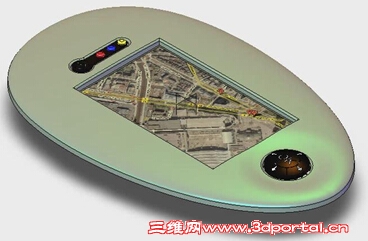
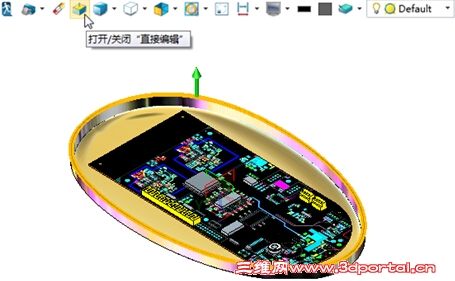
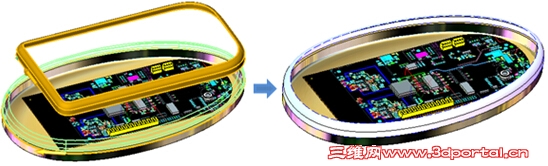
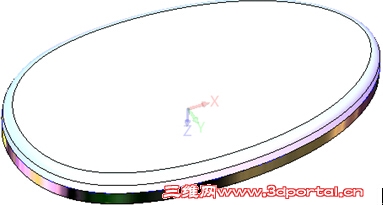
# M& z3 c# f, F& {( y! ?! z关键词:三维CAD 中望3D 建模 曲面设计 外壳 在上篇的实例教程文章中,我们向大家介绍了使用三维CAD软件中望3D进行GPS外壳上盖的设计操作,当中涉及到不少曲面的建模设计操作,经过了上篇的学习,相信大家对曲面的综合运用更加熟练了。接下来在教程的下篇中,我们将继续为大家介绍针对GPS外壳的下盖设计以及美观方面处理的相关三维CAD设计操作。 需要强调的是,在下盖的设计过程中,设计师可以使用中望3D通过变形设计的操作,利用历史数据,快速达到相应的设计效果,有效提高工作效率,并且实现“知识重用”的效果。 下图1是我们在上篇中设计的最终效果图,但还未对其美观度进行处理。 图1 未处理美观度的效果图 接下来,我们将先对其表面进行设计处理,然后再对应的完成余下的上盖底部及下盖的设计操作。 第一步:使用“视觉样式”模式下的“铬”命令,点击后进入文件选择窗口,如图2所示。 图2 选择文件“Vangogh.jpg” 点击确认后,你所选择的贴图样式便上到了上盖中,效果如图3所示。 图3 贴图样式处理后的上盖效果 第二步:完善上盖底部设计。开启“直接编辑”,拾取底面,增加“5mm”厚度,效果如图4所示。 图4 完善上盖底部设计 % _ ]" v( R3 l; M( X
第三步:底盖设计。 在“数据交换”模块下使用“输入”命令,输入文件“Bottom_Cover_No._Shell.igs”(图5)。 图5 输入文件 1 v7 b, }. ]" S2 {8 k9 F
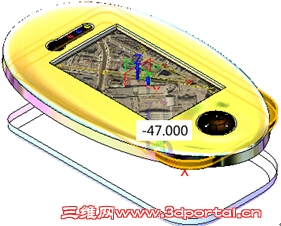
第四步:输入完文件后,使用“移动”命令,往下拉开距离,效果如图6所示。 图6 下拉开距离效果图
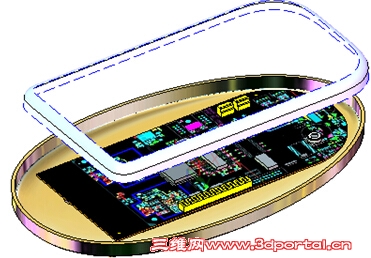
, A% E Y+ s" k% H" z" e$ U 第五步:翻转模型,如图7所示,拾取输入模型的底部曲面,使用“Delete”键删除。 图7 翻转模型
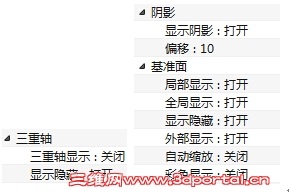
6 Q7 s. x" h; ~) E* Y/ I 第六步:使用造型模块下的“变形为另一曲线”命令,导入对象的边缘为“原始曲线”,上盖的外边缘为“目标曲线”。 然后在“设置”的“移动”页面,把“刚性”调整到“60”(见图8)。 图8 刚性调整为60 变形后的效果如图9所示。 图9 变形后的效果 第七步:使用“曲面”模块下的“N边形面”命令,把底盖的底面补起来,效果如图10所示。 图10 底盖底面补充效果图 第八步:对底盖进行“抽壳”,厚度为“-2”。使用“视觉样式”模块下的“铬”命令,对底盖也进行和上盖一样的表面处理。最后隐藏“工作平面”和“坐标系”,打开“阴影”。 图11 隐藏操作 R5 i) F% M; N' Q
完成上述步骤的操作,即可完成GPS上下外壳的外形设计了。 最新三维CAD/CAM软件中望3D 2015免费下载:
) Z1 i" o2 z5 i7 L7 F | 






 发表于 2015-12-29 14:45:52