马上注册,结识高手,享用更多资源,轻松玩转三维网社区。
您需要 登录 才可以下载或查看,没有帐号?注册

x
本帖最后由 Abby001 于 2016-1-13 15:04 编辑 ' e$ I" i) {( N9 ]7 p
/ \# F! Q7 H) p0 p k6 D* v' \6 n2 S
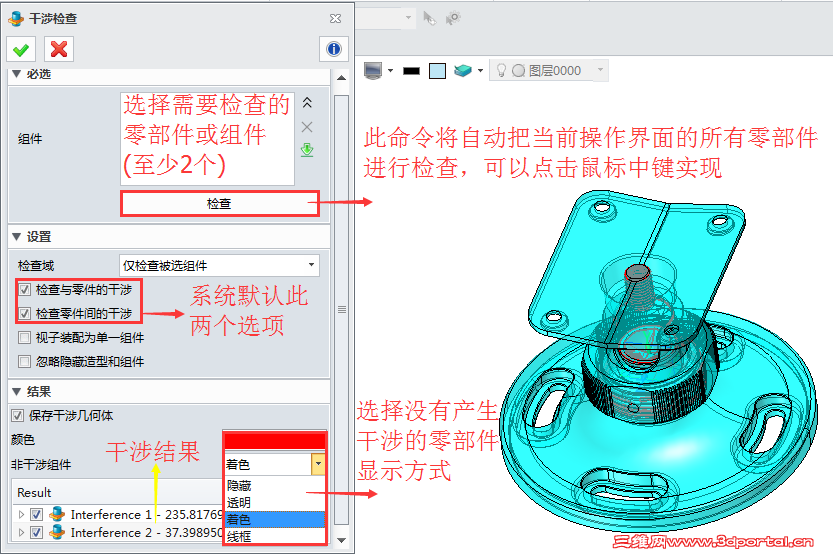
关键词:中望3D 装配 干涉 显示清晰 准确 干涉是机械零装配设计最忌讳的错误,经验丰富的设计师会借助三维CAD软件的专业功能在设计前期就杜绝这种干涉装配情况的出现。一般而言,因为干涉而导致产品无法装配的原因有以下两方面: 原因1:产品零部件设计 零部件的设计分为形状设计、尺寸设计、公差设计这三种: ●形状设计包括基本结构形状和工作面形状; ●尺寸设计分定形尺寸和定位尺寸; ●公差设计包括尺寸公差、形状公差、定位公差和位置公差; 这些名词相信大家都不陌生,零部件是否合格也都是通过这些参数来进行检验的,但是如何设置这些参数则要靠多年的设计经验才能把控到位,如果零部件加工设备精度和加工工艺正确的话,那么参数设置方面的缺陷是可以弥补的。 原因2:装配的参数化关系 零部件因其功能需要,按照设计师的意图进行组装,所形成的约束即装配参数,在设计软件的操作环境下,零部件一般都是合格的。 而在实际的产品设计过程中,设计师尤其是经验不足的设计师,往往容易在上述的第2种原因上面犯错,导致零件装配时产生干涉,无法正常安装或活动。 本文将向大家介绍三维CAD软件中望3D在检查装配零部件干涉方面的功能情况。 【检查模式】 首先单击中望3D工具栏“装配”模块下的“干涉检查”命令,系统将弹出“干涉检查”对话框,如图1所示。
 # f" B1 Y" e" C( U. p, Y N. z
 - Q! M+ u7 h: X: e
图1 中望3D干涉检查对话框 5 V' k3 {2 b! L) f- W
中望3D检查零部件干涉有两种模式: 模式1:在产品的整体装配环境下,根据操作需要,单独检查两个零部件或者组件的干涉情况。这项检查功能目前只有中望3D等少数三维CAD设计软件能够实现。 模式2:检查产品的所有零部件的干涉情况,可以点击图1中的“检查”命令,也可以单击鼠标中键进行选择。 $ i& \) J' g3 `, y
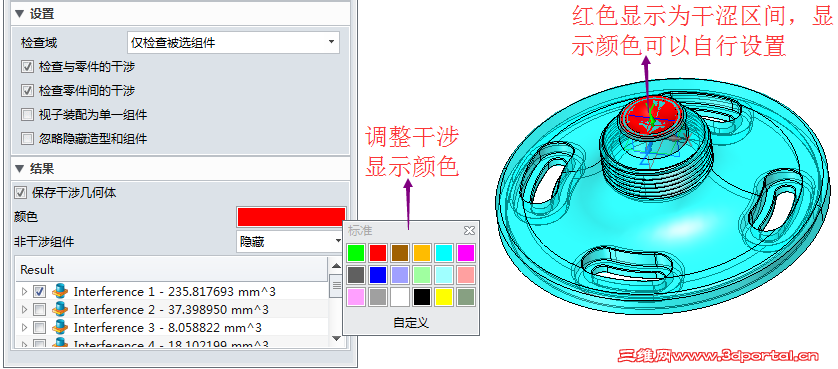
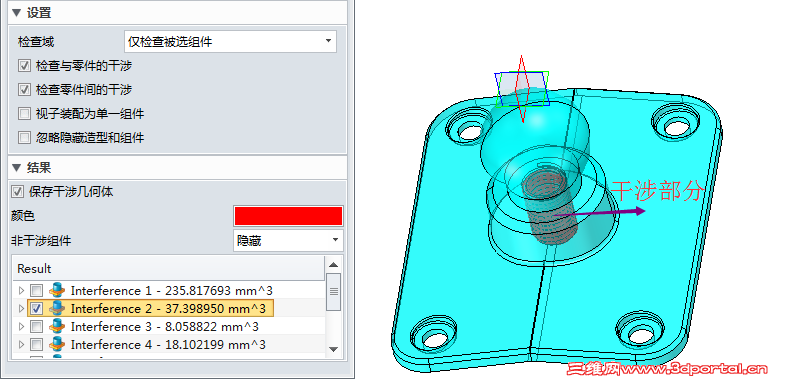
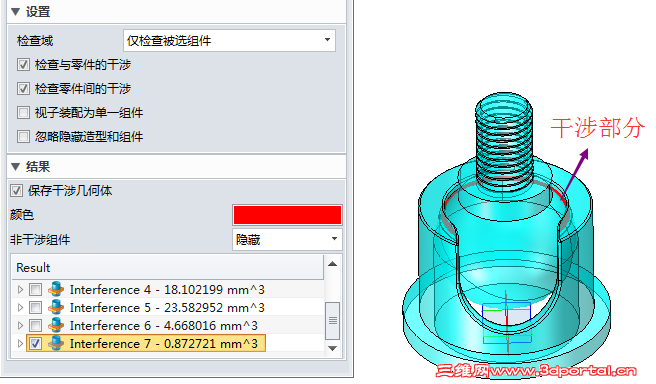
【结果显示】 在中望3D干涉结果显示中,系统默认的是只显示干涉的零部件,其他部分系统将自动隐藏,如果设计师想显示其他部,则可以在“非干涉部件”的下拉菜单中选择。 查看检查结果,可在“Result”列表中选择,如图2-图4所示,中望3D会根据不同的干涉结果,只显示出与此相关的两个零件,而且干涉区间会以不同颜色的实体显示,相比其他三维设计软件的干涉检查结果显示,中望3D操作的结果更加直观,更有利于设计师快速查找出干涉的问题。
 ; s3 q3 j" f' {$ k l3 r9 p" I
 2 p+ z$ g1 Z3 c) {% A& H) Q
图2 中望3D干涉结果查看1
( j5 p6 _" D; B5 S$ I x0 P
 ; }. m5 E# h7 ]
5 w. {8 X% \" n3 j$ {2 V0 i图3中望3D干涉结果查看2
0 N* k3 f( M# p+ O
 ( r& ?: u1 ]9 i) Q5 h8 N5 X0 A! m4 q
 2 w6 U" X. k. \5 s5 J
图4中望3D干涉结果查看3 + G8 E% v0 Z8 e& o
干涉检查是装配设计过程中非常重要的步骤,是产品能够顺利装配的重要保障。中望3D的干涉检查效果,其准确度以及干涉效果的显示对设计师来说是非常有用的,能够帮助快速、清晰的找出干涉情况,避免造成设计错误。
* k7 ^) }6 H) z n | 






 发表于 2016-1-13 15:03:28