马上注册,结识高手,享用更多资源,轻松玩转三维网社区。
您需要 登录 才可以下载或查看,没有帐号?注册

x
0 p( K! n- {) e4 g w- c, Q如何提高SOLIDWORKS的运行速度 ICT—Torres Zhao
* w9 [+ E1 `0 E; q7 R摘要:详解如何在电脑配置不变的情况下提高SOLIDWORKS的运行速度. v3 U3 X U' ]( S
关键字:提升SOLIDWORKS 运行速度、提高SOLIDWORKS效率
1 G9 i7 c1 Q0 `$ e- y6 ^/ U5 T, q9 E/ [/ q
一、 背景概述4 U! c0 `. N M3 J; k, K
SOLIDWORKS是一个优秀的、应用广泛的3D设计软件,尤其在大装配体方面使用了独特的技术来优化系统性能。本文给出几种改善SOLIDWORKS装配体性能的方法,在相同的系统条件下,能够提高软件的可操作性,进而提升设计效率。众所周知,大多数3D设计软件在使用过程中都会出现这样的情况,随着装配零件数量和复杂度增加,软件对系统资源的需求就相对增加,系统的可操作性就会下降。造成这种状况的原因有两种:一是计算机系统硬件配置不足,二是没有合理使用装配技术。6 S' |! ^+ \5 \, Q) O
# z# F! f: ^- w5 i3 h4 L二、 计算机硬件配置不足时
0 z3 q# o9 X' L. A$ i8 K6 w) f1. 适当增强计算机的硬件配置
) ?9 N0 O. l$ b0 mSOLIDWORKS官网有最近三个大版本SOLIDWORKS的推荐配置:http://www.solidworks.com.cn/sw/support/SystemRequirements.html ,读者可以根据实际需要适当选配。另外读者需要注意以下几点:
$ l+ k+ Q! l2 G9 f: oa) SOLIDWORKS 2014是最后一个支持32位操作系统的版本,从SOLIDWORKS 2015开始将不在支持32位操作系统。
( z+ j3 B' h7 m$ k# g* j& yb) 显卡:NVIDIA显卡的兼容性比ATI的显卡好,选择显卡的时候优选官网推荐的显卡及对应显卡的相应驱动(不是最新的驱动就最好)。
8 S7 c7 r3 l! `c) CPU的选择:如果主要用来建模则选择高主频的CPU,如果更多用来做分析仿真和渲染则选择多核的CPU。# \$ T5 ^8 i k& |- c$ t, d# X
" E( ^- g: e$ m# p8 K三、 优化Windows系统设定提升性能
' W# I' Y( y9 d3 M4 ?1. 改变SOLIDWORKS优先级4 }! d6 E, ?3 z3 A
每个进程(正在运行的程序)都有相应的优先级,优先级决定它何时运行和接收多少CPU时间。最终的优先级共32级,是从0到31的数值,称为基本优先级别(base priority level)。系统按照不同的优先级调度进程的运行。0-15级是普通优先级,进程的优先级可以动态变化,高优先级进程优先运行,只有高优先级进程不运行时,才调度低优先级进程运行。优先级相同的进程按照时间片轮流运行。16-31级是实时优先级,实时优先级与普通优先级的最大区别在于相同优先级进程的运行不按照时间片轮转,而是先运行的进程就先控制CPU,如果它不主动放弃控制,同级或低优先级的进程就无法运行。像QQ之类要长时间占用进程的可以调制低于标准的优先级。
z1 n* i: j- k; p1 Y 临时改变SOLIDWORKS的优先级:调用任务管理器。切换到"进程",找到用户想要优先的运行的程序,点击右键,选择"设置优先级",选择用户希望的优先类型.,如图1.$ e7 @& a5 L6 U1 A. Q6 d3 \! @* }8 `
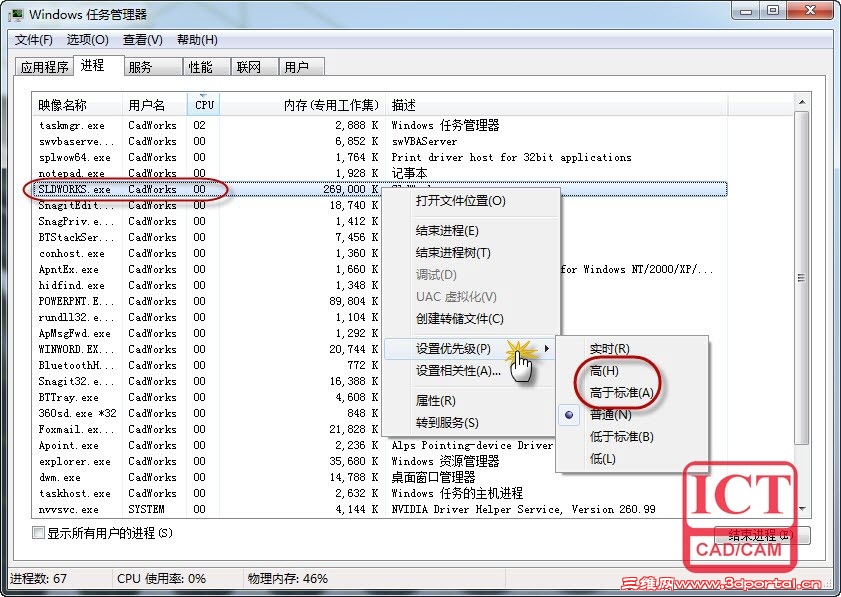
6 ^0 }+ X( [! A图1
9 N' m! ?7 G- l( w- T/ A$ z
! Q- i0 J) s3 N# H) T4 E9 S 永久改变SOLIDWORKS的优先级
. E. m2 ?$ p# F" O1)用记事本新建一个文件,加入以下类似的语句:
# |; n* _. Y0 I9 C+ f) m. ? Echo off i& F/ `9 y4 f8 L, Q2 g
Start /
3 a/ y" w7 x9 @' f" c: @9 U把换成用户希望的优先类型(Real time、High、Normal、或Idle),换成用户希望的改变优先级的程序的路径和程序主文件。
8 k0 d+ P3 n/ l7 z6 v( U例如: 7 i9 X/ _. B1 H: l2 k; G* [) P4 }
Echo off
; }" p& S1 @; EStart ""/high "C:\Program Files\SOLIDWORKS Corp\SOLIDWORKS (2)\SLDWORKS.exe"
/ F% F5 r. [4 q由于作者的SOLIDWORKS路径是上面的路径,读者设置的时候需要自己找到对应的SOLIDWORKS程序的位置。
6 C) v, K. S0 t( F2)最后将文件后缀.TXT改变为.BAT并保存。以后可以运行这个BAT文件启动程序,让程序按照用户设定的优先级运行。
/ N' V) i- a& z+ g但注意Real time的程序会优先于其它任何程序,一般只用于操作系统的运行文件。另外提高程序的优先级同时会带来稳定性的降低。
! f" i% H3 s! N' m& W
8 X0 s* d Y5 B% F2. 设置虚拟内存9 W: k K( x' m9 ^2 Q
在使用SOLIDWORKS时启用任务管理器,在性能页如果内存被大部分占用,发生内存不足的情况,对此最有效的方法就是增加机器上的物理内存量,同时也可以在您的系统上分派更多的虚拟内存以满足当前使用。 ! O! P# x. m+ H: V* n! l
如果设置了虚拟内存,系统在内存没有被全部占用的情况下也会访问虚拟内存,CPU会将当前不活跃的程序的数据从内存中送往虚拟内存,不活跃的程序再次使用的时候,CPU会再从虚拟内存把数据送往内存,系统性能将下降很多。
. h/ A6 I. @( @ 虚拟内存的设置(右键我的电脑->属性)如图2
- k( v# t; Z. ~; k
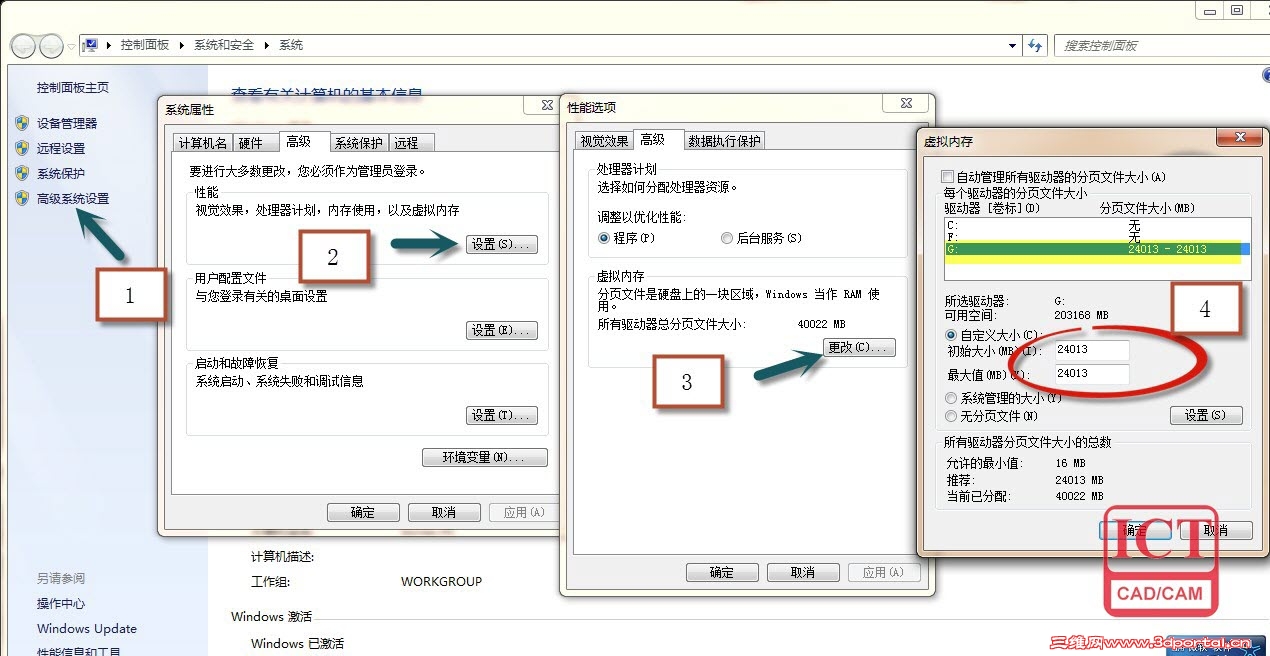
9 W* t( S% E+ t图2; M& t- N( ^) V
; v$ Q5 l. v; s8 E* ]3 ~
设置虚拟内存需要注意以下几点:
0 r( o1 m9 i6 k$ | 虚拟内存不要放在系统盘
& a$ e' u$ G5 W9 P i 设置虚拟内存建议初始大小和最大值一致,虚拟内存数值在物理内存的1倍左右。& p& [- e/ b: d
 8G内存或更高内存可以禁用虚拟内存。
4 r- u6 t+ m% }( x! v1 ^2 r1 o) q1 i' O4 H1 Y. k, q6 z
3. 删除无用自启动项及去掉华而不实的设置) H' ~7 X& x8 V' ]: m: x
 在系统配置中删除非必须自启动程序,如图3
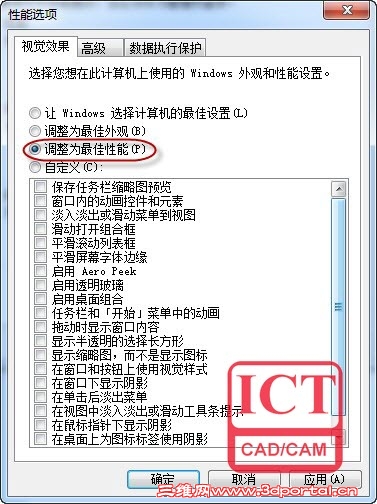
# S9 k4 c( P. Z$ B 去掉华而不实的设置,如图4及图5
4 a- p) Y. w- v5 a( N
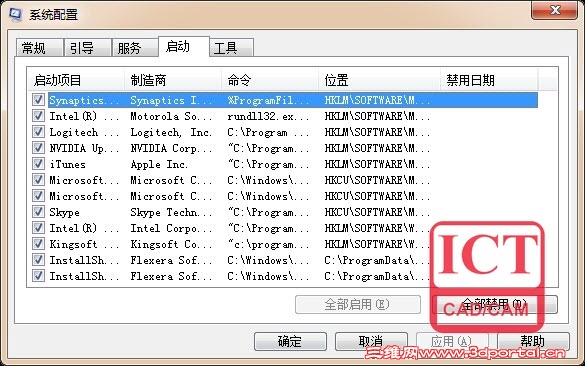 " h" U: b& G- t% K1 _
图3
8 N2 C( B5 s+ _* {
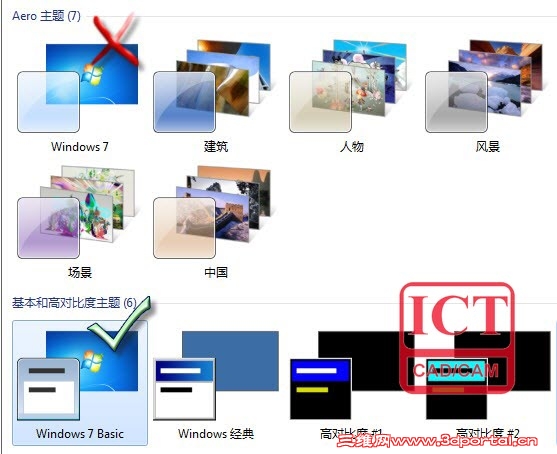
f$ O; D6 b- Z图4 1 d9 a( z( t: i
# _0 Q5 A" G3 ~% ? Q! N; d
0 a5 k. L- r3 N2 f1 {9 z图5$ A; R/ B7 n9 }! {- |
5 v B5 X+ h; A' _; R5 d* l四、 优化SOLIDWORKS设定8 K: g9 S. V9 z4 h2 Z2 T
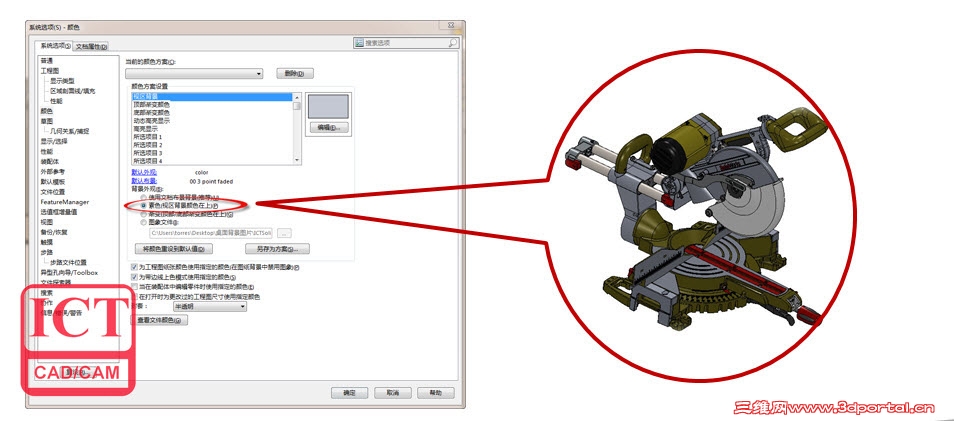
1. 系统选项>颜色:建议选择素色而不是渐变,这会对提升显示性能有所帮助。如图6' g! \+ L$ g' V% y$ e, W
' F5 I6 s. ~$ t2 q% D图60 Q/ j- l0 `! [& d
2 X3 D& { c% x5 z
2. 系统选项>性能
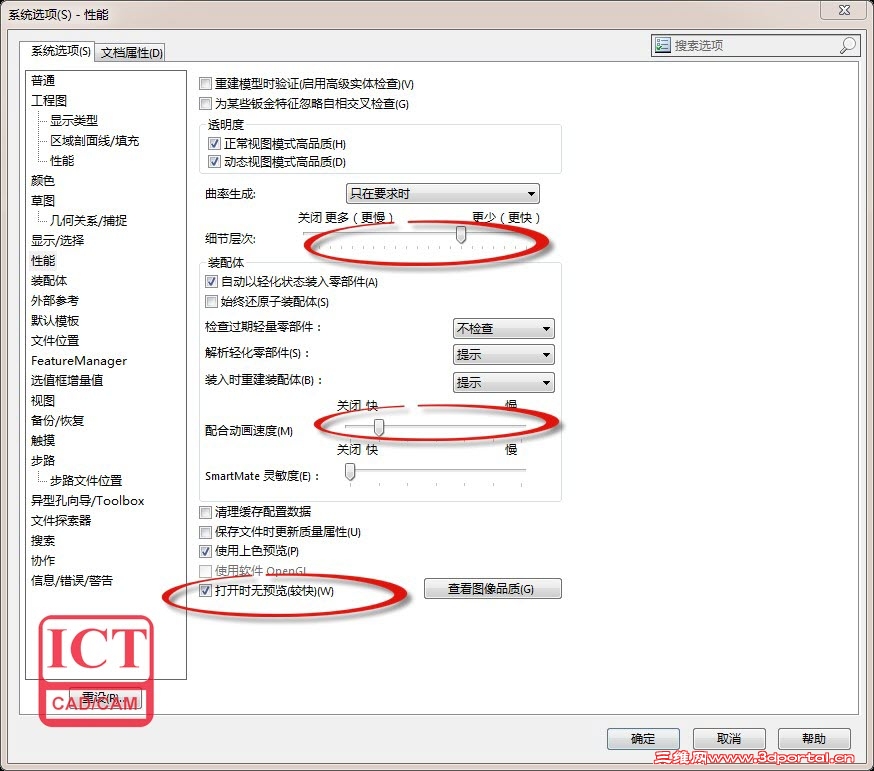
0 s# w, c i s# o' l/ A5 z 将<细节层次>调至较少,以减少细节显示,从而提高显示速度。
# k7 g7 A: v& Z. V: y: S/ m! R# t 调整<配合动画速度>
|6 \; L/ X' Z0 n. \6 x6 e$ `# a 勾选<打开时无预览>如图7所示, W! W7 _9 C$ F+ g
 + ?+ _$ a* i# Y0 Z, |, _
图74 X/ t3 s0 G; A6 L. V5 F6 \
' H7 _" N5 h( A% Y; Z3 L. A
3. 系统选项>显示/选择
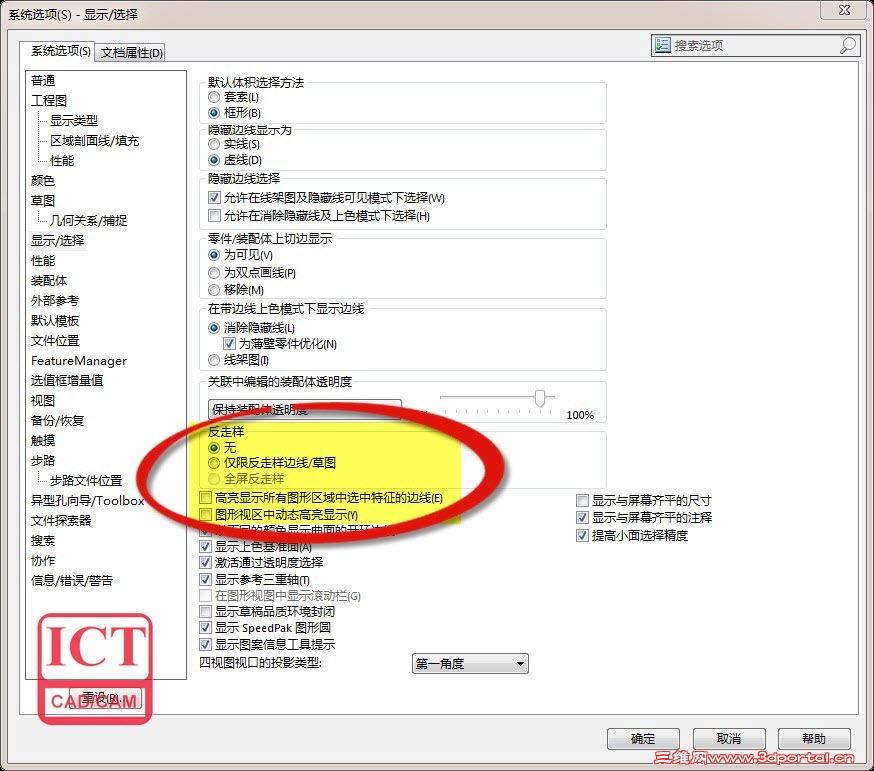
+ L% @+ u+ @* P7 k5 M 清除模型边线选项中的“图形动态高亮显示”
" D. C: R$ r# J7 M& y u 设置<反走样>选项为无。如图8
& y5 H- f0 w9 b- D& N
 0 R+ i+ `( l3 g6 l( Z
图8
4 A! p3 r" G( K<反走样边线/草图>实例如图9
% q8 |1 J5 C& u# B
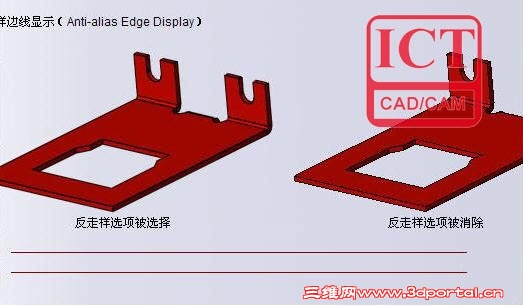 b+ ]& W8 u! O3 C+ r6 l! d
图9
- S. `! m- l$ ~8 o9 T( i; O! ?8 z( b& i
4. 文档属性>图像品质3 l% E7 i% q% @
 将<上色和草稿品质HLR/HLV分辨率>向左调节以提高显示效率,如图10% D) k# o% U0 }1 H, D
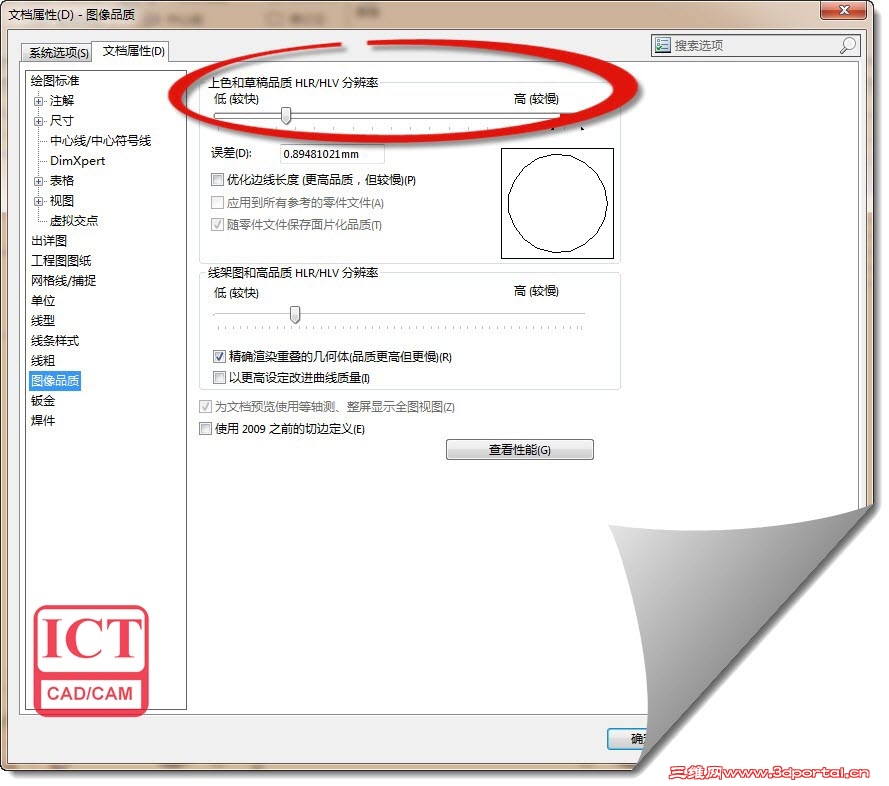
9 u6 B0 g& O T: T9 m7 n4 t; Y/ T, V图10
# B9 ^9 L1 u4 R" s9 v" M0 e( `4 M8 g( C
5. 图形显示设置" |) w" k8 A5 U3 u
 关闭“RealView”图形及”上色模式中的阴影”两个选项。
2 Y/ e5 h5 O0 a# B6 f; h& h& N
6. 大型装配体模式! ]1 ~% c/ e0 M* Z8 G$ n. u
 在做大型装配体时打开大型装配体模式,如图11
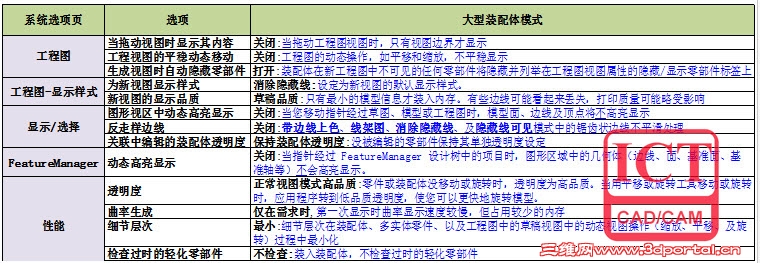
. J7 Z% M& b! w8 S% N9 v8 I- [3 z9 @ 在大型装配体模式被打开时,系统优化选项如表1
" u* g1 k, S5 w
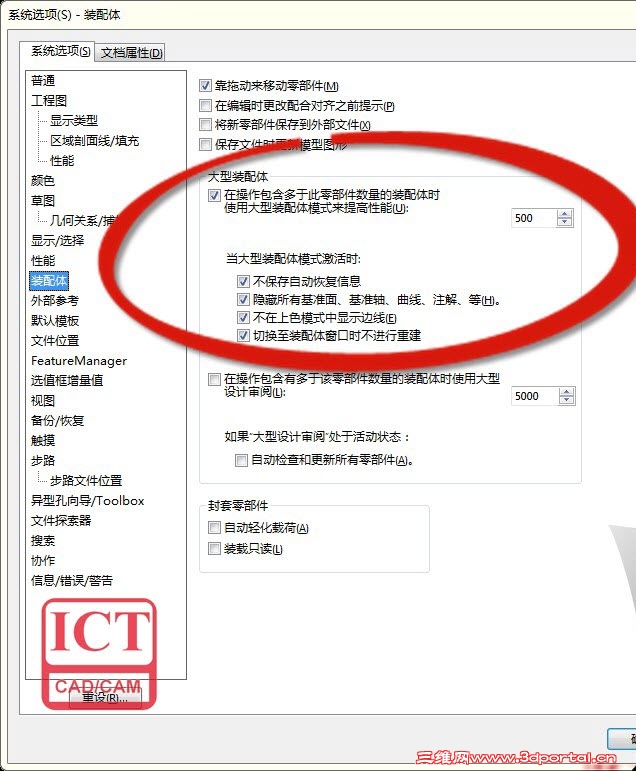
1 q. \) h1 M7 c; Q- T 图11
+ j0 x2 t9 d8 ]
 5 z: X* I! [. b6 B
5 ]& X/ \8 }' c/ W+ i
表1
/ B+ x+ E& s! I& H* Z* m. t3 X) T u2 \. s# Y
五、 其他注意事项
. O+ n0 u* R# D. v, @ 转换旧版文件到新版本7 N4 P" }7 h. t! _" O2 q. |
 使用贴图代替实体拉伸或者包覆,如图12
8 q% P& g) F2 A( b. I; `, }4 ~ 减少使用组合特征. U* Z3 `. _2 e" l
 解决建模的错误
7 W M" U2 L- p: N% |: T- | 零件重建错误
. U H1 m6 Z0 {5 v 零件几何体输入错误6 X. l7 {. M8 d1 m. W6 N
 装配体配合关系错误
% }: e/ T( y! B" l- L. B8 U% Z, b 上下关系错误0 N6 L% V' i( b# N) n# D. ~
 失败特征& E8 e( R) ^$ b+ D( W1 Q5 M1 ?/ x
 ……+ ?+ `/ B$ l/ k, Q
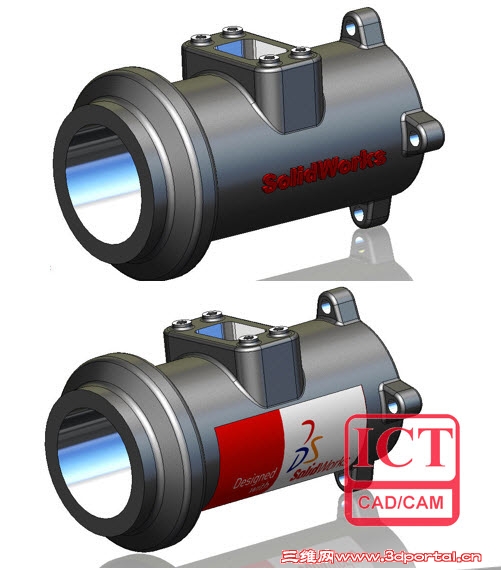 * _6 i6 ^, U; l8 @
图120 G$ c4 [) e# t- I, ~
5 x6 ], ^ o5 J0 y: G* s: N六、 结束语& K% L) s2 E3 Q
本文通过对硬件的配置、Windows系统设定的优化及SOLIDWORKS选项的优化可以在一定程度上满足用户对提升SOLIDWORKS运行速度的要求。
) b1 F$ i8 t* U9 I: |2 h. r: Q0 w0 _: c; k$ W% W
以上信息由 智诚科技ICT公司 提供,转载请注明! http://fans.solidworks.com.cn/data/attachment/portal/201507/24/161210mt7tl597y6nwwyn1.jpg
9 ?. t4 O" F( L, t6 L2 i! [
n. S& M9 C) [9 v' s$ d) `8 n | 






 发表于 2016-1-18 10:50:28