马上注册,结识高手,享用更多资源,轻松玩转三维网社区。
您需要 登录 才可以下载或查看,没有帐号?注册

x
4 U( G) F/ G( XSOLIDWORKS 2016真实螺纹的绘制和定制 ICT-Jeff Lai 赖李露 ) b" Q* a4 M, ^ I" ~- j
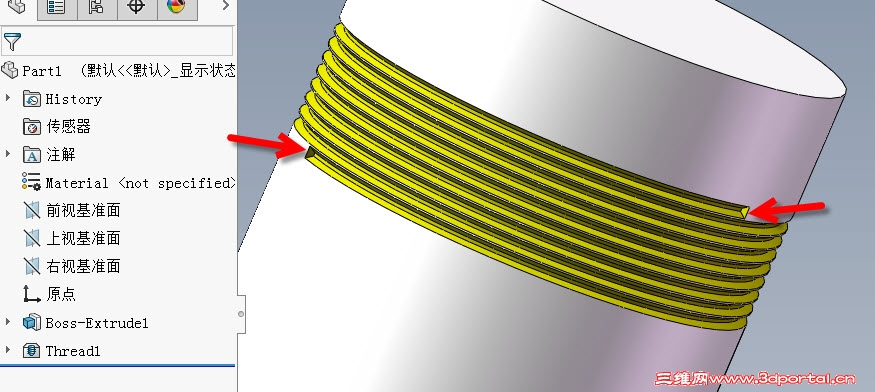
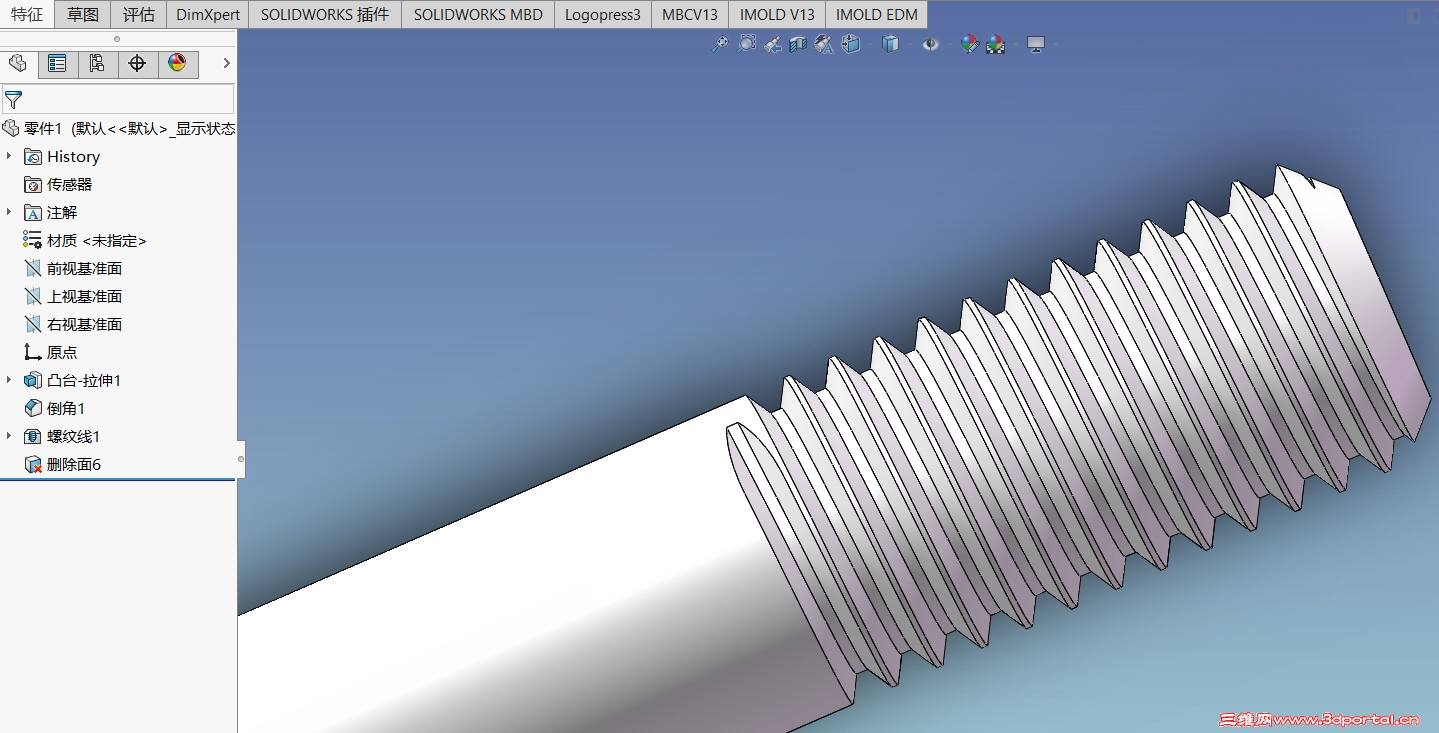
在设计过程中,由于要测量准确的质量或者要用3D打印样品等原因,我们需要为产品绘制出真实的螺纹。之前,我们都是用自己绘制螺纹轮廓,然后通过扫描的方法生成螺纹。在SOLIDWORKS 2016中,我们有了一个叫“螺纹线”的新功能,可以一键生成真实螺纹。如果没有必要制作真实螺纹的话,还是推荐用装饰螺纹,因为细节越多越影响性能。
7 `% f3 l; _2 q1 M9 O( O一、 生成螺纹: y: W; T9 ]4 J5 R' U
螺纹线的图标如右图:
5 ~' L i4 E- ? F' R4 n- T9 l- a+ _5 Z
1、 选择螺纹类型
3 e( z5 d. C: R启动“螺纹线”功能后先选择螺纹线类型。因为当你选完螺纹线的附着边线和起始终止面之后,SOLIDWORKS就会开始计算螺纹的生成,这时候如果选择的螺纹类型小太多,生成的螺纹非常密集,就会导致计算的时间过长:
! m* E4 a- j+ R8 P6 M, D# g
 # w( |) R$ E. {9 v5 }
然后依次选择【起始的边线】→【结束条件】→【偏移量】(考虑退刀槽)
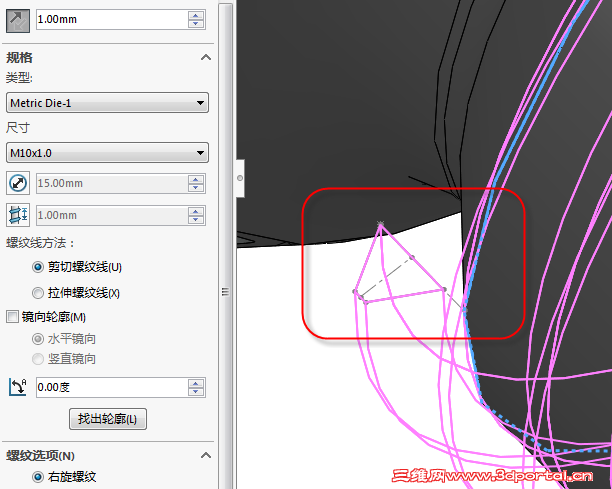
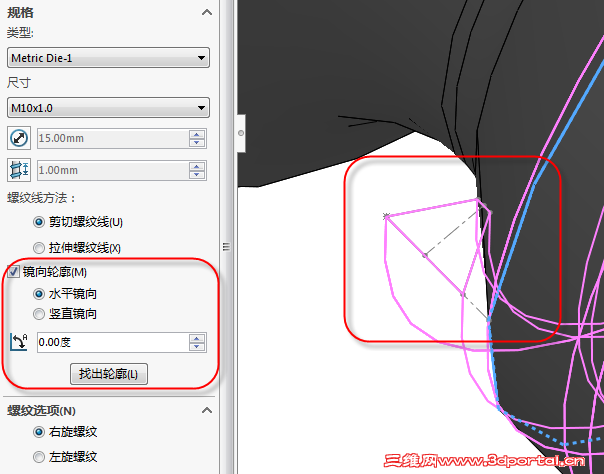
1 D# r0 U) j" _如果轮廓方向不对,我们可以通过【找出轮廓】和【镜像轮廓】来修正:& t& B' Z( C- |* P' D/ c
 * K/ D% ?3 b; L9 t
错误的& J N' W- N) ?1 Q/ B. a3 L
" z8 P, n( e6 l* `. m
 2 D- H5 \, O: E0 s7 a
正确的
* q6 v3 l- Z& u* g0 M* A$ p' E. V( i- e O s
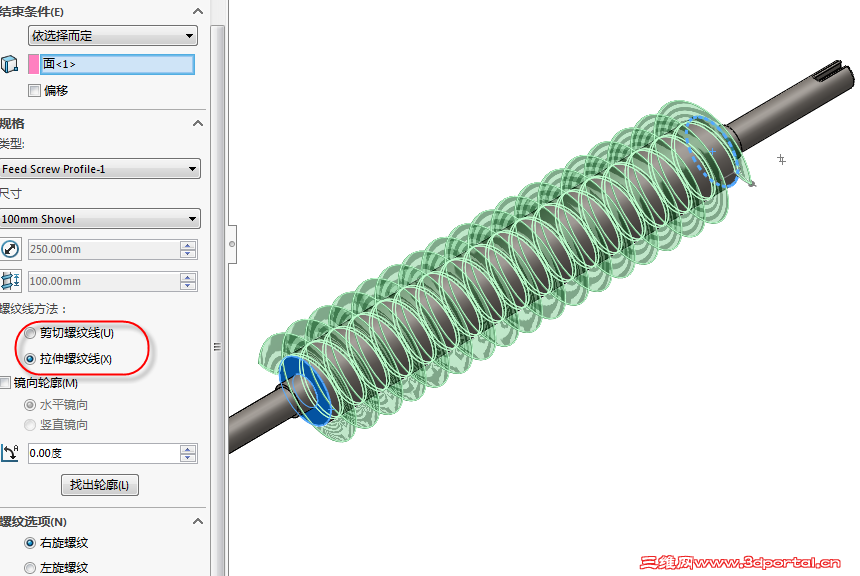
可以通过拉伸螺纹线生成蜗杆; N3 }: r7 u+ ^. N' o: C2 r
 / l4 {4 ]% J! d/ Q, }# v$ a0 F
, |9 a2 M- D- x; B# {* A6 G
) r0 v) B! A( T
2、自定义螺纹线的轮廓
3 Z$ y) A8 L( j6 CSOLIDWORKS本身已经有提供一些常用的轮廓,如果已有的轮廓不能满足你的使用要求你还可自己定制。
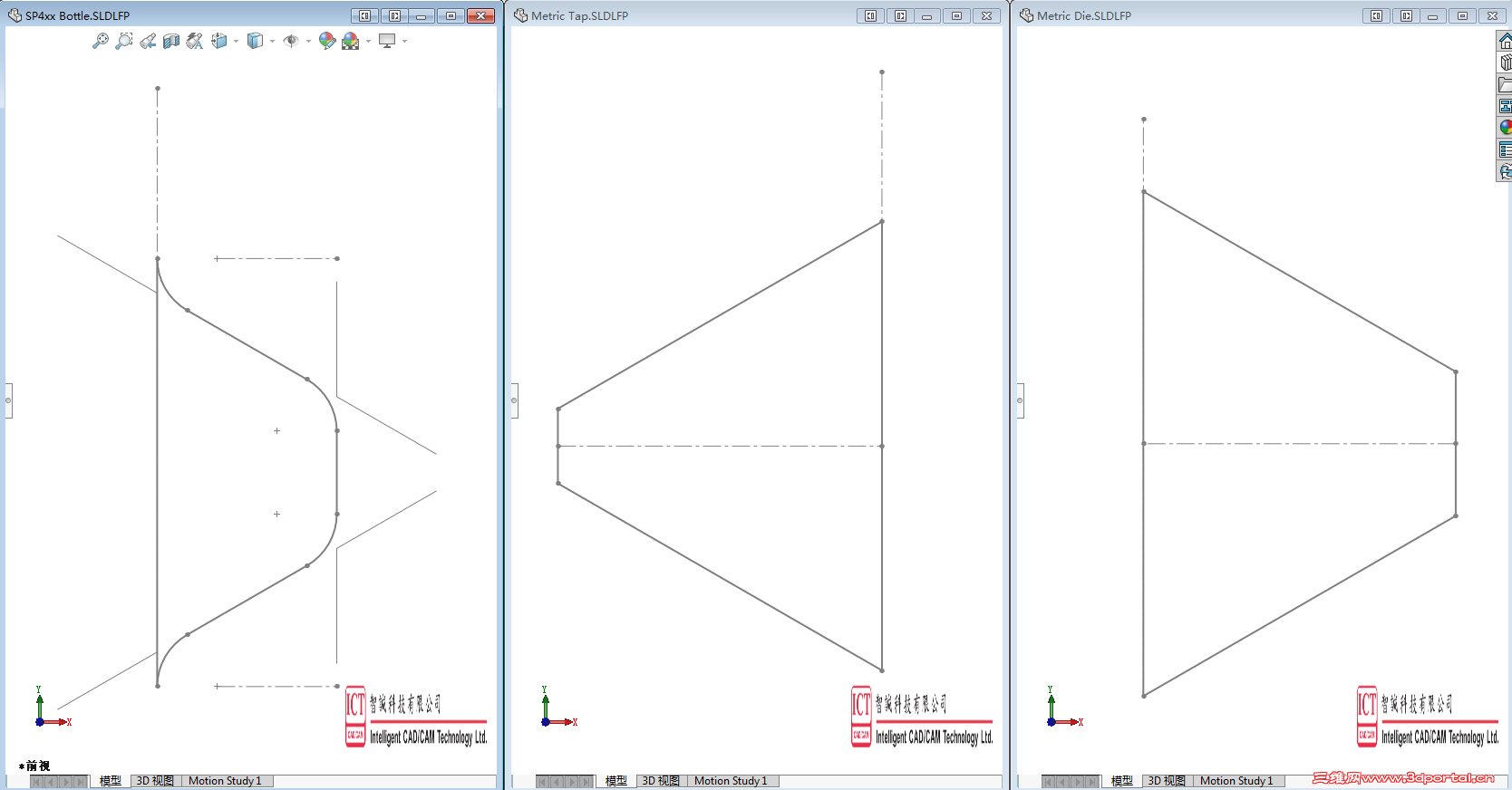
4 q; |$ L8 p/ q' R y* D+ e3 L' hSOLIDWORKS提供的螺纹轮廓:
9 y% o" a `9 e4 F Y$ p
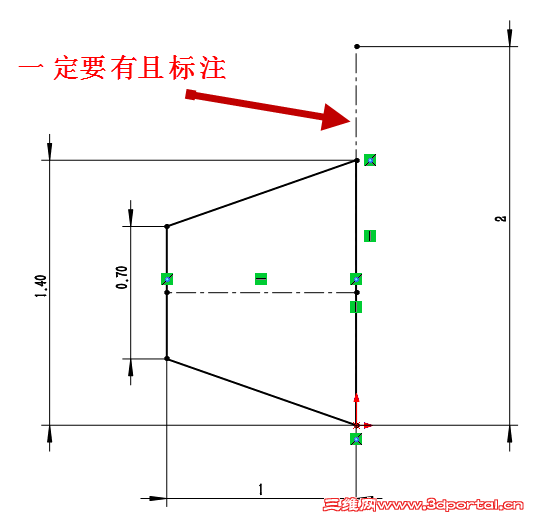
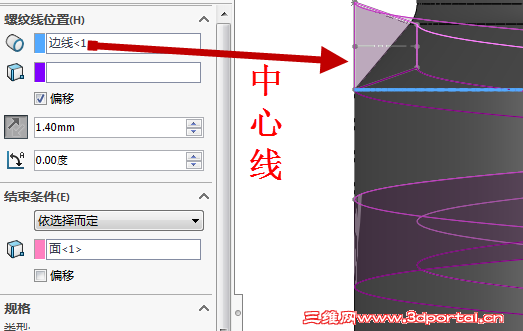
, x1 L' C' d& _; x如下图,新建一个文件。绘制一个草图。草图放置平面不做要求,但是必须要有一条中心线,且该中心线竖直与原点重合。因为此中心线是用来定位轮廓与圆柱体边线的位置,中心线的长度即螺距长度
! c( V' u6 D8 E( u4 X& G
 * K7 R1 W* p, ]; W
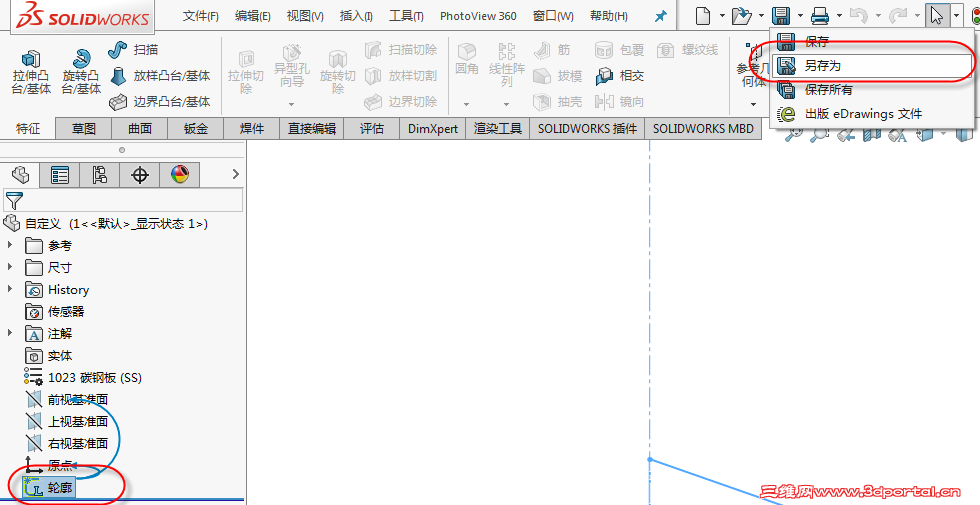
: ^6 M% m W: c9 r然后,(下图)就是建立多个配置。点击选择草图,[另存为]库文件(.sldlfp)
0 N# x) D: ?9 `6 i5 t/ Q
$ l" F/ q6 y- ?9 {+ c: P' B, g7 c [' R2 S$ l& B( |
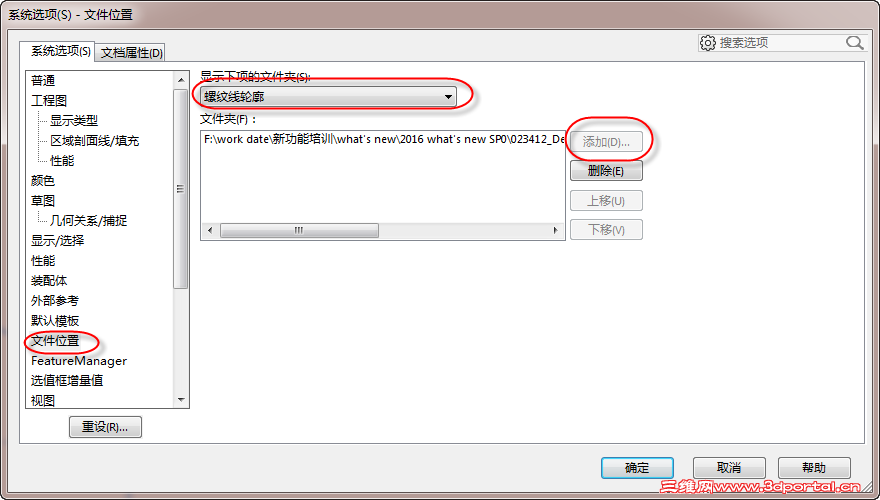
最后,添加自定义轮廓的文件位置:
$ K1 I) a! [$ S
 " g6 F) ~+ w" F/ s
+ S: u; s% ]" U4 ^6 h
& E6 z" B- L/ n4 u
| 






 发表于 2016-1-29 18:14:50

![FQ0I82BF]4E_U)A}3HBU~2J.png](data/attachment/forum/201609/08/154856soi0oic2eclc6iqe.png "FQ0I82BF]4E_U)A}3HBU~2J.png")