马上注册,结识高手,享用更多资源,轻松玩转三维网社区。
您需要 登录 才可以下载或查看,没有帐号?注册

x
最近发现很多solidworks的用户在填写工程图标题栏和出材料明细表时还是在沿用老的办法到文件属性里填写或者每次都是手动编辑修改填写。在这里给大家介绍一个通过属性编辑器填写属性的快捷方法。 首先按如下图的路径找到“属性编辑器”点击进入。 ) a8 i) X; Z; v# U
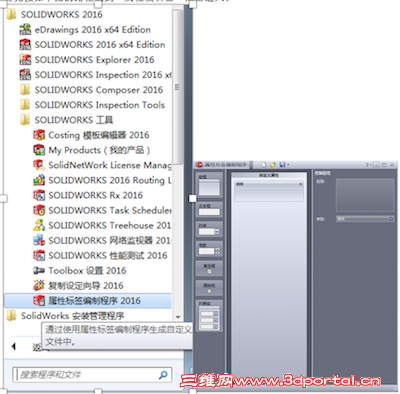 / c+ ~9 {9 I6 F1 ^4 C: R
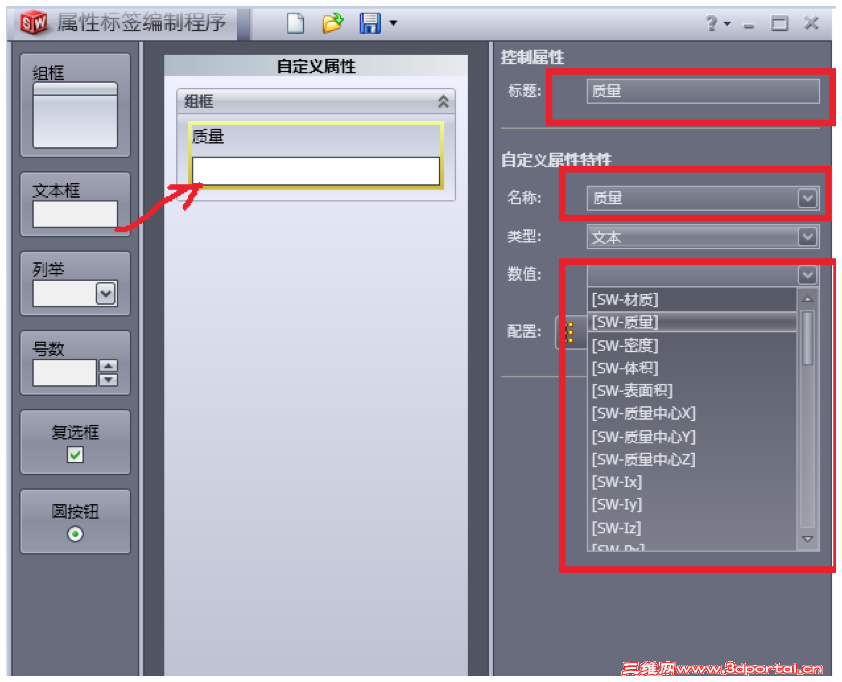
在编辑器里有文本框、列举、号数、复选框、圆按钮、列举组的项目。我们下面举常用文本框、列举的几个例子给大家介绍其用法。 文本框的作用是用来给我填写文件的属性值的,这里的值可以是由三维模型链接带进来也可以是手动填写。 如下图,从左手边拖动“文本框”到中间的“组框”中,在右边的属性中填写属性名称和相关的链接值。 & p; Y; K0 A8 s9 v9 k
 5 b9 g7 Z& u# D
通过相同的办法,可以设置需要的属性,这些属性是可以直接从三维模型链接过来,不需要手动填写。 # K& J0 \; V. r, N
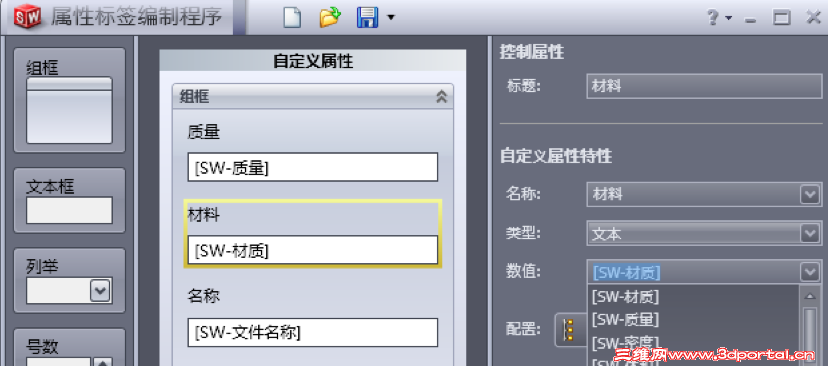
2 A1 ^/ l/ P5 \. Y 对于一些特定的属性是三维模型无法链接属性的,可以在数值区域留取空白,方便以后手动填写,比如代号
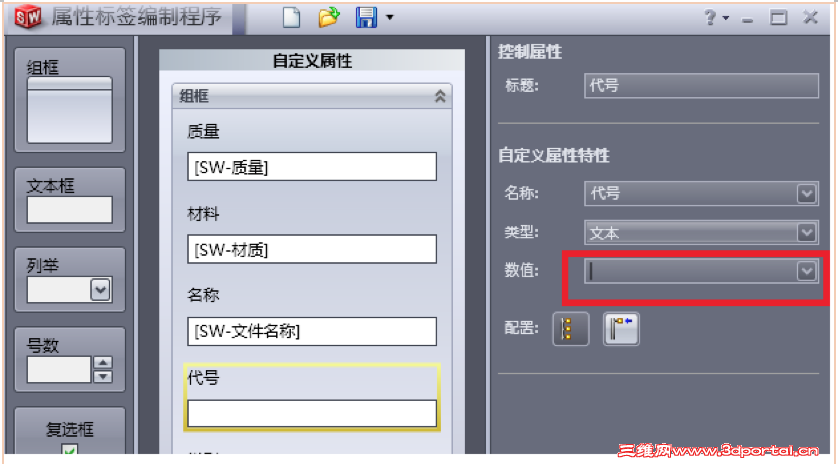
: v1 ~: v5 X, U
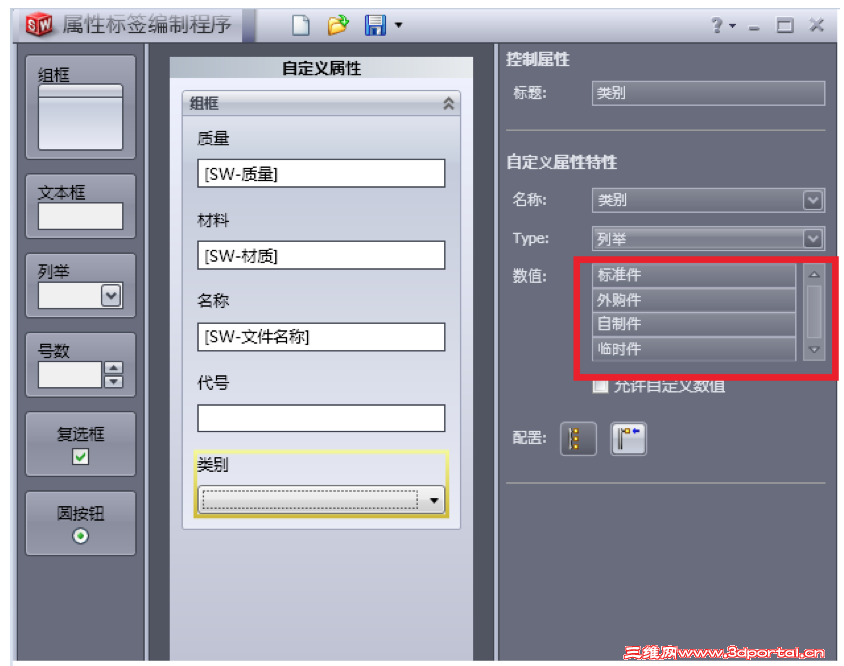
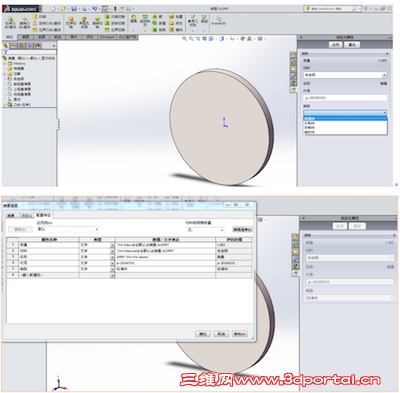
2 }9 _# t! K) X通过如上方法可以把所需的属性全部填写添加完毕。接下来如果要定义该零件的类别,比如是标准件、外购件,临时件等这一类的属性,它是固定可选的,我们可以设置成类别列举,通过下拉菜单可以完成。 设置完毕之后点击保存,在之后模型建立完毕之后就可以使用了。模型建立完毕之后,只要在右侧选择属性,输入相关的信息,就能自动的填写的信息到文件的属性中,这样在工程图中不管是标题栏还是材料明细表都能够使用。
9 {+ Z$ q" Q# |9 E- I: s& k
; P% W+ k* y2 R. p' } T通过这个办法可以定义多种属性不受限制且不需要切换界面去单独填写,非常的方便,且模板可以保存,不会丢失,建议大家使用该功能。
* i/ R. r% c3 C- ?; ?/ X( y
2 W/ H* X* O- X! u9 k | 






 发表于 2016-5-9 22:17:58