|
|
马上注册,结识高手,享用更多资源,轻松玩转三维网社区。
您需要 登录 才可以下载或查看,没有帐号?注册

x
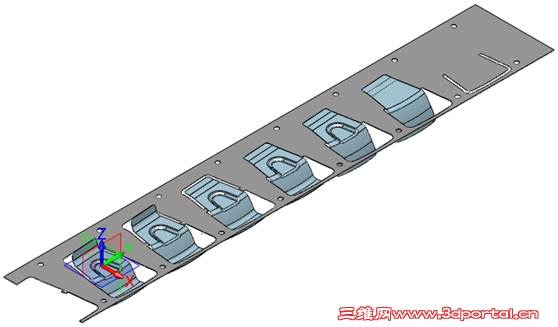
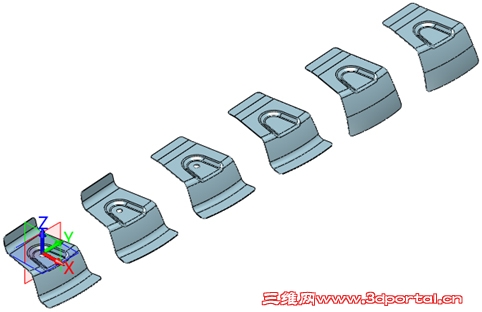
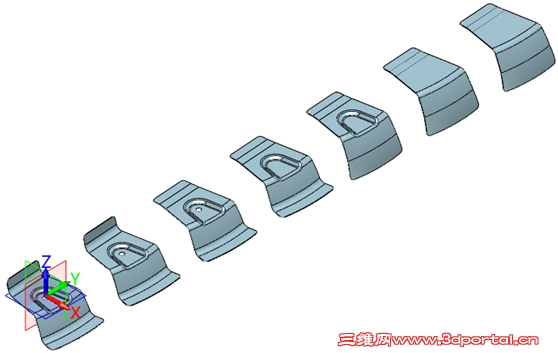
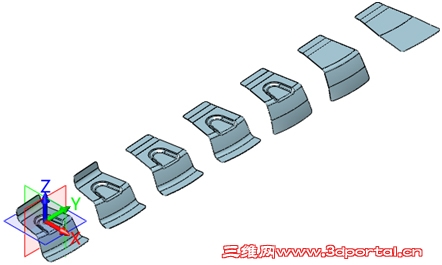
在本次的实例教程中,笔者将以汽车钣金件的料带(图1)布局设计作为讲解实例,这是完成级进模设计的核心设计任务。本教程中,我们将分为排料设计和料带设计2大部分进行,本篇我们先来看看排料设计的具体操作吧。! z1 P% z9 m/ u
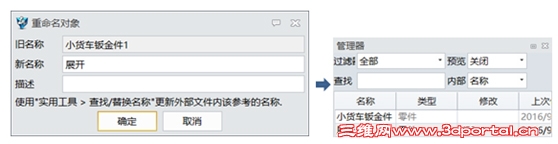
图1 汽车钣金件料带 第一步,复制黏贴小货车钣金件,然后重命名为“展开”,打开“展开”零件(图2)。3 @: e2 N% ?$ S Y4 g; y8 F
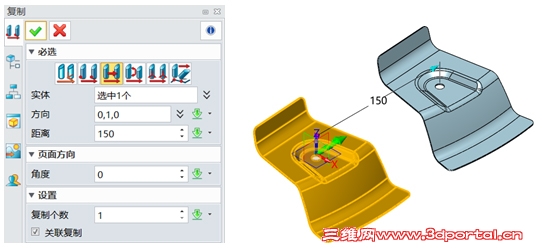
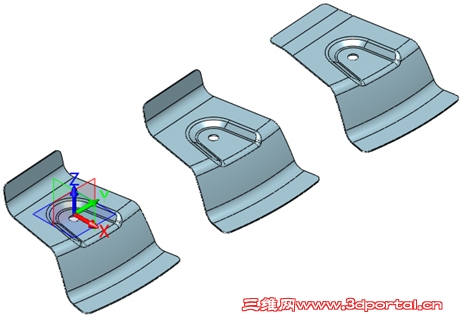
图2 “展开”零件 第二步,沿Y轴方向复制零件,距离为150mm,如图3所示。. {7 a' X2 [' H$ g% s
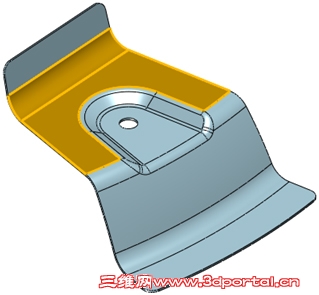
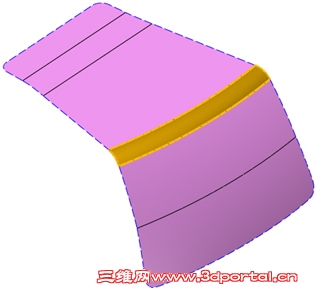
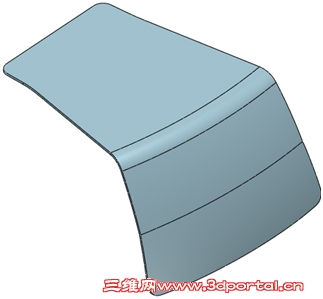
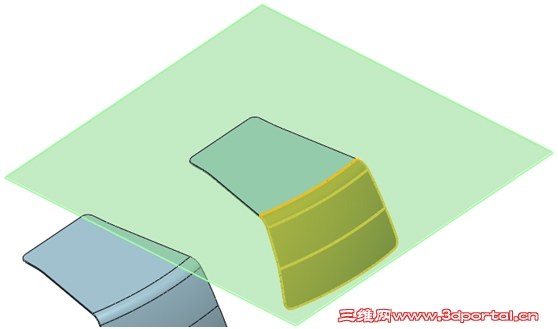
图3 复制零件 第三步,使用FTI下的“线性展开”,拾取下图4水平面为固定面,圆弧面为折弯面。复选添加一个新的成型状态,方向为Y方向,距离为150mm,线性展开后效果如下图5所示。) _. W: ^* w4 `, Y% q4 }
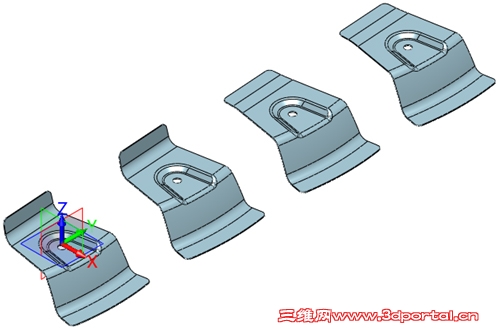
图4 拾取 图5 线性展开后效果 第四步,沿Y轴方向复制下一个零件,距离为150mm,如图6所示。
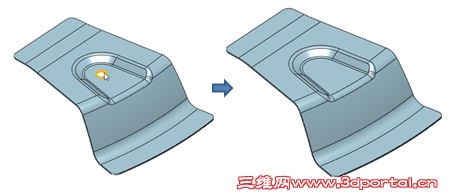
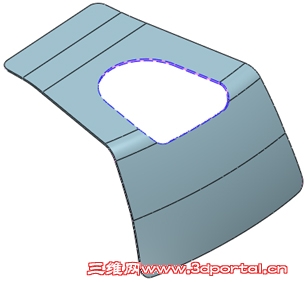
2 I+ n& v0 K+ p: @: J4 _图6 复制零件 第五步,拾取圆孔的面,对面进行简化操作,如图7所示。8 V2 K: w; m6 E! F, `8 j: M
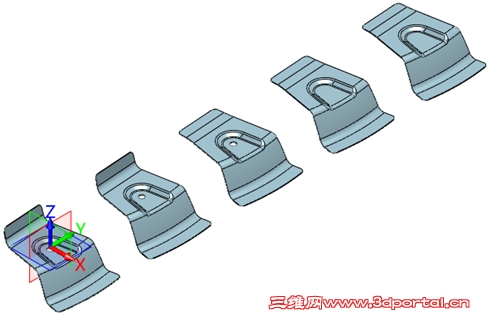
图7 简化操作 第六步,继续沿Y轴方向复制零件,距离为150mm,如图8所示。+ q$ D: F2 x! x
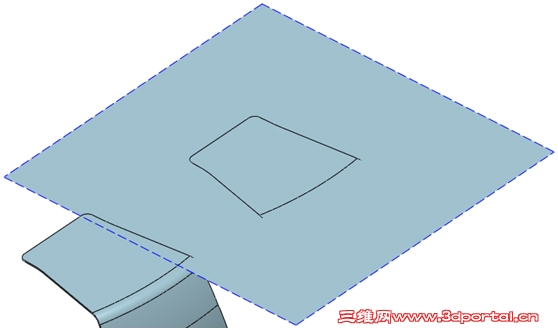
图8 复制零件 第七步,使用FTI下的“支撑面”功能,拾取下图9中高亮面为折弯面,高亮边为固定边,图10即是创建的支撑面。( A# g3 b6 b* A% d' G4 g, v
图9 使用支撑面功能 图10 所建的支撑面 第八步,使用FTI下的“高级展开”功能,拾取上步创建的支撑面作为本次操作的支撑面,拾取下图11高亮面为展开面,高亮边为固定边,冲压方向为面法向,厚度偏置为向内,级进类型为折弯。* p& w# G6 z W/ N6 U# A
图11 高级展开 操作完毕后隐藏支撑面,如图12所示。( ?8 H) ~% i* c- h9 I! C7 [7 w0 C
图12 隐藏支撑面 第九步,沿Y轴方向复制下一个零件,距离为150mm,如图13所示。
9 P L/ M2 L2 Y! l图13 复制零件 第十步,删除拉伸成型部分的曲面,如图14所示。
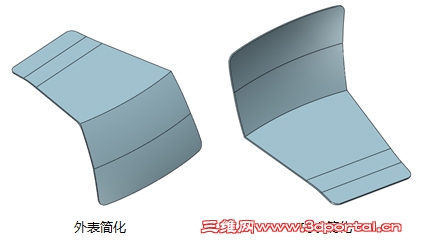
. F% m2 O0 \; r# W图14 删除曲面 第十一步,分别对外表和内表的两个倒圆圆弧面进行简化操作,如图15所示。# c0 K. C+ B+ c; W
图15 简化操作 第十二步,删除钣金件的面,只保留-Z方向的底面,如图16所示。, w2 q9 t, I! b, c# u5 K" E
图16 删除操作 第十三步,对曲面进行9mm的倒圆角操作,如图17所示。! h @# M0 q+ q" v8 }) `1 w! H/ {
图17 倒圆角 第十四步,对曲面进行抽壳,厚度为-1mm,如图18所示。
. G; z0 q' u* P图18 抽壳 第十五步,沿Y轴方向复制下一个零件,距离为150mm,如图19所示。# w+ V) H& X# B) V- I+ w
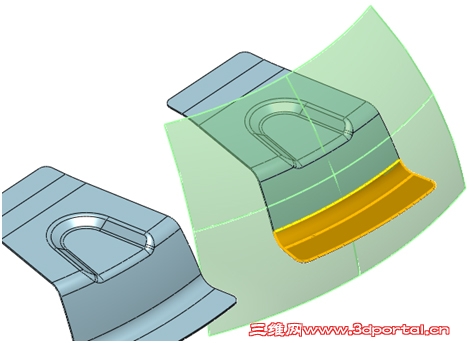
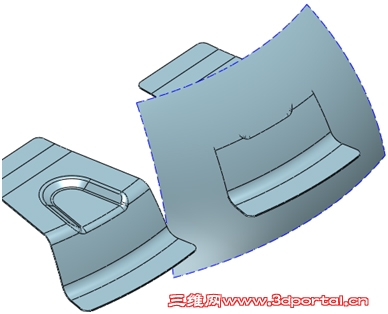
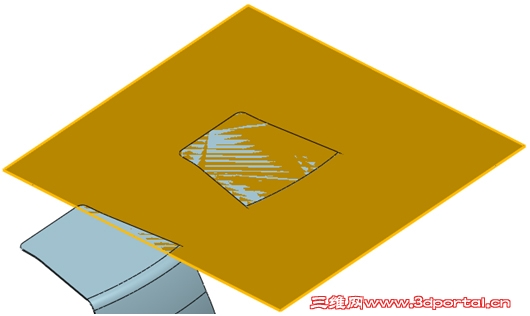
图19 复制零件 第十六步,使用FTI下的“支撑面”功能,拾取下图20高亮面为折弯面,高亮边为固定边,创建如图21所示的支撑面。8 A1 i) \7 S/ z R) K L5 d
图20 拾取 图21 支撑面 使用FTI下的高级展开,先拾取下图22矩形面为支撑面,然后隐藏。( f' H6 m: t3 n4 X( Z
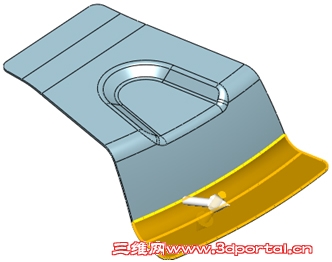
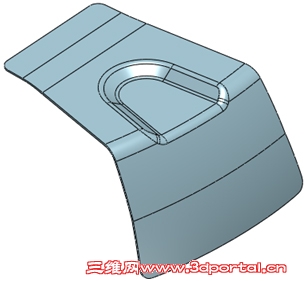
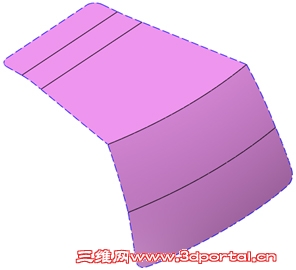
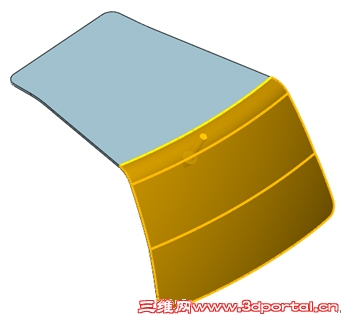
图22 拾取 再拾取下图23的三个高亮面为展开面,高亮边为固定边,确认后完成展开操作,整体视图如图24所示。
9 |! B/ L7 ^0 [( Y! k9 L6 J图23 拾取 图24 展开后整体效果 到此,我们已经完成了排料设计的操作了,在下篇教程中,我们将继续进行料带设计的操作介绍。9 u3 | R: {( Z. ?4 }
马上下载中望3D2017版,体验智能设计,让创意无极限:http://www.zw3d.com.cn/product-58-1.html
9 B4 a- P/ X: J5 O: q+ u" ~2 \ Z3是什么格式文件:http://www.zw3d.com.cn/blog/201503131763.html% [+ I) n9 |- B4 s5 t, E+ h4 [4 N
1 m2 f+ ~+ e Q' k; J
- Q) ~; B9 d( a+ i; G+ Z1 s3 F
|
|







 发表于 2017-1-9 11:39:07
 发表于 2017-3-28 21:11:54