马上注册,结识高手,享用更多资源,轻松玩转三维网社区。
您需要 登录 才可以下载或查看,没有帐号?注册

x
! D: V2 J% N8 x- S+ F9 ?
SOLIDWORKS Electrical数据库连接指引 ICT—Nicky Lin 2017
2 Y% L4 i3 `7 I4 ?9 u6 n2 {摘要:实现数据共享,实时同步数据更新。同时的双向环境使多名用户可以实时同时处理同一项目,实现更轻松的项目协作…4 \1 Q6 c R( P7 Z
关键字:数据库连接 本地库 共享库1 @, {1 v0 g+ o0 e) `' ?* @& r& P
( j6 ^# B) l2 z) k! M& z
【智诚科技/林毅书/Nicky Lin】正文: 在SOLIDWORKS Electrical的实际应用当中,除了在本地单机应用外,还有多用户共享数据库的使用以及2D和3D的协同应用。那么当我们要协作同一项目时,要怎么来配置这些数据库信息?;或者需要单机操作时,怎么修改回到本地数据库?3 h3 @! H# P+ H2 F0 b
下面我们来看一下具体的操作:
" u8 M6 Y Z5 j+ C# O; o+ F
+ k0 K% k( c- v2 d一、 本地数据库连接
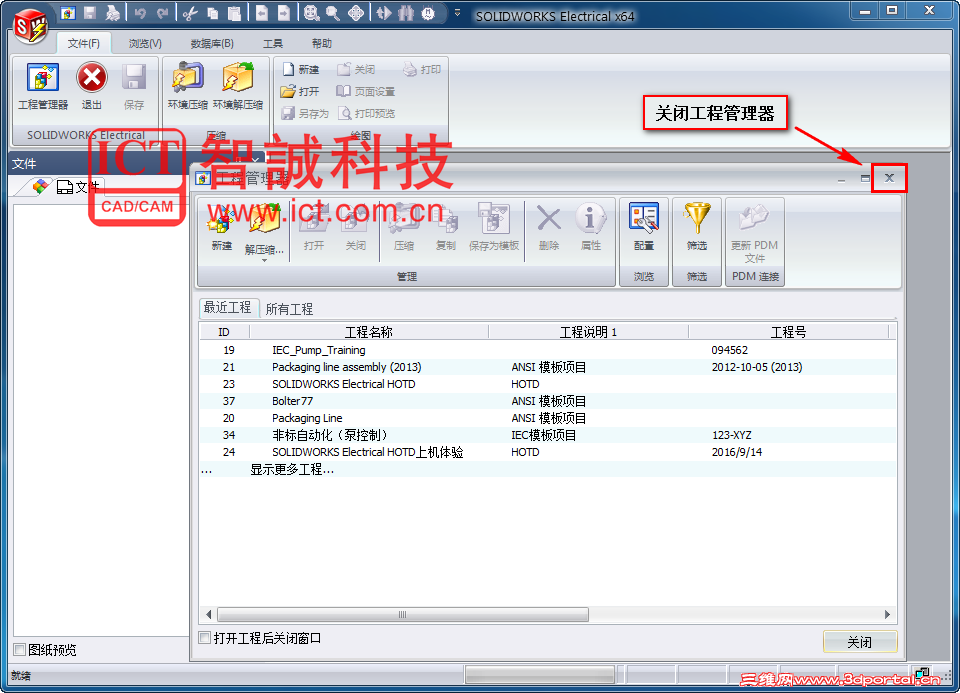
; N z- S: d. e* s! W9 g1、 打开SOLIDWORKS Electrical软件,打开后关闭“工程管理器”弹窗
/ w& |, B7 ?% D* G* g7 q
 9 m" K' h8 V- S! I6 J- H
图1
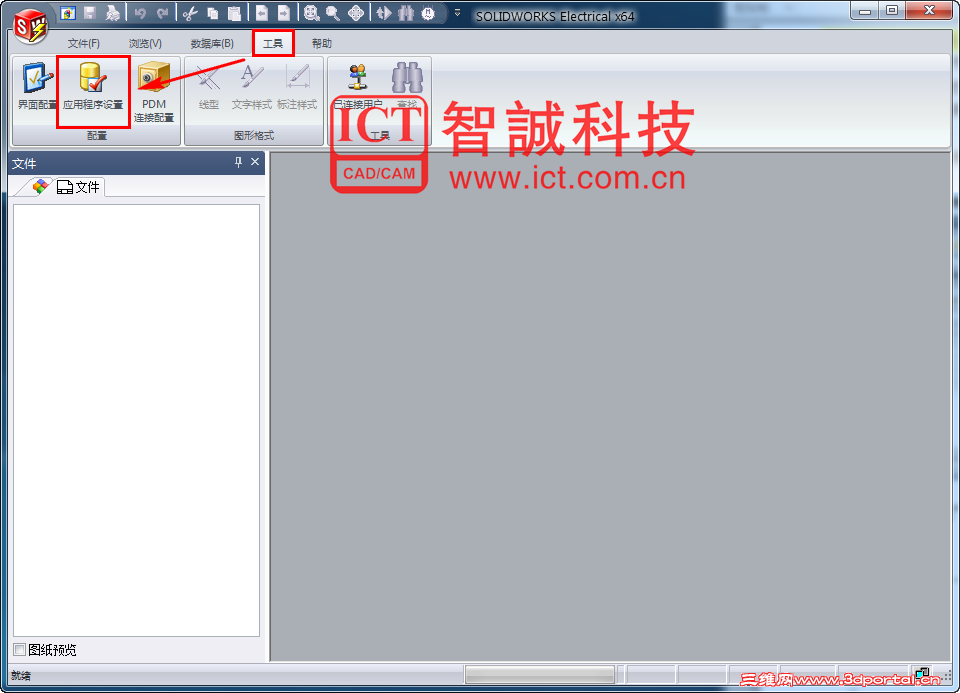
* l" n, N h% l0 x" D i2、 点击“工具”菜单,选择“应用程序设置”选项
9 h( E% K( _+ V* \+ [3 D1 x
 2 Z8 `7 ?2 R0 o. Q
图20 s7 `. k4 z) f
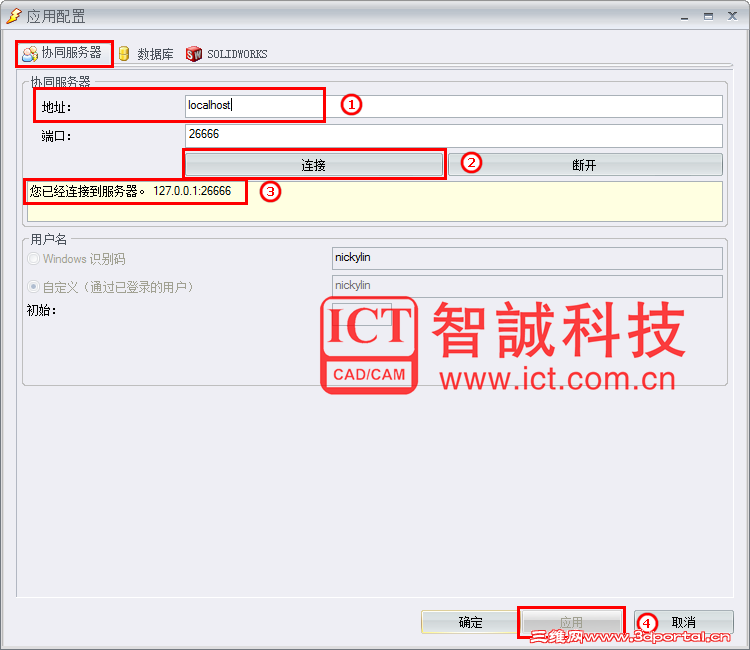
3、 打开“应用配置”选项卡后,选择“协同服务器”菜单* {$ O8 P3 h8 M7 k. R ?
 6 T7 [/ a5 f `# b9 a( u
图34 V) J) h/ d5 l& [
① 设置本地协同服务器地址:localhost;
) S& u/ k. f v( ?② 点击 “连接”;( F t% Y- f8 n: r0 \) V1 C
③ 连接成功,如上图所示;
* O9 p% a4 ^* m5 W L5 Z! \④ 设置完成后,点击 “应用”,应用成功后会提示重启软件。: ]% W) L; w% G% w( |2 `1 O
4、 选择“数据库”菜单& t' z5 k6 ~# g" d0 l' P+ y

3 L9 K+ O$ @4 } M+ o3 G图4+ d5 s/ Q9 M7 Z' O; b
① 设置本地应用程序数据文件夹地址:C:\ProgramData\SOLIDWORKS Electrical;; Q& O' _1 m5 f, P# a1 m' {) D; t
② 设置本地包含工程的文件夹地址:C:\ProgramData\SOLIDWORKS Electrical\Projects;
/ |9 F$ p+ j6 F3 e$ ~1 X③ 设置本地服务器名称:localhost\TEW_SQLEXPRESS(这是数据库名称);
Y w! o3 C4 R- ^% N9 K. R4 y④ 设置完成后,点击“应用”,应用成功会提示重启软件。, D, O8 k. M# O+ \+ j
注:ProgramData一般为隐藏文件夹,如果看不见需要设置“显示隐藏文件夹”& C% l) ^1 c- }. F! M- z' C; B
5、 选择“SOLIDWORKS”菜单& K# {& l6 \# d. k6 E; Q
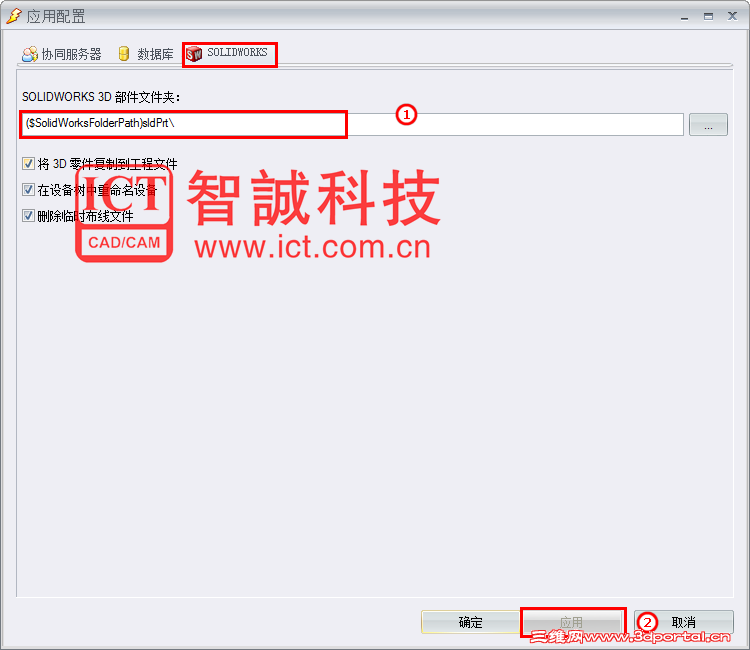
, [7 u& N- o' C" g图5& R" g6 E2 r- p6 i% a7 i6 |0 H: i
① 设置本地SOLIDWORKS 3D部件文件夹地址:C:\ProgramData\SOLIDWORKS Electrical\SOLIDWORKS\sldPrt;0 N7 `' y7 v& H9 L) u
② 设置完成后,点击“应用”,应用成功会提示重启软件。. o/ ^' ?+ L. B2 P( }
6、 全部设置完成重启软件即可连接到本地数据库和数据文件夹& t6 Y: R4 J y" \
0 x9 U( i3 m' C; s! d: k% ^二、 共享数据库连接, P6 d' c3 P* R0 E7 x# d
1、 设置共享数据文件夹。打开共享 数据库所在的电脑,找到默认的SOLIDWORKS Electrical的应用程序数据文件夹,默认路径为C:\ProgramData\SOLIDWORKS Electrical,或者选择指定的文件夹路径6 S+ X- W4 B7 O8 A
注:ProgramData一般为隐藏文件夹,如果看不见需要设置“显示隐藏文件夹”* W2 B4 z7 P0 m5 M. _/ L
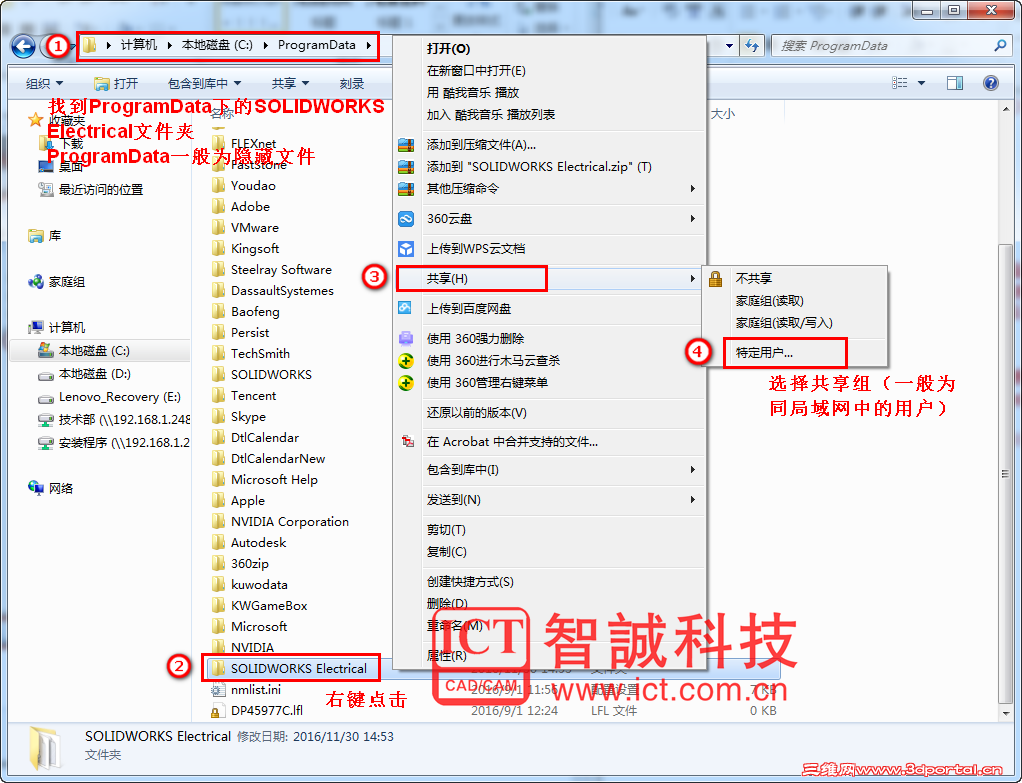
8 B" m& s* f4 |% F图6
# n4 m' e. C9 Y9 T& I2、 选择需要共享的组,并且设置权限为读/写,点击共享
6 u/ \! G; f4 H% A9 T% D1 U
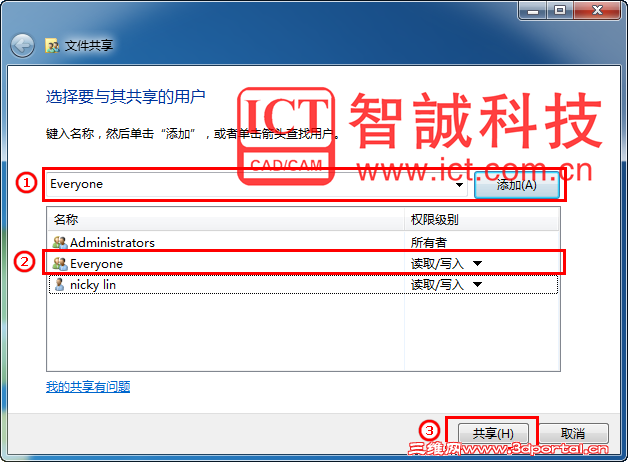
/ m7 X( k* V$ W. ] y, }图7 }0 t' [. S. w1 k3 e) ]+ c
3、 共享设置完成后,到客户端电脑打开SOLIDWORKS Electrical软件,打开后关闭“工程管理器”弹窗
- O! M9 d- m4 d/ u
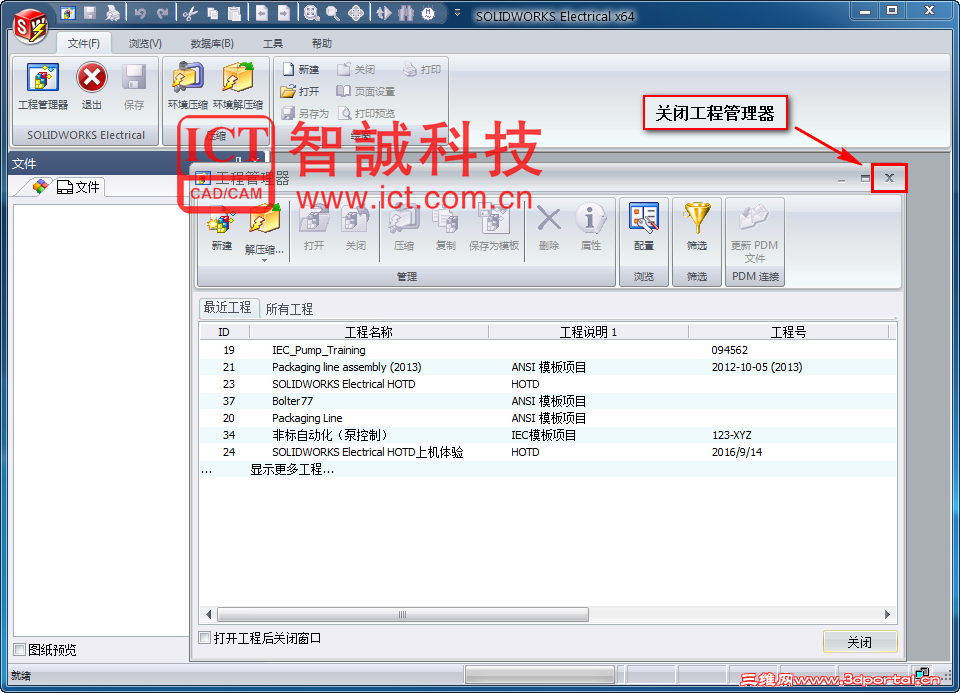 " T* q2 {0 e! W; T! s! M
图8
9 o; w# Q6 I0 J' U+ o4、 点击“工具”菜单,选择“应用程序设置”选项9 Q" w5 z9 c7 F* k% d2 _2 m& r
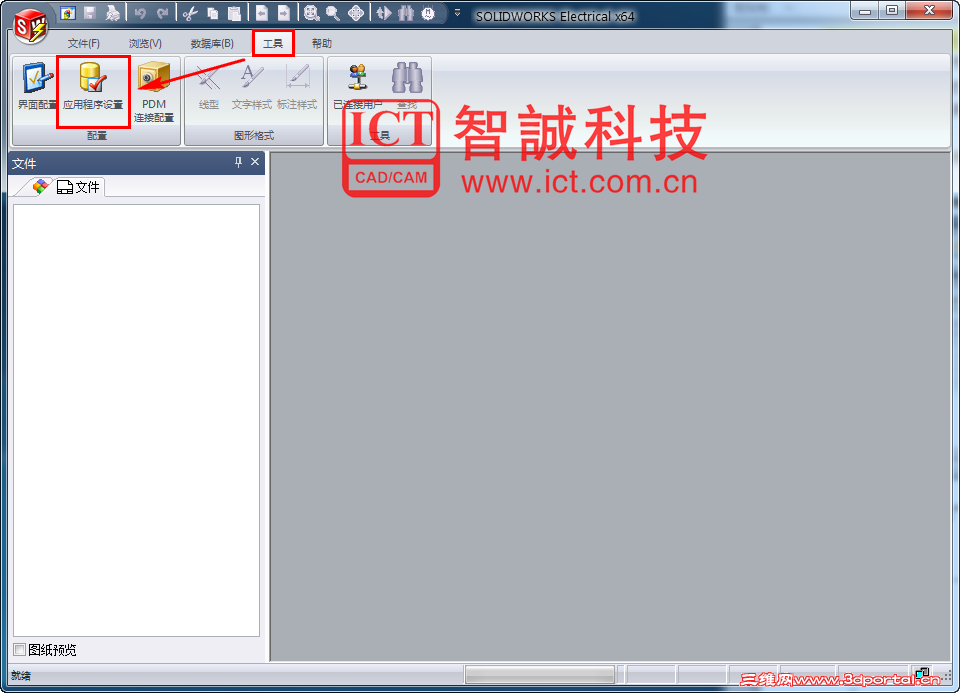 ! W2 t3 a# S6 Z# N6 ~
图9) U" Y8 _; [0 _3 A9 V
5、 打开“应用配置”选项卡后,选择“协同服务器”菜单 B. ]: ?- \( k, k2 q
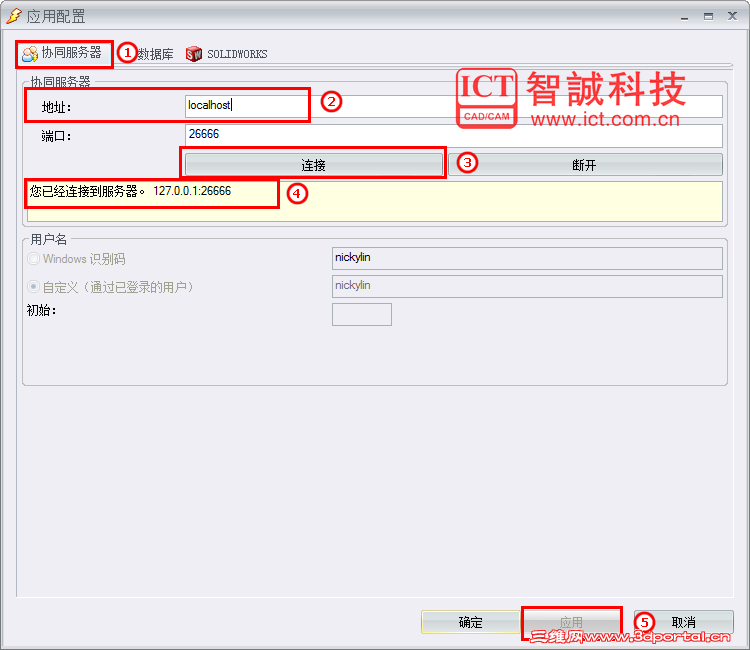
% h% c1 z% N* u( \) v0 c5 {# B图10+ f; s1 w0 Q9 G0 _1 N2 {
① 设置本地协同服务器地址:数据库所在服务器名称或者IP地址;4 ^! I, a( ]7 Z+ [3 u
② 点击 “连接”;/ c1 }" U; t2 u0 B
③ 连接成功,如上图所示;5 R2 V l0 l1 V8 t
④ 设置完成后,点击 “应用”,应用成功后会提示重启软件。
6 z% M- ?5 l; u- v) _1 J注:如提示连接失败,请用连接文件夹方式进入共享文件夹,确认已有权限进入此共享文件夹
! G; p* e1 X3 P4 Z$ V( _* R( h
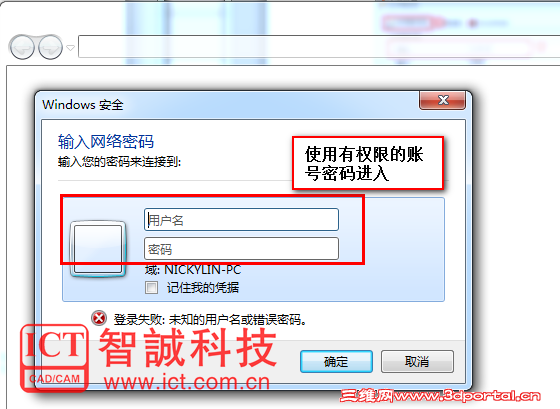
, r }6 P, K2 i# z+ f9 y2 T图11
. R p s) z( }. J7 W6、 选择“数据库”菜单$ C5 Q. E' W8 C* m+ K6 u7 J; L
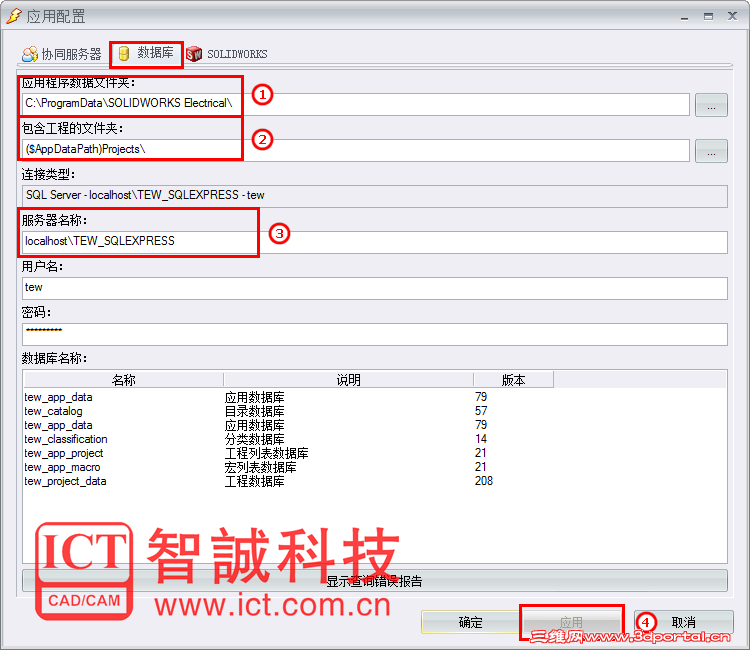
$ W# \- w: G. r+ J3 A I0 o+ \6 V图12) }+ P- q1 o3 l9 I
① 设置本地应用程序数据文件夹地址:共享服务器对应的文件夹地址(如:\\192.168.1.123\SOLIDWORKS Electrical\);
$ r- t7 }/ v! N1 y6 U* I② 设置本地包含工程的文件夹地址:共享服务器对应的文件夹地址(如:\\192.168.1.123\SOLIDWORKS Electrical\Project\);
# W5 v, A* h8 U* |③ 设置本地服务器名称:服务器名称\数据库名称(如:192.168.1.123\ TEW_SQLEXPRESS);- G6 |) Z* s* M3 n; e( D' R
④ 设置完成后,点击“应用”,应用成功会提示重启软件。" i# A4 O# Z0 ]9 r2 R
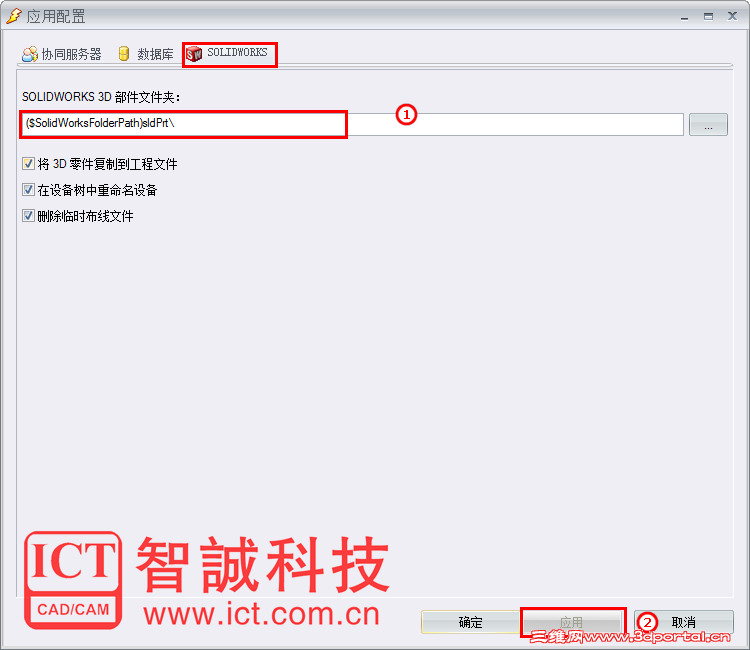
7、 选择“SOLIDWORKS”菜单! `; D& Q5 d0 x6 j
 * q) K$ s [+ M9 M( Z, N H2 S
图13
. z3 }& B% @9 E① 设置本地SOLIDWORKS 3D部件文件夹地址共享服务器对应的文件夹地址(如:\\192.168.1.123\SOLIDWORKS Electrical\SOLIDWORKS\sldPrt);
9 n5 D3 r4 [1 t1 X4 t/ x1 n% Z4 i② 设置完成后,点击“应用”,应用成功会提示重启软件。9 l; r1 ?3 o+ E( u9 Z
8、 全部设置完成重启软件即可连接到本地数据库和数据文件夹
# ?5 C6 N2 X, U' E/ I
( Q) {6 e+ v' n; k7 l7 v! W! H$ S- V
参考内容:SOLIDWORKS 官网
5 x4 Y9 C. u3 Y8 V8 n' ]+ n1 c
# R. |1 Z+ U+ N! j {
; @2 e y# W7 p! k- ^' a | 






 发表于 2017-4-8 21:45:04