马上注册,结识高手,享用更多资源,轻松玩转三维网社区。
您需要 登录 才可以下载或查看,没有帐号?注册

x
NESTINGWorks由Geometric Americas, Inc.开发,是一种自动的、真实形状的嵌套程序,可以轻松创建快速有效的嵌套布局。它与SOLIDWorks无缝集成,可以嵌套平面或三维实体或钣金零件和装配体组件。 本文章旨在帮助您通过‘文件夹嵌套’的方式排版三维零件。然后调取DXF文件作为板材的一种套料方式;那么就让我们详细的解析一下这些操作步骤: STEP 1: 使用'按文件夹嵌套'打开装配 单击工具菜单,然后在下拉列表中选择NESTINGWorks菜单.从级联菜单中选 择“按文件夹嵌套”选项。7 C* [( o p* @; v5 f9 b7 z
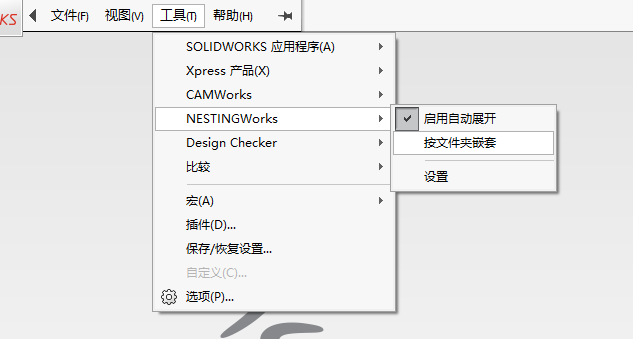
/ f, n* M |& U7 F3 m- R* i! s7 z将显示“选择文件夹”对话框.
( B! `/ [$ I( s4 O3 \
浏览到以下文件夹位置中名为Tutorial4的文件。
" Z) n! s6 }* [3 P. w

! o/ y7 ` B5 W4 r, [3 ?( i 单击“选择文件夹”按钮,在SOLIDWORKS图形区域中将组件中包含的所有零件作为装配打开. 此操作将显示“创建嵌套作业”对话
, q N& f+ C5 M, N0 o3 Y% r ]

STEP 2: 定义零件参数 在“零件数据”选项卡中,观察零件清单的零件名称列. 每个列出的部分都有一个选中右侧的复选框. 这样选中的复选框表示在嵌套过程中将关联部分用于嵌套. 要仅选择性地嵌套零件列表中的某些零件,请取消选中您不想嵌套的零件的复选框. 我们最初只会嵌套TutPart4A SM和TutPart4D SM.这两个零件的厚度相同,即3mm. 因此,在零件清单中,取消选中针对零件TutPart4B 20mm和TutPart4C 20mm的复选框.' ]: q; x9 H5 P$ S) d) ?9 i
设置材料、数量、步距角、纹理方向、正反面;
0 g' |7 i; ~( }( a. }( x" s

B8 k" e0 r+ p) s' f' X- T6 Y
STEP 3:使用'DXF'文件添加一张板材 之前我们学习了如何添加标准尺寸和自定义尺寸的板材. 现在,我们将使用.dxf格式的文件来定义板材. 以下是使用.dxf格式的文件定义板材的步骤: . n$ S' b$ W; w& k8 K+ C# g" U
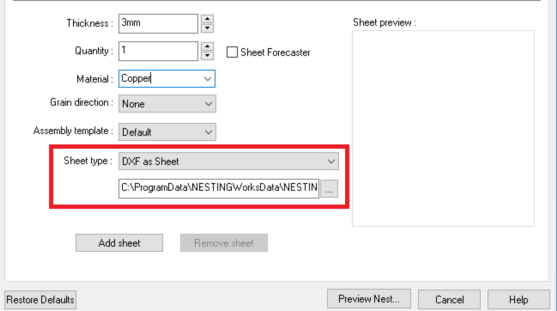
在板材数据选项卡下,选择板材DXF. 4 k* }7 {$ Y8 w$ y# c* j
这将激活用于指示DXF文件路径的字段。 单击
 按钮以浏览到包含DXF文件的文件夹.
 从以下位置选择名为'Tutorial4_sheet.dxf'的.dxf格式文件.

NESTINGWorks根据零件选项卡中列出的零件的顺序的顺序,为要添加到板材 列表的每个预期板材填充厚度和材料字段.因此,默认情况下,“厚度”字段和“材料”字段将显示零件清单中列出的第一个选定零件的值. 单击“添加板材”将文件以.dxf格式添加到板材列表中. .dxf格式的文件将添加到板材列表中. 板材预览表明此表格是完整的(剩余)板材. STEP 4: 定义嵌套参数
4 F4 e* g/ V9 Z% t
单击“选项”选项卡. 将零件之间的距离设置为2mm,零件与板材边距离设置为2mm. 在“嵌套类型”下,选择“快速嵌套”作为“嵌套”方法. 单击“预览嵌套...”按钮以预览嵌套布局.
# @! j4 s8 [' n1 s* y% @: [9 I
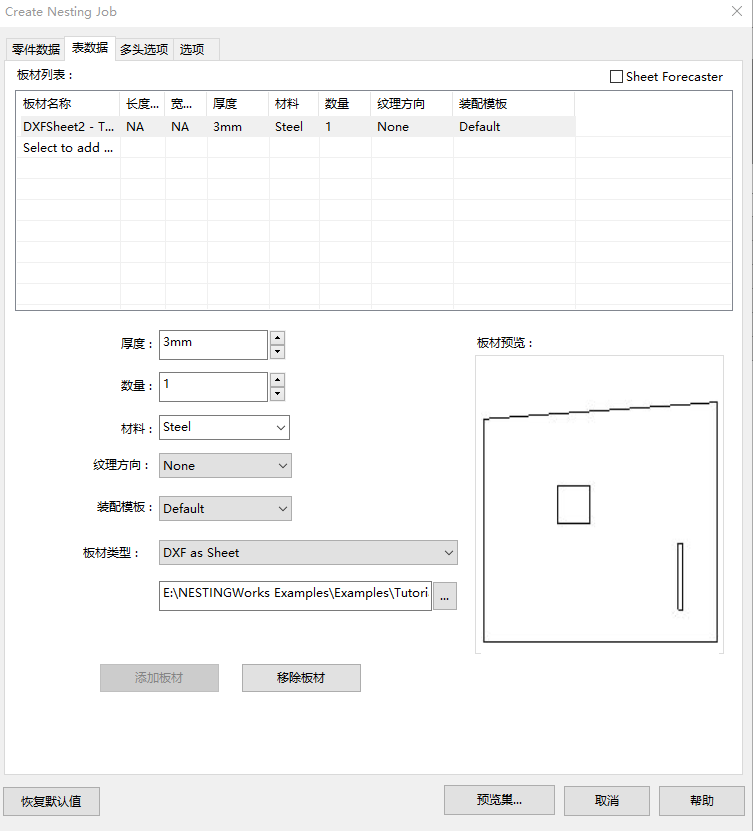
获得满意的结果后,单击“嵌套预览”窗口中的“生成嵌套装配”以执行嵌套过程.
- n! `( e5 _1 S( M" W/ W' a1 [
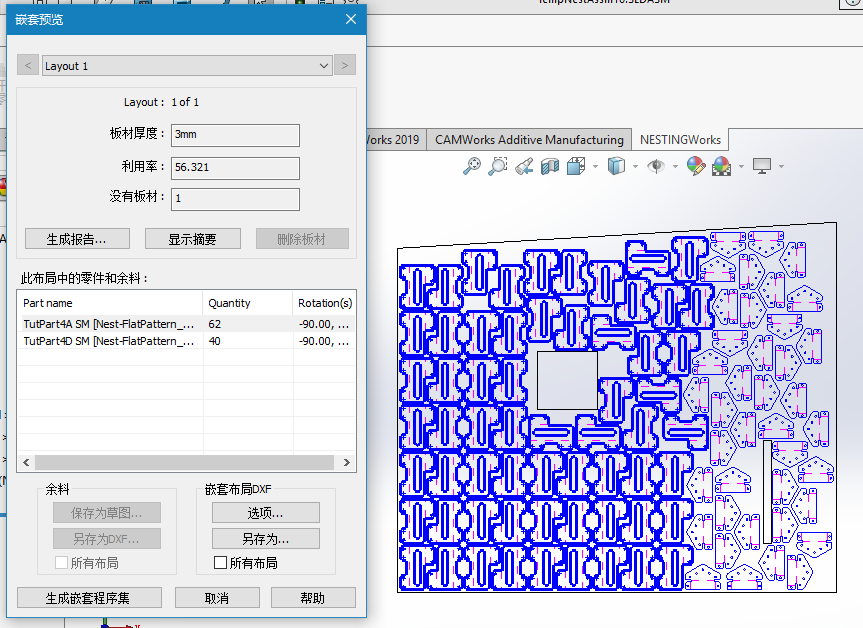
观察嵌套布局. 两个零件的分配数量已嵌套.* T5 h3 |6 `+ ~% o3 b. Z1 @& L

0 |8 r. h3 \% _, r8 U2 t9 B
| 






 发表于 2019-6-24 17:27:39