4 ]! c# g. Z% S二、预设比例、第一/第三视角 1 Y7 I7 z1 Y" l; j+ K' k3 ~右键sheet图纸→属性,设定比例和投影类型,注意比例是指三视图的比例。设定完成后点确定。 ' u, I6 r" ]" J4 Q! R
! C. j- Q+ j7 M4 E e5 f1 c* u
9 k& e9 B7 }% d, G三、修改标题栏内容、字体 5 |. y& s1 j' g3 {* |1 U8 X图纸区域右键→编辑图纸格式,标题栏中的内容使用“注释功能”编辑,支持中英文。也可以直接复制(ctrl+c、ctrl+v)已有的文字段,注意修改文本框的字体(字体文件夹在c盘→windows→fonts中,可自定义安装)。* k& ^1 n1 p+ F$ P- k! }: M8 } 7 n5 y1 y9 ?2 A& e. F* ^6 y$ \8 L. | 四、标题栏格子可自定义绘制5 F# c% ]* J1 S. ], w! o+ m0 ~
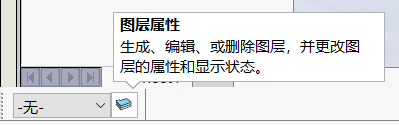
标题栏格子可自定义绘制,使用“直线”命令即可,草图线可以定义到对应图层中,图层设定可指定线的粗细、线型、颜色等。 ' B' W7 g% @9 e, G- w
; I/ v3 m9 [$ p9 O* X! y
! U6 t) z3 u5 Z) ]! s4 S6 O 五、为文本段添加属性连接$ N. \* k+ x: B; `( S* r. X* A
模型属性例如材料、重量、名称想要连接到图纸中,需要2个条件,1.模型中有对应属性,2.图纸中有超链接读取模型属性并呈现。具体操作是双击文本段,点击超链接功能,选择属性来源(一般都来源于模型,除了部分特殊属性),选择属性(建议先在模型里输入属性,然后工程图中可以直接读取、测试,类似于图中的测试)3 b# j* S2 t3 X) q0 _ ' u; i' Z. i! Z8 L6 U/ [+ l4 ?: [$ n! x* k. [+ o0 r 六、绘图标准设定 Z: h4 h' u! X0 a; u
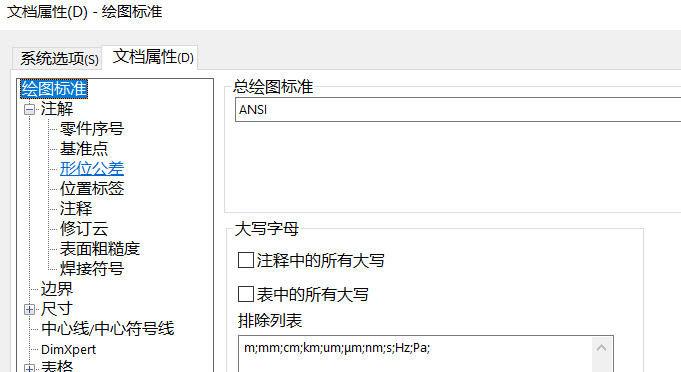
退出编辑图纸格式状态,选项中设定绘图标准,绘图标准可以随同工程图模板自动保存,也可以单独保存一份文件,用于加载到其他图纸模板中去。) ?' d# y! \) F- k4 L# ~ 0 W7 m7 B5 z8 ^% ^ 6 R5 Q7 U8 |+ {* |5 Q七、保存 9 x5 ]8 ~2 A& O6 ?8 s2 n& b保存前,需要去除载入的模型。三视图可以保留。
) T4 N! r9 O5 g* a; b
点击文件,另存为,选择“工程图模板”,输入名称建议按大小横竖命名,保存的路径会自动跳转,用户也可以手动设定,只要在选项中让SW识别到即可。6 y& j# R) t; l* c( @
9 a3 X7 O) L: G( |7 ]
' N4 k. X: @! }6 l" U$ w# G$ @) a) C








 发表于 2020-12-1 14:54:44