|
|
马上注册,结识高手,享用更多资源,轻松玩转三维网社区。
您需要 登录 才可以下载或查看,没有帐号?注册

x
参数化DriveWorks solo使用技巧四
% U9 Z/ @7 A/ l7 J上一篇文章我们介绍了如何设计界面,本篇文章主要是介绍如何使主动尺寸链接到模型内部。/ [( U! s* v: g) J$ e& u c" |
首先,让我们看一下模型。 在下图中,所有尺寸都被放大了。
6 [) c/ o9 [. G
 ; h" J( j) n* S
从这张图片可以很容易地看出,要计算门的宽度,需要考虑开口宽度,墙壁和框架的间隙,框架的厚度以及门与框架之间的间隙。
7 u6 F5 c0 Y6 ^, y6 V" ~因此,规则的形式为:门宽=开口宽度-2 *(墙和框间隙+框厚度+门和框间隙)# W1 V4 p& i: E3 `
DriveWorks可以存储要在规则中使用的值。
`# J* v( D0 n" l e* L让我们将门和框架周围的间隙添加为变量。! n+ s# i- G! H! h
1.在任务浏览器中选择“定义变量”任务。0 P; X& T' `1 ]! z
2.单击添加变量以创建一个新变量。
& ]$ `4 h" {( b: F. F p8 e7 d. g7 r3.输入 墙和门框间隙 作为名称,然后按Enter。
% u6 j: X+ b4 J; J您将看到新变量添加到列表中:# ~! G, F% `$ O$ G; J

* @: |7 `6 A. l3 |5 c2 H5 T( ~+ {1 ~4.双击“规则”列中的变量值。( T8 y6 S" r/ v0 Z7 {
5.输入变量5的值,然后按Enter。0 Z1 f" M% @+ }5 i2 V
6.添加另一个变量:门间隙,将其值设为5。
! U8 ]& M& k( |9 ^9 N" e7.添加另一个变量:“框架厚度”,将其设置为40。
; s$ s, e6 E7 C# Z$ Y9 I3 A注意:变量可以具有类别。 由于项目可能包含很多变量,因此DriveWorks Solo允许您对它们进行分类。; G! s& P* B" i
8.单击命令栏上的“添加类别”按钮。
) x* {/ R% @* h9.输入名称Sizes,然后单击OK。
6 S) Z. ~* L. [ e

7 T; |# O: A/ S( V, ^10.单击添加变量以创建一个新变量。
! p) k& F2 Q4 p+ @ ]( F11.将变量命名为“门框宽度”,然后按Enter。
% o, H- w3 M- f% C12.在“门框宽度”行被选中的情况下,在命令栏上单击“生成”以启动“规则生成器”。2 M6 j; W6 l/ Z y; P0 B% N
点击一下。 您将在右侧的浏览器中看到您的窗体控件以及新的变量。 我们将为框架宽度变量添加规则:-开口宽度-(2 *墙壁和框架间隙)
) @( ^8 [. H+ q1 m) X: O13.使用右侧的“表单”选项卡,双击名称“打开宽度”。 这会将文本“打开宽度返回”添加到“规则编辑器”。7 k4 |6 f0 H1 y& w# h
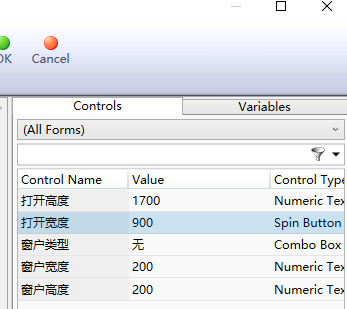
/ ]2 k8 _/ M/ x+ n/ g" H7 v2 [14.然后键入一个减号,后跟一个空心括号-(
% M2 `7 a; Q4 z3 X6 W! ]15.然后键入2 *,然后将右侧的Tab键切换到“变量”,然后双击“墙和门框间隙”,然后双击一个封闭的括号)
' y. Y5 j# p1 H" u3 E注意:-DriveWorks Solo添加单词DWVariable作为前缀来标识变量。
% o( j, M) h: x, H: o16.现在,您应该具有如下规则:
1 b. O0 ?0 i4 t) A

! z- ~# `4 R) G2 x2 s17.单击“确定”接受规则。5 G, C; a$ y* l" L8 x( ?2 f. R c
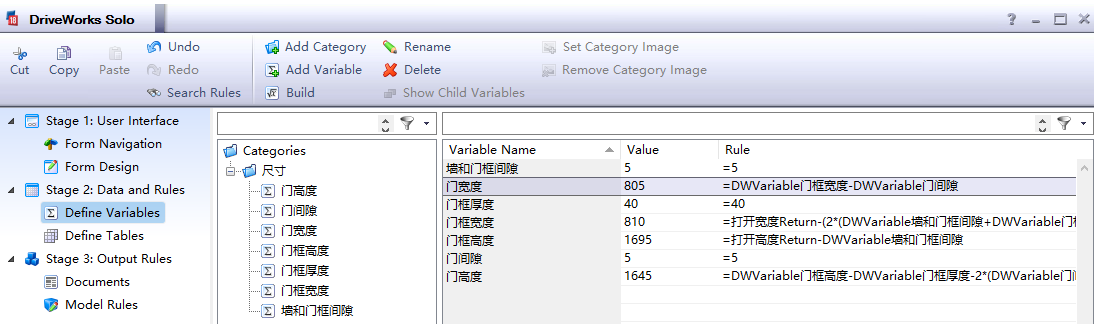
18.使用以下规则创建另一个名为“门宽度”的变量:DW可变框架宽度–(2 *(DW可变框架厚度+ DW可变门间隙))
. \* l' G2 `5 x6 E3 p19.单击“规则构建器”上的“确定”以接受规则。
% j+ v/ M R7 T1 U6 ]提示:-双击右侧变量浏览器中的变量比手动键入要容易得多。 如果发现有很多变量,请使用过滤器框限制显示的变量。
* ?: p; U0 E8 ]) {20.创建另一个变量称为帧高度和使用规则:开启高度返回-墙和框架间隙
4 R: a, R. D! R1 Y9 ], X21.使用以下规则创建另一个名为门高度的变量:门框高度-门框厚度-(2 *门间隙) m8 P7 d; E4 d8 |; f/ q
+ z) b4 o% l9 n) ?" T2 Q, P8 K( q22.在任务浏览器中选择模型规则任务。
; J: D& t" H& M8 Q* |23.单击命令栏上的添加按钮。8 a; F3 d* ^- C* o3 s7 t/ W& |" n
24.选中“木质门和框架”组合件的框,然后单击“确定”。# k3 s# ]: E; W- f; \# m" z) W

* m1 z* l% ^' F5 ~: x, I' P; n9 H. @* x! M25.右键单击树中的“木质门和框架”,然后单击“选择子项”。
8 `0 I+ O1 Y# k6 @26.在过滤器框中键入dim以仅显示规则值中包含任何dim的规则。
5 y( _* i b1 i |: c6 v+ o27.依次选择每个,然后单击命令栏上的“生成”按钮。( @5 T: R7 E# \7 P6 O& u
 0 n/ F% D, h! E2 z
不要担心这些值是否与您的不同,因为这些值将取决于您在“测试模式”下在表单上输入的值。
5 `2 a; ]# K1 y4 o$ L, S& C1 y28.更改过滤器框文字为专长以显示我们捕获的功能的规则。
( {3 G/ W3 {" ?9 U o$ R我们想根据之前添加的组合框来压缩或解压缩此功能。
/ w+ h9 i) j2 r29.单击“方形切口”功能。2 K: N" h4 C* z& _7 T
30.单击命令栏上的“构建”以启动“规则构建器”。1 n$ C1 N: N7 p& O H9 U1 [3 I
31.单击“规则构建器”命令栏上“功能”按钮底部的箭头。. z* S3 _8 D% Q0 t4 N
32.单击IF条目以激活Rule Builder底部的Function Wizard。
0 j! C4 Z- `" ]& q1 `5 H" w7 G
 % z: h9 ^0 X+ V' x
33.单击“功能向导”上的“条件”文本框。
( D0 }" G) b ] ]% U; ]# |34.浏览到右侧的控件,然后双击“窗口控件名称”。* N" n1 Y) F. O& F8 s% O& u
35.然后输入=“矩形”
0 w* e$ v! K& M4 e36.在功能向导上的ValueIfConditionIsTrue文本框中单击,然后键入“Unsuppress”。0 E) C( x9 T& d" `6 P- m9 {: [
37.在功能向导上单击ValueIfConditionIsFalse文本框,然后键入“Suppress”。
% l- z( a, \+ k* ]# W. U/ J) |2 Y
 5 j6 d' [) v, n# A' Z% W
# l, H8 F+ [4 f38.在“组件”树中,选中“矩形窗口”项。 现在,“规则列表”将仅显示该组件的规则。2 M. Z8 _) l' Y: e
 ( E. x2 o6 F2 s/ A
39.在“模型列表”中选择“矩形窗口文件名”行
# v9 T: w+ l* z# \, U" G* F8 \40.单击生成以启动规则生成器5 H6 x; k; A k5 T, {
41.通过单击命令栏上的“清除”按钮清除当前规则
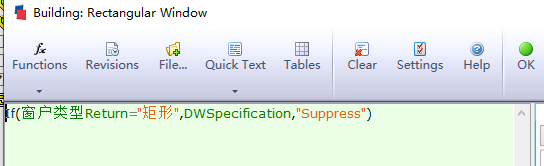
/ [& B2 j Z% m( N. R# |42.单击“功能”按钮上的箭头,然后选择“ IF”,再次使用“ IF功能”向导。! y' H+ x8 B; @
43.在“功能向导”的三个文本框中输入以下值% j: a+ [1 b4 W, Q
 - n' ]- W! Q7 c0 O
44.关闭项目设计器,然后在SolidWorks Task窗格选项卡顶部的DriveWorks Solo命令栏上单击保存。
/ O+ A3 j( S o; G0 w. q) c运行你的项目
# Y* z# L) I2 }8 e0 Z) j+ F% d现在,您已经完成了运行项目和创建新模型的所有设置。
* m4 M# Z/ x7 r& Y1.在SolidWorks中关闭所有打开的模型。8 @8 U7 \, I' v+ a8 C
2.单击DriveWorks Solo中的“运行项目”按钮。* t0 V% g5 b- o

. d( }$ ^) |1 P: R! r# B3.更改表单上的值。. N9 C, [' E) A
4.单击DriveWorks Solo命令栏上的“预览”按钮,以根据输入和创建的规则查看正在创建的模型。8 r$ B7 w7 d9 r: t$ R N" D: \) w
 & Z' E4 U8 r7 V8 J; W7 i
各位小伙伴,生成的预览模型有没有问题?如果有问题可以随时留言哦!!; a, g S* K- {3 O# r' D6 I
3 @9 @( i" j3 ?! Z5 {& R
" v2 {+ A) o+ D# h/ \/ D/ [+ s
|
|







 发表于 2021-11-18 16:03:44
 楼主
楼主