马上注册,结识高手,享用更多资源,轻松玩转三维网社区。
您需要 登录 才可以下载或查看,没有帐号?注册

x
Radan自动排序文本的设置 通常,切割的顺序,南京东岱排版软件Radan我们可以按照某种固定的方式设置就可以。 这时候Radan自动排序文本就可以派上用场!之前,我们需要自己编写规则。而在新的版本中我们做了优化,可以再图形界面上进行操作。 1 打开自动排序模式这将打开下面的样式(Style)窗口,每个样式可以有一个名称– 在这个案例里样式的名称称之为“向夹钳方向切割” ‘Cut towards the clamps’。采用下拉列表,可以选择其它式样。也可以采用编辑按钮创建新的式样,并以一个新的式样名称保存。一旦选择了理想的式样,您可以关闭窗口。然后在下面的分列窗口中,新的按钮会出现,这是因为我们处于排序(Order)中。 - Z. o- t7 Y' Y9 R& n
+ d/ }# |6 @% s
! E( I& d9 @% i5 Z2 i+ B& o) k
为了采用选择的式样进行切割,选择自动的排序(Automatic Order)按钮来切割整个板料。 2 编辑排序文本为了创建或编辑一个式样文件,在编辑(Edit v)下拉菜单中选择编辑Edit… 选项 。 Ø选项下拉菜单 + X/ H9 v1 O3 X2 h
 ~7 o" @9 q7 p+ ?3 F
从下拉列表中选择加工(Tool)选项类型,退出菜单。 Ø加工(Tool)下拉菜单 7 N7 @& L+ e8 l% G7 a7 s! b. |
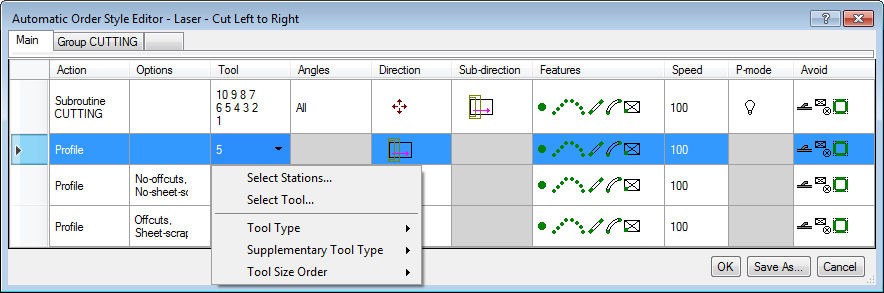 / {6 ? {5 P0 |4 [/ |- t/ h
从下拉列表中选择加工(Tool)选项类型,退出菜单。 Ø角度(Angles)下拉菜单
! N2 c* A' R4 v, L3 J9 K

采用下拉菜单,可为选择的行选择各种角度组合。 Ø方向(Direction)下拉菜单
5 U1 I K8 C- \5 ^& K9 K. N8 T# f
 9 T$ c. J: i f% n
采用编辑(Edit)选项来选择并设置一个要求的切割方向。 9 o" e" y$ O: C; i- l, v
特征(Features)下拉菜单 5 p" G5 G% b, o' d6 `4 O/ g# ]) _8 Q
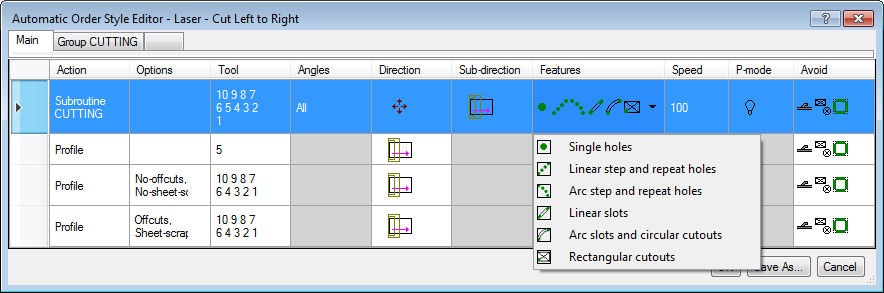 , v7 H5 \. ]5 t0 c
采用点击每个选项旁边的方盒来选择要求的特征,这些方盒对应各种特征类型。 Ø速度(Speed)下拉菜单 6 s% C; p' z- d$ x
 % r$ X( B/ c0 ?5 k+ U9 r/ x
通过勾选选择或输入要求的值来选择要求的速度百分比。 ØP-模式(mode)下拉菜单 7 w9 u( E2 E! F% B; `

Ø避让(Avoid)下拉菜单 ! m# S2 n2 ]: h8 X/ p

: }- d9 t6 @9 L0 d | 






 发表于 2023-4-21 11:17:31

