|
|
马上注册,结识高手,享用更多资源,轻松玩转三维网社区。
您需要 登录 才可以下载或查看,没有帐号?注册

x
本文以有肩导柱为例,探讨塑料模具标准件库的建立方法。
& {2 K5 G; H# a) O3 L3 Y& u! t
2. 建立有肩导柱参数化几何模型
1 ]) C8 J4 w1 b) S J
7 B2 i1 P; A0 g+ S2.1 确定有肩导柱零件模型的变量参数- ]1 Q0 V& e2 s: t
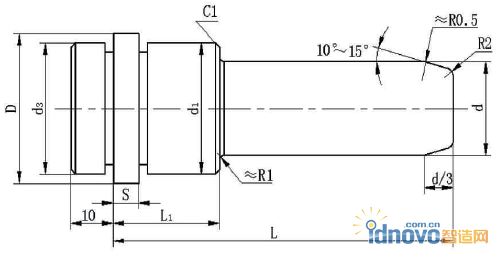
2 a% M/ Z& k# j4 w3 N2 \有肩导柱的结构尺寸由国标GB/T4169.5-2006规定,如图1所示。
; b' t+ l6 P$ N1 X R
# d9 e1 z( G' D+ I2 y
# h+ n7 [5 c: W' M0 v
; Y" D8 ^. h1 W1 [- X: W图1 有肩导柱零件简图
$ H! }/ O2 ^0 Z+ [& a& [- @ Z+ T; a; Z- Y& e8 Q C
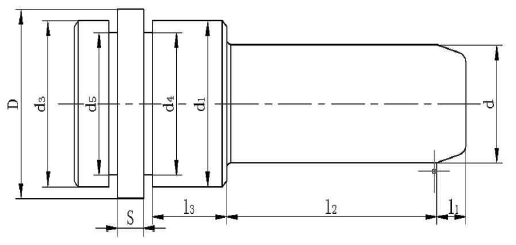
但是在SOLIDWORKS环境下建立有肩导柱的零件模型时,有些尺寸是不能直接应用的,如L、L1等;有些尺寸在所有规格的有肩导柱的零件模型中都是固定不变的,所以也不是特征尺寸,如10、R2、R1、0.5、C1 等。经过分析和换算,能够控制有肩导柱参数化造型的特征尺寸如图2 所示。
* Y: K& C) r' u5 i- l0 L3 q8 J6 p. v9 F3 Z
 . W4 T1 `; O" h$ F8 z9 A- k8 A4 T
9 M% x6 e3 K- @8 v图2 有肩导柱零件的变量参数9 E- e2 @7 c' c- }* j! p; X4 c
+ Q% g& ]: @4 }8 A: b& I' U
由于特征尺寸可以从参数库中调用不同的数值,所以对于零件系列而言,特征尺寸也就是变量参数。
+ H6 A" c1 |) D2 T4 s7 U8 }8 Y6 Y8 y! i' P; w: X# m# o5 V
2.2 建立有肩导柱的零件模型7 K9 t, E% R- C3 u6 X. J u/ k" A5 m
6 | \+ ~! M. c) _: i2 t- @/ f9 x
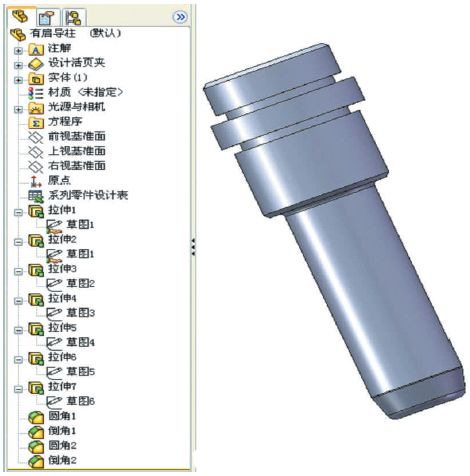
从有肩导柱的国标系列规格中任选一种(如“GB/T4169.5-2006 φ20×80×25”),建立其三维模型作为初始几何模型。创建其三维模型,共需要6个“草图”文件、7个“拉伸”特征、2个“圆角”特征、2个“倒角”特征,如图3 所示。显然,如果不建立有肩导柱的标准件库,在调用不同规格的零件模型时,只有通过在SOLIDWORKS 界面反复修改各个“草图”的尺寸和各个“特征”的参数值的方法来实现。这种重复性工作会使设计人员厌烦,严重影响了设计效率。
$ ]- P+ E9 C8 |& h% ? J3 O
0 Q1 z4 p# ^) f
 ! p4 h* `2 l6 o6 g
3 ~+ k* P* t/ f8 v8 R5 F图3 有肩导柱的零件模型
p6 j6 i- E i8 L* G9 Z7 Q& C. t5 y9 H' I g6 R1 a
2.3 设置变量参数的名称; i1 s2 R" O8 ^* g1 ]
- f7 s6 p. {8 M/ n. e/ p) n
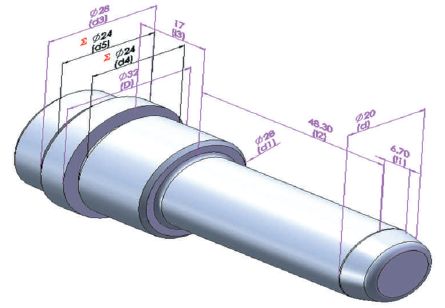
对SOLIDWORKS零件模型进行尺寸标注,系统为尺寸创建的默认名称含义比较模糊,如D1、D2、D3、D4、D5等,为了便于其他设计人员更容易理解并识别参数控制的是什么规格尺寸,用户应该把作为变量参数的特征尺寸改为更有逻辑并容易明白的名字。对于有的特征尺寸,国标中已规定了尺寸名称,可以直接命名为变量参数的尺寸名称,如d、d1、d3、D、S等;对于经过推导和换算而得出的变量参数,也应该按照一定的规则为尺寸重新命名,以方便系统识别,如l1、l2、l3、d4、d5 等,如图4所示。 }. N- x# c7 O! L/ X
" Y8 }/ S1 n1 i Y/ d( E
 : S2 {+ f9 S# X( u" h, [" C4 R6 R/ p
; w! f4 _, r( N8 e% ~$ h图4 在有肩导柱零件模型中修改变量参数的名称
8 n$ C' u2 t4 F) k! D- m" {" |2 J* |
( u4 \% P& K1 N a X2 F! i, I0 I2 m s3 建立有肩导柱标准件的参数库
; \% x |# a. }. Y; F2 o; S3 c" A1 H! y& @+ L% q& i5 W
标准件的调用是通过调用不同型号标准件的特征尺寸数据来实现的,因此必须把国标中规定的各种有肩导柱的特征尺寸数据集合在一起构成参数库。本文没有使用Access等程序软件来开发参数库,而是利用SOLIDWORKS的配置功能通过内嵌Excel文件生成系列零件设计表。3 o9 l* G' K i! v2 C" z
! G M' E/ ~" J8 I# r
3.1 建立Excel文件“有肩导柱.xls”- `) }& Y! z/ v' l; h' c
5 c6 V/ T$ D' A c4 q" @
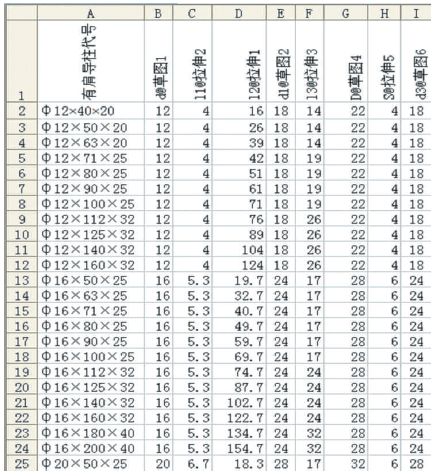
在A 列中先输入“有肩导柱代号”作为该列的名称,然后依次往下输入“φ12×40×20”、“φ12×50×20”、“φ12×63×20”等规格代号。这里的规格代号也就是将要生成的配置名称,所以必须按照国家标准规定进行输入,以方便标准件库的后期管理和调用。
& Z: }; J7 _' H. [, h: b/ S3 |7 r1 @& j& ?0 ]2 p* r
将各变量参数的名称在后续几列中依次输入,并按照国标在相应各单元格中输入各种规格有肩导柱零件的特征尺寸数值,如图5 所示。应注意Excel 文件中变量参数的表达式应符合配置功能的要求,即变量参数字母后须加注“@”和该参数所在的“草图”或“特征”名称。2 e+ j3 `) e+ t* j
5 E+ u' e% J# ^7 P4 U
 2 @: ?, s- i% ^! X6 V0 ]9 ^
1 u# j- {6 {6 \$ v! O/ h图5“有肩导柱.xls”Excel文件
9 m, h# d3 D8 I7 j3 U" {
9 ?2 T, c9 k9 S6 I7 l6 v3.2 建立变量参数之间的方程式
6 m y- u' L/ o: ~
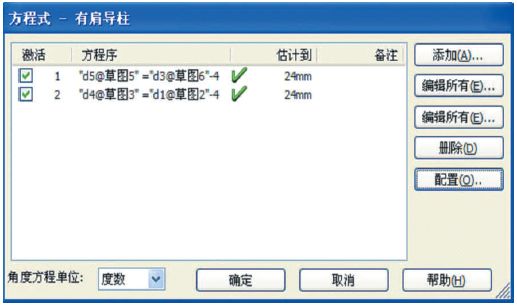
; A2 [0 W& w! v( ~在如图2所示有肩导柱零件图中,d4和d5为两处轴颈的直径,轴阶台高度一般定为2mm,即d4=d1-2、d5=d3-2,并且对于任何规格的有肩导柱零件,都将保持这种固定不变的数学关系。在这种情况下,用户可以使用SOLIDWORKS 的方程式功能,创建特征尺寸之间的数学关系,而不需要在Excel文件中列出d4和d5,从而可以有效地减少系列零件设计表中变量参数的数目并减轻输入数值的工作量。
+ p8 @4 {8 D k$ Q; S3 r" ?7 [
2 f% Z. t& O/ [+ u( m }方程式能够在两个特征尺寸之间建立某种函数关系,当其中一个改变时,另一个随着改变。在SOLIDWORKS界面,由方程式驱动的尺寸前有“Σ”标志,便于用户识别和管理。9 p Z: r+ }' M3 e. T/ A
6 m" Q+ h. s0 b* ^) U在“添加方程式”对话框中,除了基本运算符号以外,还有三角函数等其他运算方式,可供用户根据需要选择。本例中输入两者之间的数学关系:“"d4@草图3" ="d1@草图2"-4”、“"d5@草图5" ="d3@草图6"-4”,如图6所示。
% i, r8 r: c: `3 p0 B" e2 A6 M8 t0 }/ Q: _, K$ o# H
在调用标准件时,d1和d3的数值从参数库中调取,而该方程式的内在联系就能够驱动d4和d5尺寸参数。
2 c! I q: s5 \. C: a3 L8 Y1 d4 |" D) z6 @. J# j
5 _; ~# ~6 i+ b( H8 c# m2 I. e4 { l: w h6 C4 b+ x
3.3 插入系列零件设计表# i r( X* x8 i. s( W$ X
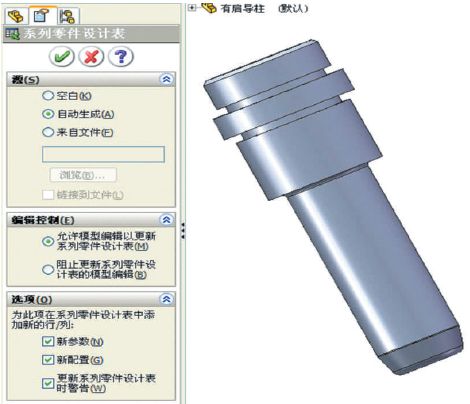
3 g1 L( q7 i. f5 c3 x' b+ D- E k切换到SOLIDWORKS界面,选择“菜单栏”的【插入】→【系列零件设计表】命令,系统弹出“系列零件设计表”属性管理器,如图7所示。
/ X1 }( o( t' r8 n7 F
+ [% x5 v: K9 @
/ @) k6 ]1 I( `- H, w; e. o! T A0 J! A: D
图7 系列零件设计表生成方法7 P) y1 |3 v( s0 D6 i1 J) o
' Z9 a- k4 W: }5 |7 B在“源”项目下,选择“来自文件”单选按钮,然后单击“浏览”找出保存的“有肩导柱.xls”Excel文件,在绘图区会出现在Excel工作表,此时Excel表格就已经生成了系列零件设计表。
5 m4 |& d/ z5 j1 K) `8 t
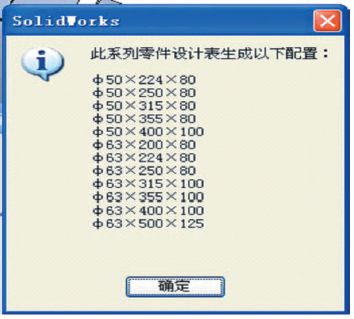
1 g5 z) O- u- d3 D' ^: ~关闭Excel表格后,系统弹出信息提示框,提示框中会列出所生成的配置名称,如图8所示。此时,系列零件设计表就保存在零件模型中。
9 A6 L3 \5 p( m$ Z
: k# P* d) q6 I) n, v! q
3 l- a( j; F, S9 J7 m& ~0 j. s7 V$ F5 {1 b
图8 有肩导柱零件生成的配置
' p# Y( e! A4 \
9 v" Q, U3 O I3 x3.4 有肩导柱标准件库的调用
6 \+ h: v( ^( v7 B9 E4 ~: r$ f" U% w, ? x" ~
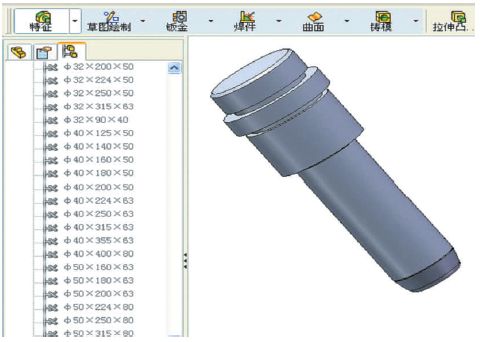
打开有肩导柱的初始几何模型,单击配置管理器ConfigurationManager按钮,SOLIDWORKS界面会出现所有配置名称。双击任一有肩导柱规格代号,系统会自动调用系列零件设计表中相应一组特征尺寸的数值来驱动模型重构,即在原零件基础上生成新的有肩导柱零件。如图9所示。
: Z0 d( I( Z3 E& b
' `$ P4 m, w! S' f: ?" [
 # N6 Q# V: R: K0 X/ V# p
6 }! Y6 H" g4 _0 r$ g, Q' ]" K3 |图9 调用有肩导柱零件1 _/ u) u% q8 b; ~" g
" Z6 j/ Z3 k! h5 [
这种调用方法使用户摆脱了复杂、繁琐的程序编制过程,简单易用,具有较高的推广价值。
. v0 r0 P* ~% L! {; w$ m* V! V4 O8 ~7 f3 h2 J& n$ x' V
4 有肩导柱标准件库的后期管理
& w- a3 K- g6 u# _8 q8 a" Z0 I. J# G7 D2 b
4.1 有肩导柱标准件参数库的修改
, b) g0 E& d" x1 Z( C+ j
- A. Z$ l8 G l: d标准件库建立以后,如果遇到国标修订、部分参数变化等情况,可以通过在SOLIDWORKS界面修改作为参数库的Excel工作表,即可实现标准件库的数据更新。
2 x4 x# J: z' R J+ b$ y6 m% L9 t, P+ I6 j2 W7 x
' Y9 m. C. O1 x) f. P4.2 有肩导柱标准件库的程序驱动8 c& b: s- I8 }, U& L
" ^: C' @0 z8 u% ]如果设计人员掌握了较多的编程语言知识,具备对模具标准件进行参数化设计的能力,上述塑料模具标准件库也可以融入程序运行过程,可以显著提高设计自动化程度,并在设计团队中实现标准件库资源共享。. o! S! s' Z! [( a
, q0 @! Q' Y7 d- S2 k
本文采用Visual Basic 6.0作为开发工具,开发了较为简单的应用程序,达到了不同规格标准件任意调用的目的。( x: N$ ?" Z5 W# n( {* p
n- \, d% v1 e. h$ }# T
4.2.1 建立人机对话窗口
+ M5 Q! H5 u5 M9 P4 ]1 ?9 T: Z+ ]
打开VB文件,设计VB窗体界面。VB窗体界面分为三个部分,左边部分是为了显示有肩导柱模型图像,增加界面直观性,设置一个图像框Image和一个标签Labal,标题为“有肩导柱图形”。右边部分是下拉列表框供用户选择零件标准件号,设置一个标签Labal,标题为“有肩导柱国标代号”;一个组合框ComboBox,标题为“请选择国标代号”,文本框中可以显示备选的有肩导柱标准件号。底部设置两个命令按钮Command,标题分别为“建模”和“退出”。VB窗体界面实际上构成了一个人机对话窗口,如图10所示。
5 Z1 b- ?: |/ l; Y$ ? g0 M' M# @* y# }4 w* ~

! x! D5 ^) B. W6 r; B$ j, [& G' |7 _. m) b
图10 设计VB窗体界面. t- L3 ^+ y( z9 I6 e* O
2 {9 Q5 ?* L5 r' B8 Z+ M
4.2.2 窗体加载事件(Load)
- _/ M5 K3 j( T3 u, F
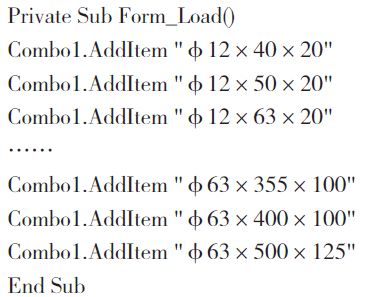
5 G! [. u$ ]* ~在Form_Load()事件过程中,将有肩导柱标准件库的所有配置代号添加在组合框ComboBox中,设置了如下程序语句:8 r( V% _: Q. I( ]) N% `: O* d9 i, m
! z( K1 ~; m4 a
" }# Y6 L/ I; |1 U' e
J! n. t7 H7 \8 l/ w# d$ h4.2.3“建模”命令按钮单击事件(Click)
- L) e+ `$ \" \' m
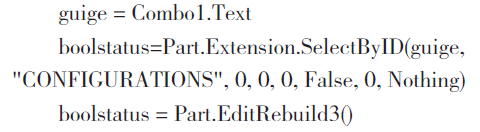
: \, t7 D2 \( E+ T9 G在Command1_Click()事件过程中,设置了选择组合框中国标代号并重新建模的程序语句:
0 k7 g0 o" ?" @- V6 S/ Q& r6 b4 V9 R3 ~) \! c2 S2 m4 |# I! {
 7 A# I$ U3 `8 g. {! C6 v
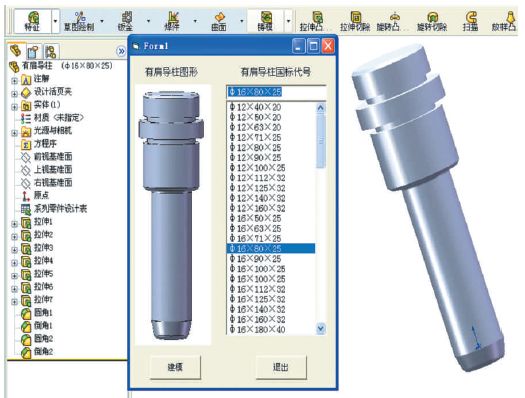
* p, `* n6 B7 S6 a$ |$ |6 }有肩导柱调用过程如图11所示。7 A: U" G1 ]2 {2 [' }0 c4 e, q
$ Y1 C0 h# Y K, u
 , K2 o1 O. s9 X) k7 W# W. Y! R$ d
7 f0 h1 r! w8 C0 y( e, \
图11 有肩导柱调用过程
0 y8 x( x' N; t* B8 M# z" r0 o* s& O( k. \
3 _; u2 r' m4 W; Z+ N( B o
/ z' E, i" g! e2 B6 G更多请关注宇喜科技官网达索solidworks广州宇喜资讯科技有限公司 (yuxitech.com)
4 v# d6 U9 t( `% j4 \4 T) } |
|







 发表于 2023-8-21 15:33:54