QQ登录

只需一步,快速开始

登录 | 注册 | 找回密码

三维网

 找回密码
 注册

QQ登录

只需一步,快速开始

展开

通知     

查看: 3347|回复: 23
收起左侧

[分享] AutoCAD表格制作

 关闭 [复制链接]
发表于 2006-8-4 19:57:51 | 显示全部楼层 |阅读模式 来自: 中国湖北武汉

马上注册,结识高手,享用更多资源,轻松玩转三维网社区。

您需要 登录 才可以下载或查看,没有帐号?注册

x
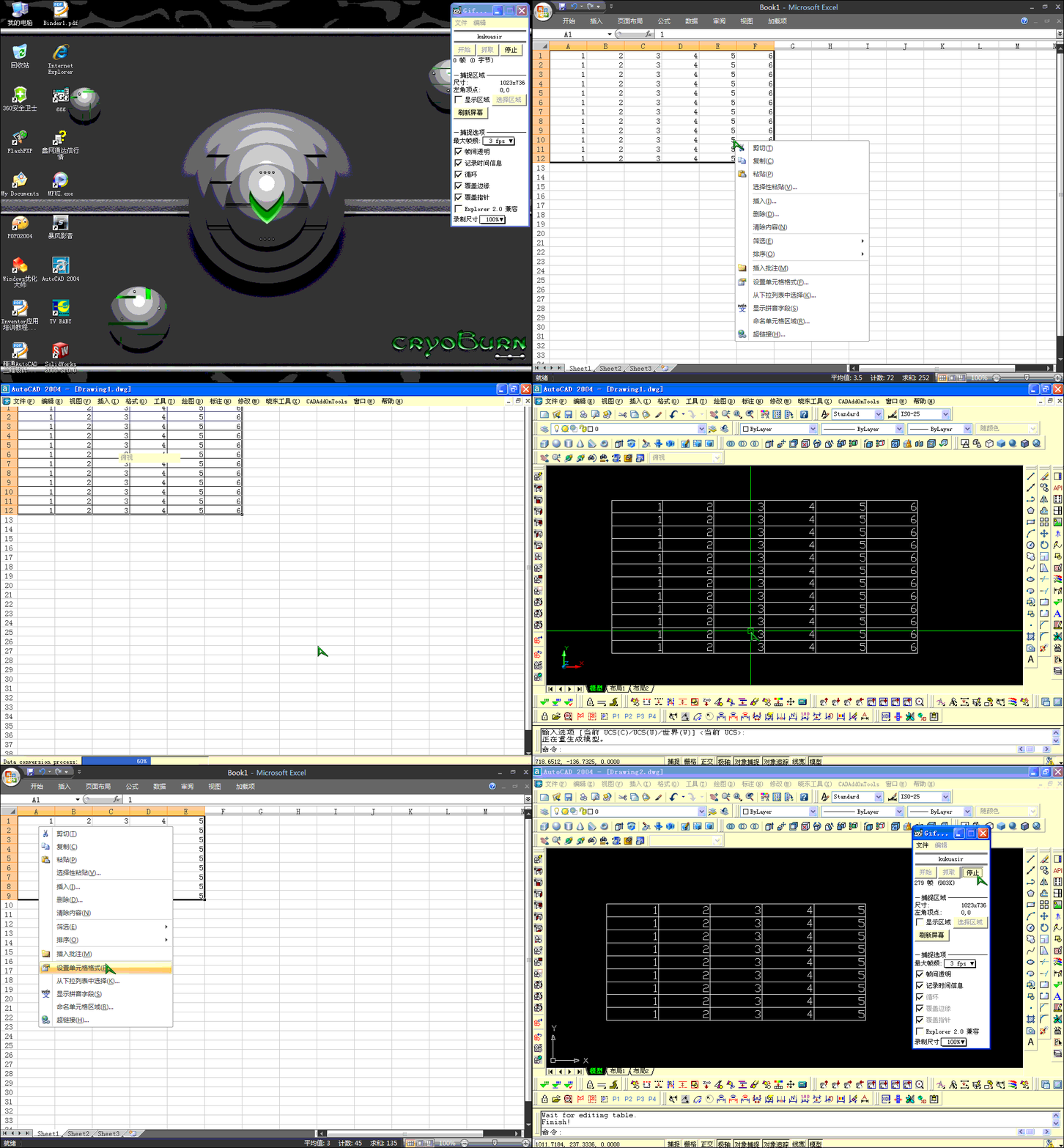
AutoCAD尽管有强大的图形功能,但表格处理功能相对较弱,而在实际工作中,往往需要在AutoCAD中制作各种表格,如工程数量表等,如何高效制作表格,是一个很实用的问题。) y* M. P/ r2 q4 l( ^
    在AutoCAD环境下用手工画线方法绘制表格,然后,再在表格中填写文字,不但效率低下,而且,很难精确控制文字的书写位置,文字排版也很成问题。尽管AutoCAD支持对象链接与嵌入,可以插入Word或Excel表格,但是一方面修改起来不是很方便,一点小小的修改就得进入Word或Excel,修改完成后,又得退回到AutoCAD,另一方面,一些特殊符号如一级钢筋符号以及二级钢筋符号等,在Word或Excel中很难输入,那么有没有两全其美的方法呢,经过探索,可以这样较好解决:先在Excel中制完表格,复制到剪贴板,然后再在AutoCAD环境下选择edit菜单中的Paste special,选择作为AutoCAD Entities,确定以后,表格即转化成AutoCAD实体,用explode炸开,即可以编辑其中的线条及方字,非常方便。
发表于 2006-8-4 20:21:58 | 显示全部楼层 来自: 中国浙江宁波
谢谢楼主,以前经常碰到这些问题,一直用手工画线,比较麻烦!现在好了,再次感谢
发表于 2006-8-4 21:21:46 | 显示全部楼层 来自: 美国
方法不错,今后制表就好多了
发表于 2006-8-22 12:13:52 | 显示全部楼层 来自: 中国四川德阳
谢谢楼主,方法讲得很详细.
发表于 2006-8-22 16:20:56 | 显示全部楼层 来自: 中国湖北宜昌
我的cad是中文版的 为什么从excel复制粘贴过来后 在cad里不能炸开
发表于 2006-8-26 08:11:55 | 显示全部楼层 来自: 中国河北衡水
不知道方法怎么样,可以试一试
发表于 2006-8-26 12:16:50 | 显示全部楼层 来自: 中国山西长治

hao

很不错的方法,过去只是知道,但是不会用啊!
发表于 2006-8-26 19:42:59 | 显示全部楼层 来自: 中国广东
AUTOCAD功能强大,但就是记住功能太费力.看到了学用,谢谢
发表于 2006-8-26 21:53:13 | 显示全部楼层 来自: 中国江西萍乡
以前一直用手画,好办法
发表于 2007-4-25 10:36:54 | 显示全部楼层 来自: 中国浙江杭州
多谢楼主啊。。。呵呵。。很简便的一个方法。!!!!
发表于 2007-4-25 12:41:30 | 显示全部楼层 来自: 中国河北石家庄
谢谢,很好用的方法!!!!
发表于 2007-4-25 20:16:19 | 显示全部楼层 来自: 中国江苏常州
现在的AutoCAD版本还需要这么复杂吗?直接插入表格就可以了,编辑、复制、删除、插入行、列跟Excel差不多啊。不知道楼上的为啥非盯着Excel、word不放呢?
发表于 2007-4-26 20:09:44 | 显示全部楼层 来自: 中国安徽芜湖
不知道方法怎么样?一试
发表于 2007-4-27 08:45:09 | 显示全部楼层 来自: 中国广东深圳
楼主这个方法不错,谢谢指教。但怎么才能精确控制表格大小呢,比如标题栏。
发表于 2007-4-27 13:05:02 | 显示全部楼层 来自: 中国上海
呵呵,谢谢了 学习一下 自己也试试
发表于 2007-4-27 15:44:41 | 显示全部楼层 来自: 中国浙江绍兴
是一种好的思路和方法!试了试,还是个不错的
发表于 2007-4-27 15:48:06 | 显示全部楼层 来自: 中国湖北武汉
这个提议不错,值得大家学习。我会试试地!
发表于 2007-4-27 16:12:06 | 显示全部楼层 来自: 中国湖南邵阳
我在R14下面试了,可以用的。5楼可能是没有选AutoCAD Entities项而不能炸开!
发表于 2007-4-27 18:06:10 | 显示全部楼层 来自: 中国广东广州
原帖由 OLYNX 于 2006-8-26 21:53 发表 http://www.3dportal.cn/discuz/images/common/back.gif! o3 q) E2 r3 |% x' {
以前一直用手画,好办法

& [8 [4 e4 d( E* d  W4 v. s呵呵   和我一样
$ P/ H/ r3 b$ e  k0 Y/ S& O. Z! C
又学到一招实用的
发表于 2007-4-27 20:03:15 | 显示全部楼层 来自: 中国广东湛江
我试过了,可以,粘贴后就已经是炸开的了,直接可以编辑了,谢谢楼主,不过线条好像有点错位了。* {+ A, U5 |3 b& ?, |6 h( T4 d

3 k  u% `: [: j9 N- o. N[ 本帖最后由 flying-cloud 于 2007-4-27 20:04 编辑 ]
发表于 2007-4-27 22:00:35 | 显示全部楼层 来自: 中国上海
呵呵 做了一个表格 看看好用不
tab.gif
发表于 2007-4-27 22:59:57 | 显示全部楼层 来自: 中国陕西咸阳
如果要修改表格大小可以右击单元格点属性后就可以了
发表于 2007-7-4 10:46:43 | 显示全部楼层 来自: 中国山东烟台
楼主辛苦,真的不错,很方便
发表于 2007-8-6 16:12:22 | 显示全部楼层 来自: 中国河北邢台

AutoCAD表格制作

一、 AutoCAD表格制作2 G3 y- T$ t( y- F% m( b, |( l
AutoCAD尽管有强大的图形功能,但表格处理功能相对较弱,而在实际工作中,往往需要在AutoCAD中制作各种表格,如工程数量表等,如何高效制作表格,是一个很实用的问题。) V# R' c7 N6 T# z8 v
AutoCAD环境下用手工画线方法绘制表格,然后,再在表格中填写文字,不但效率低下,而且,很难精确控制文字的书写位置,文字排版也很成问题。尽管AutoCAD支持对象链接与嵌入,可以插入WordExcel表格,但是一方面修改起来不是很方便,一点小小的修改就得进入WordExcel,修改完成后,又得退回到AutoCAD,另一方面,一些特殊符号如一级钢筋符号以及二级钢筋符号等,在WordExcel中很难输入,那么有没有两全其美的方法呢,经过探索,可以这样较好解决:先在Excel中制完表格,复制到剪贴板,然后再在AutoCAD环境下选择edit菜单中的Paste special,选择作为AutoCAD Entities,确定以后,表格即转化成AutoCAD实体,用explode炸开,即可以编辑其中的线条及方字,非常方便。
6 V7 M0 Q8 n4 m0 J二、在Word文档中插入AutoCAD图形7 Z2 N. ]: I- o: f0 f& r5 E
Word文档制作中,往往需要各种插图,Word绘图功能有限,特别是复杂的图形,该缺点更加明显,AutoCAD是专业绘图软件,功能强大,很适合绘制比较复杂的图形,用AutoCAD绘制好图形,然后插入Word制作复合文档是解决问题的好办法,可以用AutoCAD提供的EXPORT功能先将AutocAD图形以BMPWMF等格式输出,然后插入Word文档,也可以先将AutoCAD图形拷贝到剪贴板,再在Word文档中粘贴。须注意的是,由于AutoCAD默认背景颜色为黑色,而Word背景颜色为白色,首先应将AutoCAD图形背景颜色改成白色。另外,AutoCAD图形插入Word文档后,往往空边过大,效果不理想。利用Word图片工具栏上的裁剪功能进行修整,空边过大问题即可解决。7 X- P. `3 X2 c! P$ b7 p% _' m
三、线宽修改
# V: e# t% j) W9 G9 e! V+ y" ?AutoCAD提供了一个多义线线宽修改命令PEDIT,来进行多义线线宽的修改(若不是多义线,则该命令将先转化成多义线,再改变其线宽),但是PEDIT操作繁,每次只能选取1个实体操作,效率低下。AutoCAD R14附赠程序Bonus提供了mpedit命令,用于成批修改多义线线宽,非常方便高效。在AutoCAD2000中,还可给实体指定线宽(LineWeight)属性修改线宽,只需选择要改变线宽的实体(实体集),改变线宽属性即可,线宽修改更加方便,须注意的是,LineWeight属性线宽在屏幕的显示与否决定于系统变量LWDISPLAY,该变量为ON,则在屏幕上显示LineWeight属性线宽,该变量为OFF,则不显示。多义线线宽同LineWeight都可控制实体线宽,两者之间的区别是,LineWeight线宽是绝对线宽,而多义线线宽是相对线宽,也就是说,无论图形以多大尺寸打印,LineWeight线宽都不变,而多义线线宽则随打印尺寸比例大小变化而变化,命令scaleLineWeight线宽没什么影响,无论实体被缩放多少倍,LineWeight线宽都不变,而多义线线宽则随缩放比例改变而改变。# e$ z6 ]  b, o7 e! p4 n7 W; P* F3 q
四、 图形的打印技巧' i7 t& X7 K4 O% j1 ?2 y' c
由于没有安装打印机或想用别人高档打印机输入AutoCAD图形,需要到别的计算机去打印AutoCAD图形,但是别的计算机也可能没安装AutoCAD,或者因为各种原因(如AutoCAD图形在别的计算机上字体显示不正常,通过网络打印,网络打印不正常等),不能利用别的计算机进行正常打印,这时,可以先在自己计算机上将AutoCAD图形打印到文件,形成打印机文件,然后,再在别的计算机上用DOS的拷贝命令将打印机文件输出到打印机,方法为:copy <打印机文件> prn /b,须注意的是,为了能使用该功能,需先在系统中添加别的计算机上特定型号打印机,并将它设为默认打印机,另外,COPY后不要忘了在最后加/b,表明以二进制形式将打印机文件输出到打印机。
发表回复
您需要登录后才可以回帖 登录 | 注册

本版积分规则


Licensed Copyright © 2016-2020 http://www.3dportal.cn/ All Rights Reserved 京 ICP备13008828号

小黑屋|手机版|Archiver|三维网 ( 京ICP备2023026364号-1 )

快速回复 返回顶部 返回列表