|
|
马上注册,结识高手,享用更多资源,轻松玩转三维网社区。
您需要 登录 才可以下载或查看,没有帐号?注册

x
扫描是将一个草图沿着一条轨迹线进行扫描,扫过的区域最后形成实体。如下图:4 `1 E- V" D7 o& c6 W6 M6 ^1 a
- S8 D) c$ c7 r- u+ R/ v2 h/ j 扫描的对话框如下图所示,对于简单的扫描,我们分别选择两个草图作为轮廓和路径即可。当需要创建复杂一些的形状时,就需要对其“扭转/缩放”类型做进一步设置了。# Y* Z Y% p7 A1 K y% `; a8 w
. |' v, a3 l& `0 I; n, X7 C" i
对于简单的扫描造型这里就不做介绍了,软件的帮助文档很详细的,对“扭转/缩放”类型的设置也介绍的很详细。
) q& N1 P' H, Q7 q' t 接下来主要介绍一下“顶点控制”的设置,像指导线控制帮助里的介绍足够详细了。
[- e0 r j6 t9 M5 D 顶点控制:选择路径上的一组点并设置扫动到该点处时轮廓的扭转/缩放值。扭转角控制扭转的大小,缩放比控制缩放的大小。
9 x: b! X7 g+ o0 O R 比如最简单的就是在两个平面上画两个草图,如下图就画了一个矩形和一条直线段。在下图的顶点设置项内,我们可以看到它的路径点包括了起点、控点1、控点2、控点3,同时在绘图区,可以看到直线段上有1、2、3的标注。其实这些控点都是直接用鼠标点选生成的,这些点我们可以直接选到大致位置通过单击鼠标生成、也可以事先在直线段上画几个点或对其分割(建议使用画点的方法),这样在选择控点的时候软件就可以提供一个对点的捕捉。可以对扫描进行精确设置。
, V6 F% v, P- Z% E7 g 在对“顶点控制”进行设置时,可以只对扭转角或缩放比进行设置,也可以同时设置。下图先仅对缩放比进行设置。还需要注意的一点:如果是开环的路径,顶点控制时最后一个控点一定要选择路径草图终点。
: z+ l5 ~+ d+ V9 g! U' h J. z% i. }
; a% g: u" T6 q7 J# o( G& b确定后,生成如下图所示实体。可以看到各个控点之间都是由光滑曲面过渡生成的,并且设置比例为0.001的点处,按实体点来生成的。* C4 @6 n" n9 @, L/ R, `( n
. G. g" j: V0 k( a$ k9 P5 y1 K
接下来介绍一下闭环路径的扭转角控制,如下图可以在一个基准面上绘制两个草图(分别为两个圆),直接不做扭转设置是无法进行扫描的,可以和上例一样,在路径草图上选择多个控点,不同之处在于:对于闭环路径,最后点需要选择到和起点同一点。所设置的扭转角角度是以起点为基准设置的,如下图设置的两个控点之间的角度均为1800度。 + S1 I4 o E; D h9 y5 ?6 D7 O, H9 v
7 Y, x$ G0 u- Y3 H0 R1 v 确定后生成如下图所示实体,当然控点之间的角度也可以根据需求进行设置,如果数值设置不当,也是比较容易提示造型失败的。+ X9 ~! f: e2 S8 M+ q
]) x |+ m1 g4 z
根据需要,也可以同时设置扭转及缩放值。暂时还没想到好的例子,就不再详细介绍了,欢迎大家补充。
9 o" m9 Z j4 @图片显示慢,可以下载WORD文档 1 f8 I( F7 B1 j% X8 t 1 f8 I( F7 B1 j% X8 t
+ g5 r" \/ t6 y) z0 V; y
[ 本帖最后由 li5jun1 于 2007-11-2 14:38 编辑 ] |
|







 发表于 2007-11-2 09:34:16

 楼主
楼主 刚发现原来的图片连接有错误(两张一样的:L ),按我设的值试一下
 ,会了再试试自己设置,有时候参数设置不对导致对无法生成时,修改参数比较麻烦:L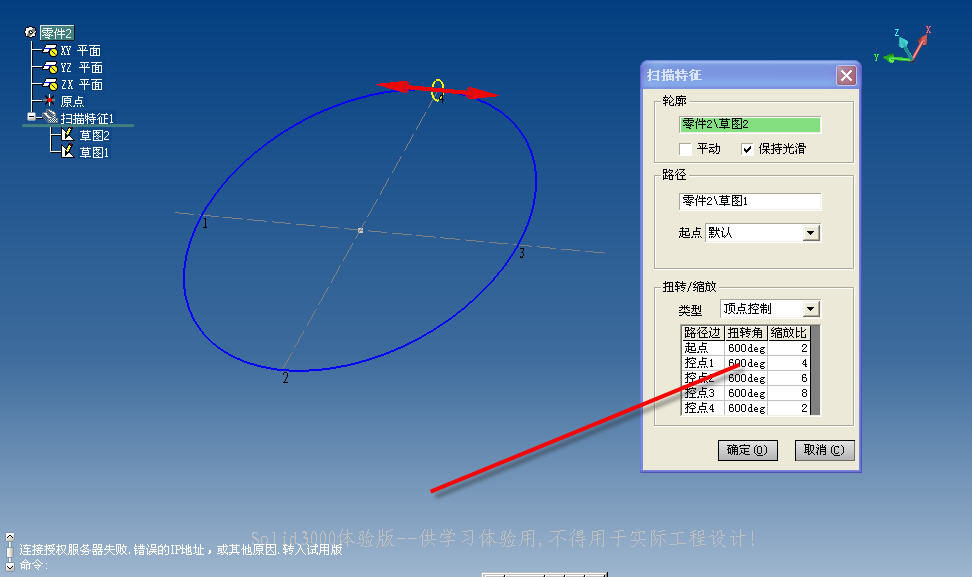
 ,画个方的就能看出来了,我哪个是两圆在同一平面上的
 :) :) :) :)
 :ang:
:ang: