|
|
马上注册,结识高手,享用更多资源,轻松玩转三维网社区。
您需要 登录 才可以下载或查看,没有帐号?注册

x
从2007版开始,CAD“视图”菜单中的“着色”子菜单不见了,代之以“视觉样式”菜单,其中的“真实”、“概念”视觉样式让很多用户感觉不爽,大家都很怀念老版本的“体着色”模式:不用渲染,看起来就很漂亮。
; s# Y0 |5 M1 q0 U% L* v其实老版本的“体着色”并没有丢,我们可以用下面两个简单的办法把它找回来:
- u0 L% D) @+ k5 Y7 P# F7 x一、使用老版本的“着色”命令2 C& [. e/ \3 [$ e$ p# h0 m
在老版本中,“着色”命令是“shademode”,下面有若干个着色选项,其中“体着色”的选项是“G”。在2007以上版本中,输入“shademode”命令会出现“视觉样式”命令(vscurrent)的提示,只有输入“-shademode”才能显示过去的“着色”命令。但每次使用“体着色”要输入一长串字符实在是过于烦琐,好在我们可以通过“自定义”在工具栏上添加按钮来解决这个问题。
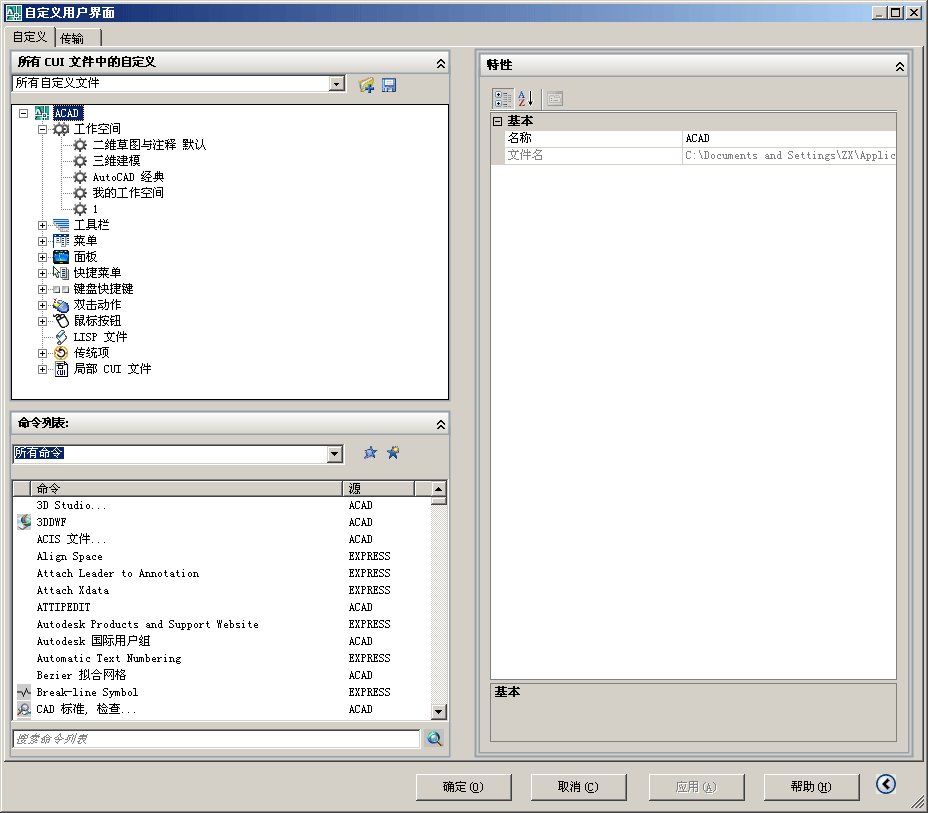
' z6 d8 f6 b1 s6 B" K0 ~# _打开“工具”菜单,点击“自定义”子菜单下的“界面...”,弹出“自定义用户界面”对话框,参见图1。
' b" c; [% |1 W1 q& e( N
^1 ^/ T% U" ~3 Z& b# U, H. O
图1
 4 B4 }" Z1 x3 r+ ^
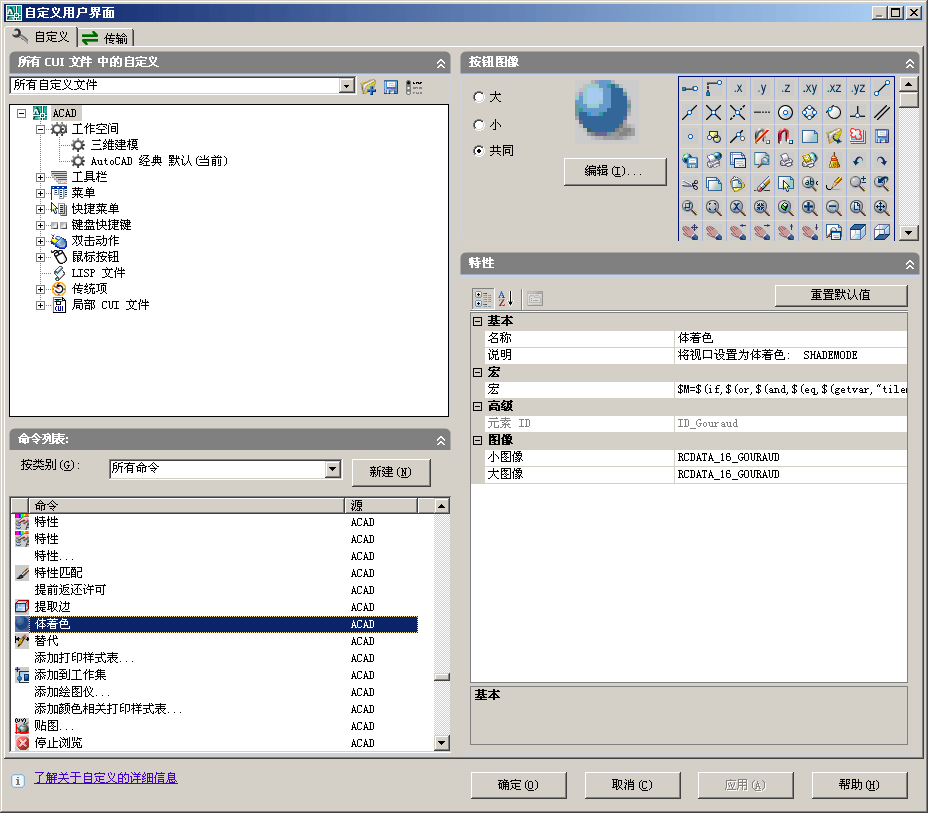
! G( s/ }! f6 t! f& s版本不同,目录和列表中的内容会有所不同。在2007版本,“体着色”的位置参见图2;
7 {" u; a1 N; S6 w) [, _# T/ Z
' W* v; B6 |: @$ G
图2
8 ?6 a+ ~& b g9 T2 ]! V4 t
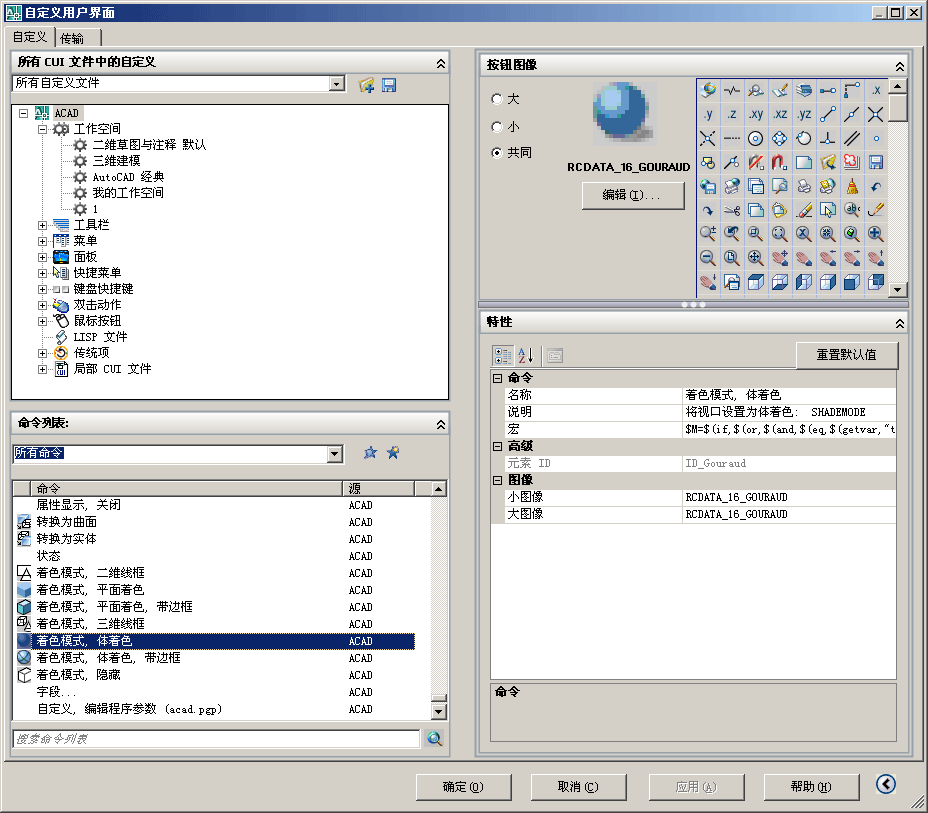
7 y e% Y2 G9 n( g: ~2008和2009版本的“体着色”位置参见图3。
9 u; X3 c7 G. }6 m& Z, K6 K, ^$ S8 C
图3
" j. o2 I9 j) k* y- @# t r0 F q- a5 ?! X8 \$ M3 D0 b
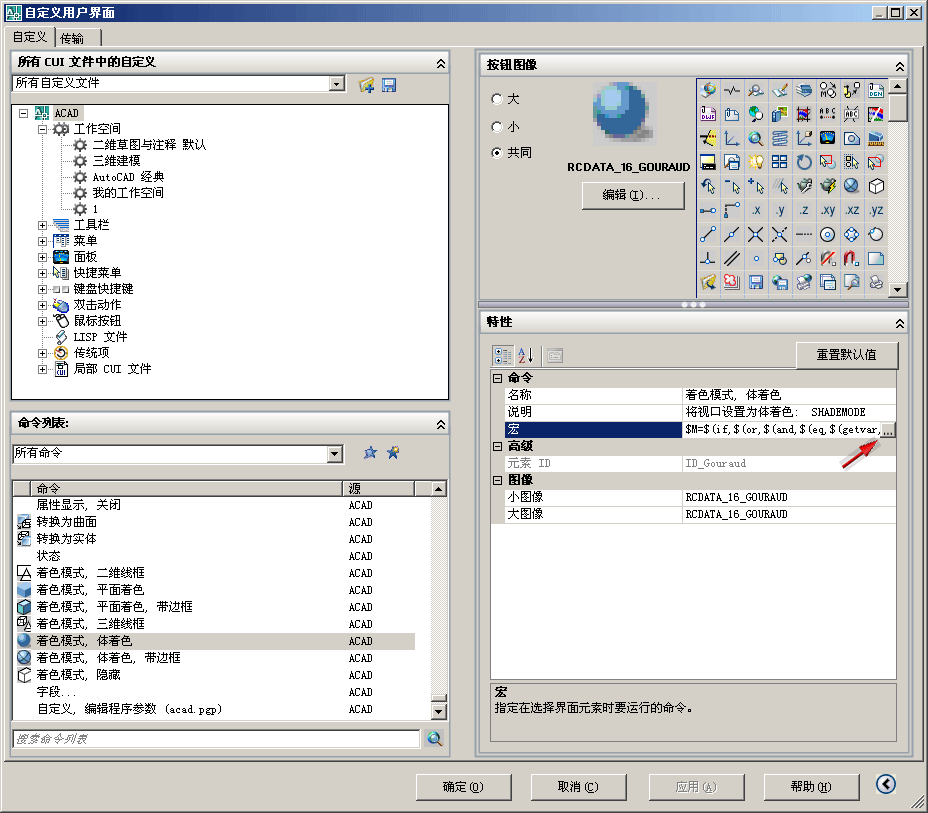
点击右侧“特性”表格中“宏”这一行,其右侧会出现一个按钮,参见图4。* ^3 _1 G$ q; a8 J
9 Z. q- |; }/ Y1 O
图4
 & H' o, R7 O) G, {$ w
+ b- I) E- q6 a; `7 y9 ^- U
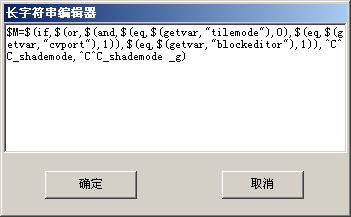
点击这个按钮,会弹出“长字符串编辑器”,参见图5。
8 N) I+ z; ]& A$ x0 v9 Z0 r0 ^- p& k+ Y# K
图5
 ) C6 \7 z! z& E. K6 S
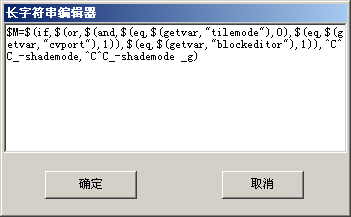
- `$ T h. k- h在最下面一行两个“shademode”前面加上“-”号,参见图6。
' f% k0 |/ d C: u5 D: T1 w
1 m' S7 u" J1 N$ ]0 a) | M$ \
图6
 # o2 a6 o# f& C
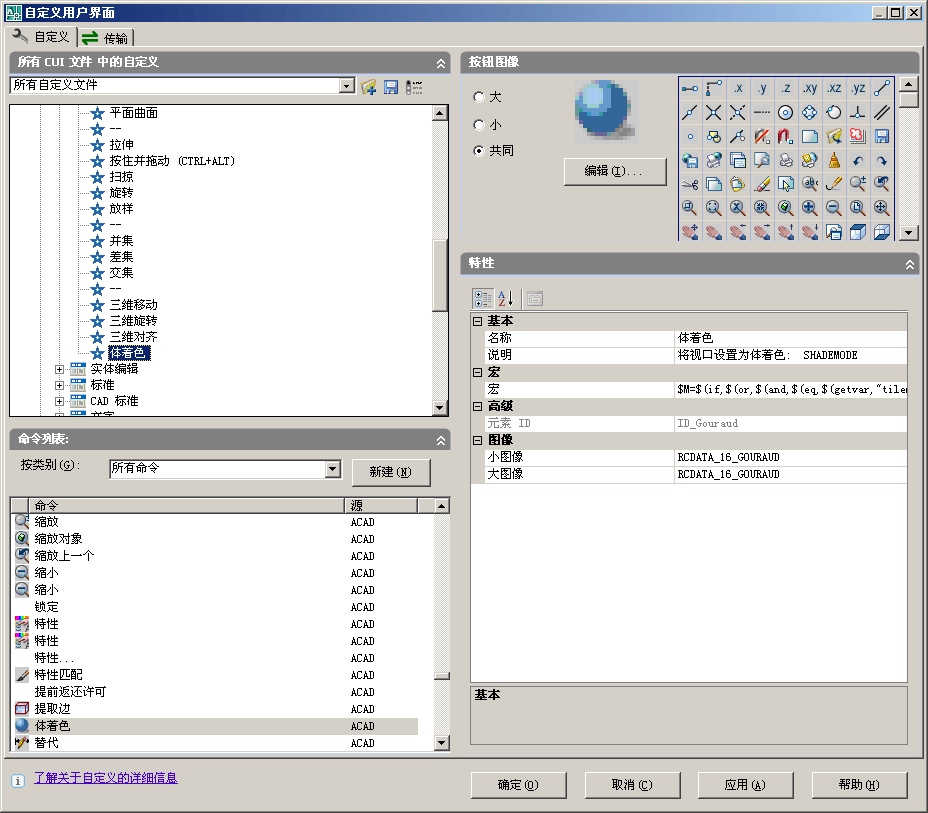
/ {- Q2 Q1 m i& ~1 r5 C9 W% y“确定”后返回“自定义用户界面”,单击左下方“命令列表”中的“体着色”,“Ctrl+C”复制,打开上方的“所有自定义文件”中的“工具栏”目录,再打开一个自己中意的工具栏(当然也可以右键菜单新建工具栏),“Ctrl+V”粘贴,参见图7。' t/ L6 p" j I6 X0 O
' p6 N# Q& g( ?7 q1 e
图7
 6 { V0 b5 @9 k3 @* X+ ]" s
8 f+ [+ M. ~( X- o" s7 T- X“确定”后返回CAD图形界面,工具栏上已经添加了“体着色”按钮,参见图84 P) ~- Q! v6 t+ i
+ E( t9 J+ K0 J$ S8 c$ r
图8

7 ^4 y f) s8 z w0 A1 }# f1 l9 J# s8 ~( Q' H
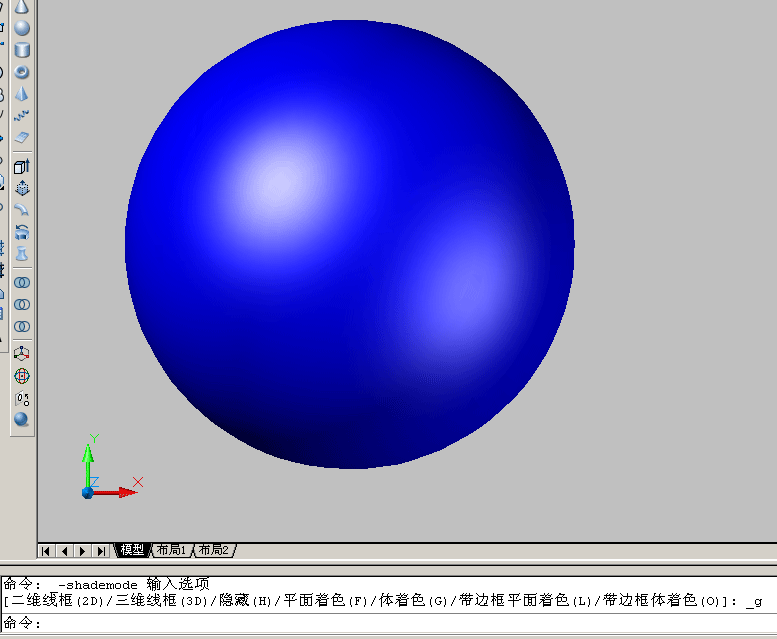
随便建立一个三维实体,单击自定义的“体着色”按钮,“体着色”效果参见图9。
* l8 B% e# Z( I8 a6 U6 j9 I+ K/ S+ ^- b
图9
 ; F* V. ]4 r$ V2 R
* u. m; U O8 d9 K. g6 N7 Y% Y$ |二、使用“视觉样式管理器”把“真实”视觉样式修改成老版本的“体着色”模式效果! c) {+ _) I1 n/ g; c1 i
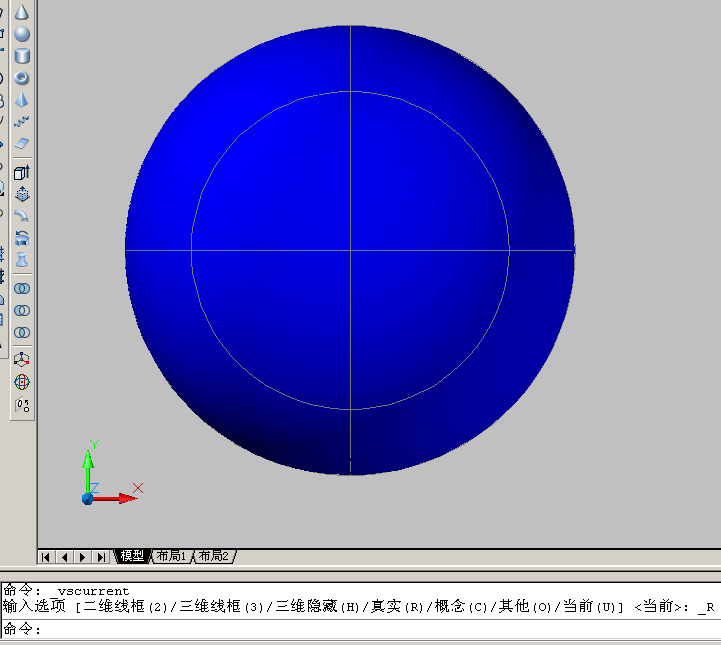
随便建立一个三维实体,把“视觉样式”设为“真实”,参见图10。" k% m! S4 a4 N% W3 @# d5 a
1 B1 X9 S& d+ F4 W! v: s2 q @% T
图10
, Z( J8 @7 z( {' h' @9 Z+ V
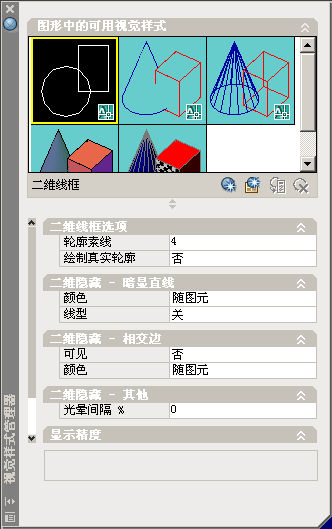
, n5 i6 g8 g# k& G5 i输入“visualstyles”(或在“视图”菜单的“视觉样式”子菜单下单击“视觉样式管理器”,或在“工具”菜单的“选项板”子菜单下单击“视觉样式”),弹出视觉样式管理器,参见图11。
0 m) h3 a3 y* Z6 M0 D0 I* p. J- {
* s% Q. ^! K$ b. F& O! F& q' q
图11
 ; k' t* B r, v' d0 X( I
0 b0 [. Z6 `1 e4 w; n
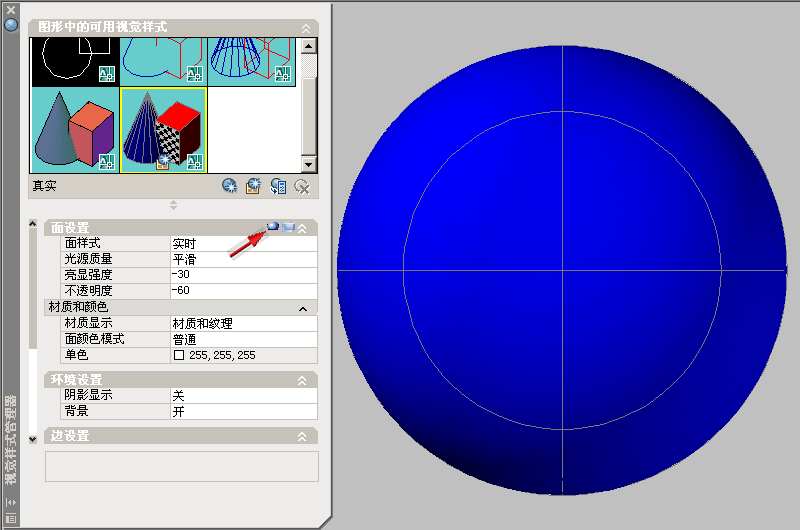
单击“真实”视觉样式,单击“面设置”右侧的“亮显强度”按钮,参见图12。7 b' v4 h4 w' z, N+ s
& A2 N8 v* |7 I
图12
 / V2 }5 g# I! v) o6 M+ J) ~
# ^$ X" r" `5 v) B9 i8 l/ j
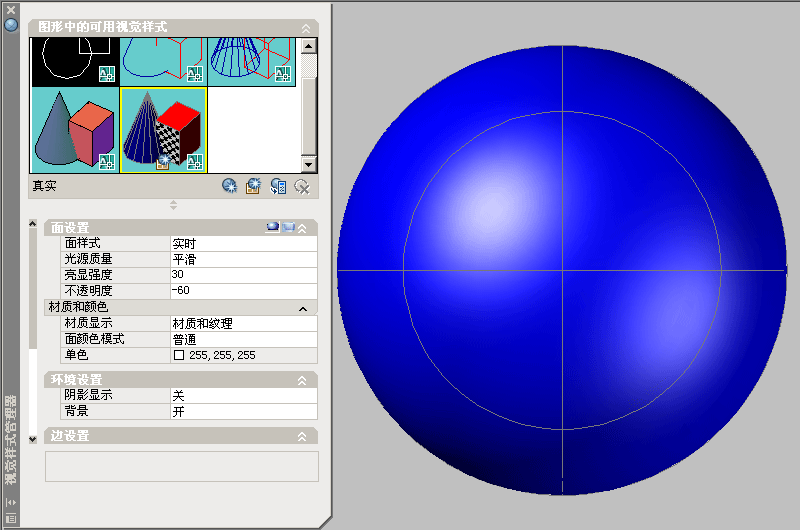
“亮显强度”由-30变成了30,右侧的实体不再是灰蒙蒙的颜色,和“体着色”一样亮晶晶的了,参见图13。
# K: o% |4 B. W# T) }# d a/ y9 F7 p" ]4 _* E+ D; O h+ q! r
图13
5 t3 c) M6 }- h7 z# S, F. a7 K+ y2 _/ F6 Q
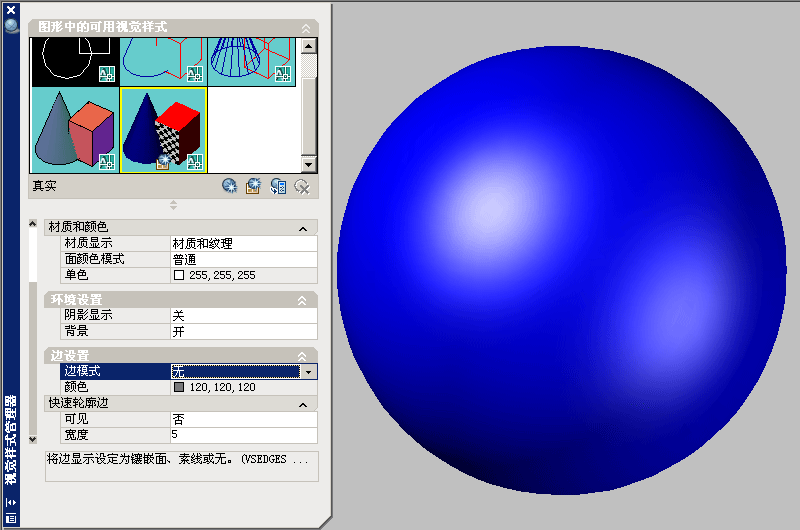
向下拉滚动条,把“边模式”由“索线”改为“无”,参见图14。
* m m" a/ u) u% _1 Q3 t6 Z- U1 P; ]
图14
1 i9 O7 O% Y( p. L
9 I7 k' Y" p6 R! j9 x* @) p6 g' j这样的“真实”效果让你满意吗?
' Z5 P8 K1 N, G1 j- C* I O( i: F6 R8 B9 I. ^. w t) v6 N
还有一项值得一提:“材质显示”。如果把这项也关掉,“真实”就和原来的“体着色”一样,只要不渲染,就永远是“体着色”样式;如果不关,当面附着材质的时候将显示材质。
* z/ ]* C6 ]: `, r其它还有一些选项,朋友们可以尝试修改它,让“真实”呈现出自己喜欢的样子。
4 n$ d, D8 \+ ?( v+ t% C其实,CAD用“视觉样式”代替“着色”模式,确实有它的道理,因为新的“视觉样式”的功能远远超过以前的“着色”模式。 |
评分
-
查看全部评分
|







 发表于 2008-9-18 21:48:56
 发表于 2008-9-18 22:00:09

 高高手呀!学习!