|
|
 发表于 2009-8-24 13:20:39
|
显示全部楼层
发表于 2009-8-24 13:20:39
|
显示全部楼层
来自: 中国上海
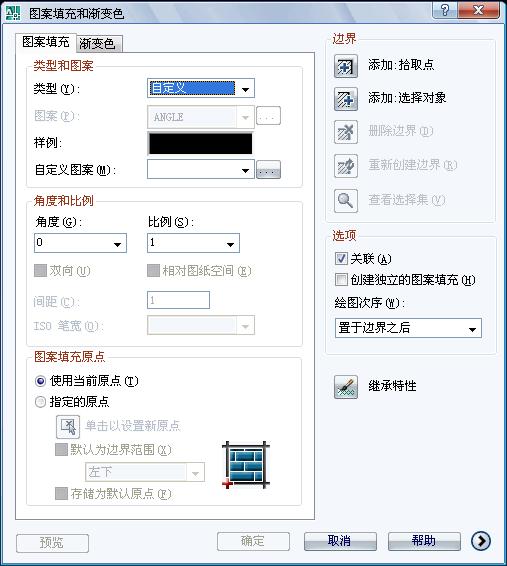
如果是2010的版本的话在这个路径下面C:\Documents and Settings\xxx(电脑的名字)\Application Data\Autodesk\xxxxx\xxx 下面找到一个pat文件夹,里面就是放了所有pat文件。
0 m \. X# Y% x4 d8 O如果要定义的话。
1 i! G; y9 T) B+ e3 ?7 l下面,我们就以新创建一个菱形花纹钢板图案库文件为例,来说明AutoCAD 2000中自定义图案的方法。4 A G+ d$ e" O
首先,在CAD中按国标作出菱形花纹图案,并标注各部分尺寸(见图,可点击放大)。
7 Z; L: V- g) U* U ~- i% ]! R参看下面的库文件标准格式: f! g! Y, |% }( ^1 G0 {' `
*pattern-name [, description]
; d' X' j% e4 j5 \ angle, x-origin, y-origin, delta-x, delta-y [, dash-1, dash-2, ...]7 h) w l3 p# ^; p) \ |+ }
第一行为标题行。星号后面紧跟的是图案名称,执行HATCH命令选择图案时,将显示该名称。方括号内是图案由 HATCH 命令的“?”选项显示时的可选说明。如果省略说明,则图案名称后不能有逗号。
( f" D$ Z) G2 `( i第二行为图案的描述行。可以有一行或多行。其含义分别为:直线绘制的角度,填充直线族中的一条直线所经过的点的X、Y轴坐标,两填充直线间的位移量,两填充直线的垂直间距,dash-n为一条直线的长度参数,可取正负值或为零,取正值表示该长度段为实线,取负值表示该段为留空,取零则画点。
5 ^# _* a6 V6 g1 R% \, Q好了,我们可以开始编辑了。打开记事本,书写下如下: / C3 J! k! e/ z( T
*custom, steel plate GB/T3277-1991
% r7 E# o/ G, }; D; L6 l- s, ^ 68.4667, 0, 0, -9.8646, 25, 30.0213, -6.59 - i( t# k% n* L, c
111.5333, 0, 0, 9.8646, 25, 30.0213, -6.59 : k9 r: Y1 Y' b* Y
68.4667, -11.0191, 27.926, -9.8646, 25, 30.0213, -6.59
5 K( Z% G, \; E- z4 ]! ]( ]# P111.5333, 11.0191, 27.926, 9.8646, 25, 30.0213, -6.59 n" r6 g/ z/ G. z5 i
本例中的四行图案描叙行分别对应图一中的线段a、b、c、d。对照图文,各项取值应不难理解。这里只着重讲叙一下delta-x与delta-y的取值规则,为方便理解,我们如图示设置UCS坐标系,确定原点与X轴正方向。线段a、e在Y轴上的垂直间距25构成delta-y,也相当于AutoCAD中的offset命令的取值25;如果线段e是由线段a经offset而来,这时线段e同时还相对于线段a沿X轴负方向移动了9.8646,这段位移也就是delta-x。
$ \; X. u9 @$ L8 \' P9 I下面还有几个注意事项: 1 x4 M4 v, Z5 o* Z" _) V
图案定义文件的每一行最多可包含 80 个字符。
- \7 ?' A4 N' @+ BAutoCAD 忽略空行和分号右边的文字。根据这一条,我们可以在文件中添加版权信息、备注或者是我们想加入的任何内容。例如: 8 g+ \* M" Q9 E) K5 _
;Copyright (c) 2000 by everyone. All rights reserved.
9 R. b% d, C3 Z2 W* V, X最后,将文件保存,取名custom.Pat。注意,文件名必须与图案名相同
6 C/ A! D+ _+ S, S/ d% `下面,我们就以新创建一个菱形花纹钢板图案库文件为例,来说明AutoCAD 2000中自定义图案的方法。
; M# O+ F6 `; F首先,在CAD中按国标作出菱形花纹图案,并标注各部分尺寸(见图,可点击放大)。
: S x( R7 L2 M参看下面的库文件标准格式:
5 E' O' P. O) W* i6 q *pattern-name [, description]
- ?# I$ }! S5 K3 T angle, x-origin, y-origin, delta-x, delta-y [, dash-1, dash-2, ...]" U6 u3 L& \5 F# y- D2 W
第一行为标题行。星号后面紧跟的是图案名称,执行HATCH命令选择图案时,将显示该名称。方括号内是图案由 HATCH 命令的“?”选项显示时的可选说明。如果省略说明,则图案名称后不能有逗号。( Y+ I+ ^. O# p. n! d
第二行为图案的描述行。可以有一行或多行。其含义分别为:直线绘制的角度,填充直线族中的一条直线所经过的点的X、Y轴坐标,两填充直线间的位移量,两填充直线的垂直间距,dash-n为一条直线的长度参数,可取正负值或为零,取正值表示该长度段为实线,取负值表示该段为留空,取零则画点。
0 T3 I n! v/ s! P好了,我们可以开始编辑了。打开记事本,书写下如下:
' z- b1 X. M9 N; y+ {" K% @2 l *custom, steel plate GB/T3277-1991 ! G( ^1 W; U4 b8 W7 {' U
68.4667, 0, 0, -9.8646, 25, 30.0213, -6.59 9 l% c. D/ D0 A) o
111.5333, 0, 0, 9.8646, 25, 30.0213, -6.59
6 e6 [7 B# k7 }; f) @! Q9 r 68.4667, -11.0191, 27.926, -9.8646, 25, 30.0213, -6.59 . k$ l6 T7 d, V$ ]3 S5 ?
111.5333, 11.0191, 27.926, 9.8646, 25, 30.0213, -6.59 0 b2 X: P H/ T7 p E3 O U, C
本例中的四行图案描叙行分别对应图一中的线段a、b、c、d。对照图文,各项取值应不难理解。这里只着重讲叙一下delta-x与delta-y的取值规则,为方便理解,我们如图示设置UCS坐标系,确定原点与X轴正方向。线段a、e在Y轴上的垂直间距25构成delta-y,也相当于AutoCAD中的offset命令的取值25;如果线段e是由线段a经offset而来,这时线段e同时还相对于线段a沿X轴负方向移动了9.8646,这段位移也就是delta-x。
% q6 f, P9 b [: f. H! G* V下面还有几个注意事项: 6 @4 P& t0 t. z/ d& s) z
图案定义文件的每一行最多可包含 80 个字符。 3 W( P) f4 ]/ P
AutoCAD 忽略空行和分号右边的文字。根据这一条,我们可以在文件中添加版权信息、备注或者是我们想加入的任何内容。例如: * U$ e9 l4 ?* G* l! V( H
;Copyright (c) 2000 by everyone. All rights reserved. 8 J# O, W' a1 W5 x4 X7 p, r
最后,将文件保存,取名custom.Pat。注意,文件名必须与图案名相同 |
评分
-
查看全部评分
|