|
|
 发表于 2010-1-29 09:41:24
|
显示全部楼层
发表于 2010-1-29 09:41:24
|
显示全部楼层
来自: 中国广东深圳
本帖最后由 jaha5685 于 2010-1-29 09:47 编辑 , o) H- p8 [* \+ b
$ V2 S6 w8 Z$ K6 I9 u$ Z0 _, F, B
因为我不会在回复中插图片,所以全部留到最后用附件的格式传上来,不要介意。
; m, G* x9 G" h. F: I& `: s
3 X+ @# O3 N. }0 ^+ q5 T要在零件模式和组件模式下创建几何公差,请选择“插入”>“注释”>“几何公差”,然后从打开的菜单管理器窗口中选择“指定公差”。
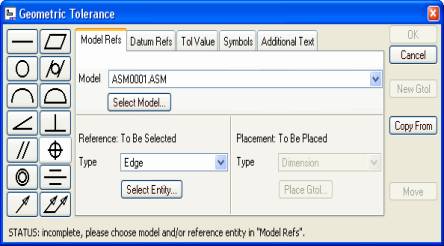
e% I% @5 D/ h3 `1 c9 [9 U要在绘图模式下创建几何公差,请单击“插入”>“几何公差”。在任一种情况下,都会打开“几何公差”对话框,如图 1 中所示。
: j& R" d: E& y7 O3 _3 G8 S# K/ _4 T3 Z ? D3 h! {
图 1& N& A, z5 O4 x8 [/ n" V; |' O
! [4 K. ]( p$ m ~2 z
在“几何公差”对话框打开后,创建几何公差的过程在零件模式、组件模式和绘图模式下都是相同的。此过程如下所示:
) v$ p& a: \" D; t5 y+ C; {& f0 }2 J f" I
选择要放置的几何公差的类型。可能的类型显示在“几何公差”对话框的左侧,如图 1 中所示。在此例中,选择了位置公差类型。
, V( s! w- Q/ P1 w% D* [% e0 l8 M f1 P& U2 a4 Z/ [, f
选择要在其中创建公差的模型。可以从“模型”下拉列表中选择模型,也可以单击“选取模型”,然后从屏幕中选择模型。在绘图模式下,可用模型的列表将包括当前在绘图中使用的所有模型以及绘图本身。对于组件,模型的列表将包括组件以及构成组件的元件。对于零件,只能将零件选作模型。
0 @3 y6 v9 \- R* D6 l9 S" g" W w1 |* D- U* S( u1 Q( Z
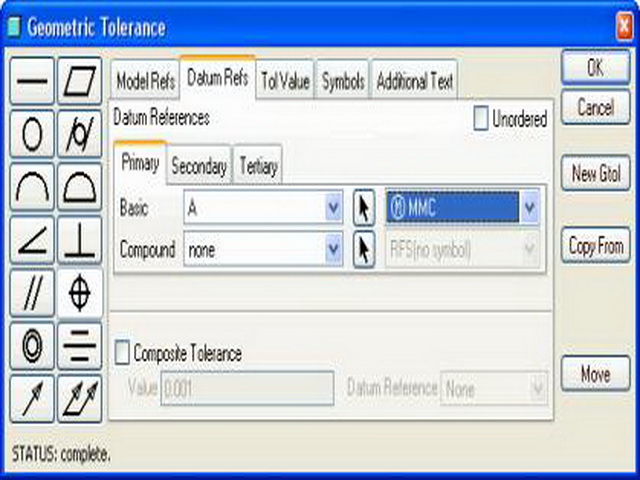
下一步是向几何公差指定基准参照。在“几何公差”对话框顶部单击“基准参照”选项卡,然后为主参照、次参照和第三参照选择基准。对于每个参照,也可以设置材料条件。 4 N. g. @% F @
为了可以选择基准平面或轴以用作基准参照,以前必须设置了这些平面或轴。例如,为了设置基准平面,请选择基准以便它以红色突出显示,然后右键单击“编辑”>“属性”。“基准”对话框将会打开。选择 ,然后选择“在基准上”单选按钮,再单击“确定”。 / [1 O& F0 Z. U0 k$ B8 H) G7 k% {
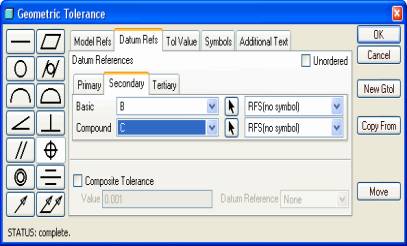
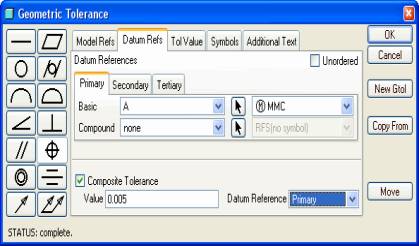
) L9 k: P. C) B0 Y5 h在此例中,主基准设置为带有最大材料条件 (MMC) 的基准“A”,如图 2 中所示。次基准参照设置为带有“RFS(无标志符)”材料条件的混合基准 B-C,如图 3 中所示。对于位置和曲面轮廓几何公差,可以设置带或不带基准参照的混合公差。图 4 显示值设置为 0.005 且主基准(基准“A”)选为参照的复合公差。 0 y9 @7 F u; n y
q1 P' Y+ d) T) z. ~8 A7 J单击“取消排序”复选框将允许在特征控制框的同一部分中出现多个基准。 / I* L3 ]1 O9 f/ r& Z
/ D5 _) t0 s3 C$ x; y# O& a/ h0 j' }& r, ]1 j7 {
图 20 t' [) W) ~; _7 t* N
; \* x; P; @2 `8 P: B
. m2 B8 N& M* ^ C4 K1 i
/ K; I! m2 @2 x& E$ m图 3
5 ~6 \% ~6 M( o$ I7 o4 T6 ]# b- b. K2 O( [" p' n0 D/ y& F
# ^& v" v6 ]& t+ `; U2 z
图 4
( U" [' u. z, S" {/ J2 o" ?2 b8 Z' s+ @: w% n) n- F1 \$ k: y
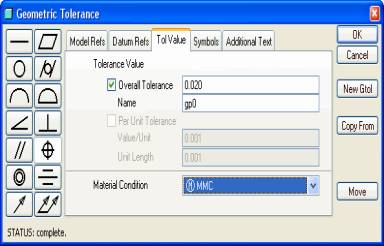
下一步是设置几何公差的公差值。单击“公差值”选项卡,单击“总公差”复选框,然后键入所要的值。还可以指定总公差的“材料条件”。在此例中,公差在 MMC 的情况下设置为 0.020,如图 5 中所示。对于直线度、平面度、垂直度和平行度,可以设置“每单位公差”。在此例中,“每单位公差”不适用。 % i9 ]( }% W/ N; b/ \
1 [% u' l5 O+ q7 D. F* d5 z
0 m4 c7 {- x; I2 s
图 5" y5 h v/ b9 ?$ f; m9 O, D7 u
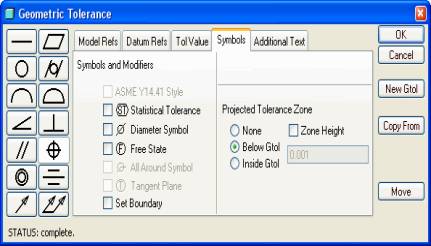
, g. I$ O1 C" x' u' X下一步是根据需要设置“符号和修饰符”和“突出公差带”。单击“符号”选项卡,再单击“符号和修饰符”下的适当复选框。可用的复选框因所定义的几何公差类型而异。取决于所设置的公差,可能要建立突出公差带。在此例中,突出公差带将放在几何公差下且不指定公差带高度,如图 6 中所示。如果需要特定的公差带高度,则单击“区域高度”复选框,然后在输入字段中键入所要的高度。 2 h Z* ^3 R1 \1 l. M: [% C( A# ?
/ ]3 z7 l) X# t0 M$ H# D; p
% S- R5 q* P- k2 x) `. ^3 I5 {图 6
" j7 W' w- r6 I# A8 ~& _# |' n! a1 _) }5 t$ A
然后,应在“模型参照”选项卡下设置参照图元。在“参照”下,从“类型”下拉列表中选择一个可用的选项。在选择了所要的参照图元类型(例如“边”、“曲面”等)后,“选取图元”选项将变为被按下状态,而且可以从屏幕中选择参照图元。
8 }. C3 k9 g/ ]2 V: q& B* D6 a7 Y: k) A! _0 C# i0 Z. h
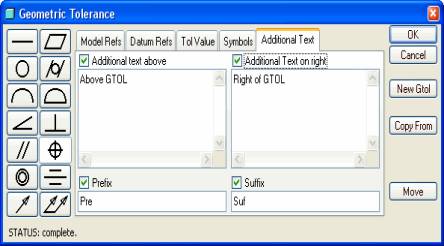
Pro/ENGINEER Wildfire 野火版 4.0 中新出现了“附加文本”选项卡。这是对 Pro/ENGINEER Wildfire 野火版 3.0 的“右侧附加文本”复选框的改进,并且多提供了几个选项。它可用于在几何公差的上方或右侧放置附加文本,或者向公差图元添加前缀或后缀。图 7 显示示例配置。6 P3 r( |7 I. R; E: j( {4 a8 O8 F8 Z- J
/ A/ ~4 R0 l% b' z8 F; r* b6 u3 x! V4 `& D' Y0 Y$ L% C
图 7
1 P; u5 X, `6 Q U) G$ `
, G8 W6 ?& n( E( ?) |5 {完全定义几何公差之后,可以根据需要放置它。在“放置”下,从“类型”下拉列表中选择一个可用的选项。可用的放置选项因所放置的几何公差类型而异。可用选项的列表为:“尺寸”、“自由注释”、“多条引线”、“切向导引”、“法向导引”和“其它几何工具”。对于此例,已在零件模式下放置了“带引线”的几何公差。在选择了放置类型后,可以使用“放置几何公差”选项。使用消息日志中的提示继续放置几何公差。
& n* J' z' |# e7 W \/ H8 F6 ^0 [( s0 m5 P) g3 P2 {
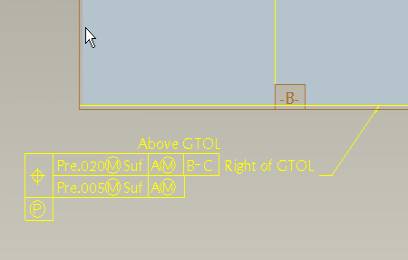
图 8 显示在此例中创建的几何公差。 2 j0 @8 g3 {& a6 P5 {; W- D
5 ~" x# r" |7 N2 O/ D( B4 k
* h6 Q3 v/ b3 F6 p2 d: P1 Y* b8 ]图 8- X" r9 g9 Z0 z% y% F" v+ T. \, A
1 r" N6 \0 W: T放置了几何公差之后,仍可以修改定义。完成定义后,选择以下任一选项: % s }2 D! M) K* t4 e
b! S2 g' N* \! E! L) n7 b2 c4 h: n/ _. i9 p1 H0 H
# N5 J m' ~0 ]" `& l单击“新几何公差”以接受当前的几何公差并开始创建新的公差。 9 b$ Z( h) ~9 b0 B- e
1 V% ], ~0 a, L# N7 l! O单击“取消”以退出当前几何公差的创建过程并退出对话框。
2 E2 h1 s; ~/ o# A+ y' d' O i0 J" |3 G' d0 c v; f
单击“确定”以接受当前的几何公差并退出对话框。
% A4 |% t4 `4 y' N1 Q6 t: e; N/ ~( h, g* a5 C4 [2 _ ?9 Q
使用以上一个选项完成几何公差后,仍可以重新定义此公差。从屏幕中选择几何公差(可能需要将选取过滤器设置为“注释”),然后选择“编辑”>“属性”。“几何公差”对话框将打开,您可以根据需要重新定义几何公差。 |
|








 楼主
楼主