QQ登录

只需一步,快速开始

登录 | 注册 | 找回密码

三维网

 找回密码
 注册

QQ登录

只需一步,快速开始

展开

通知     

全站
19小时前
查看: 8327|回复: 23
收起左侧

[已解决] 怎样保存CAD的设置

[复制链接]
发表于 2010-1-11 10:40:37 | 显示全部楼层 |阅读模式 来自: 中国湖北武汉

马上注册,结识高手,享用更多资源,轻松玩转三维网社区。

您需要 登录 才可以下载或查看,没有帐号?注册

x
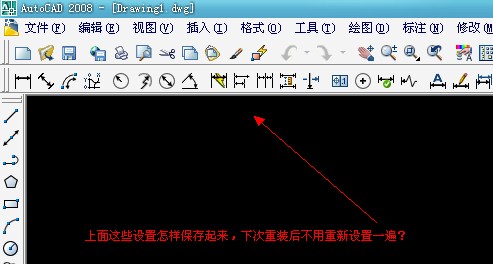
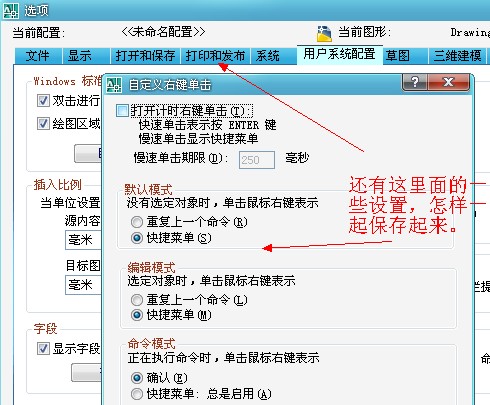
CAD的设置怎样保存呀,以后重装就不用又重新设置一遍,如工具栏的设置,选项里的设置等等怎样保存?能不能像PROE那样保存成一个设置文件?
, d: D" k" v  \* v- B8 S cad.jpg & z( x9 a, U) B3 X* X! ~/ _2 c" i
cad1.jpg
发表于 2010-1-11 10:52:51 | 显示全部楼层 来自: 中国江苏南京
这个估计很难
发表于 2010-1-11 10:57:17 | 显示全部楼层 来自: 中国上海
这个好像没有办法实现的。
 楼主| 发表于 2010-1-11 11:14:46 | 显示全部楼层 来自: 中国湖北武汉
难道CAD没有像config的东东吗?
发表于 2010-1-11 11:42:50 | 显示全部楼层 来自: 中国浙江宁波
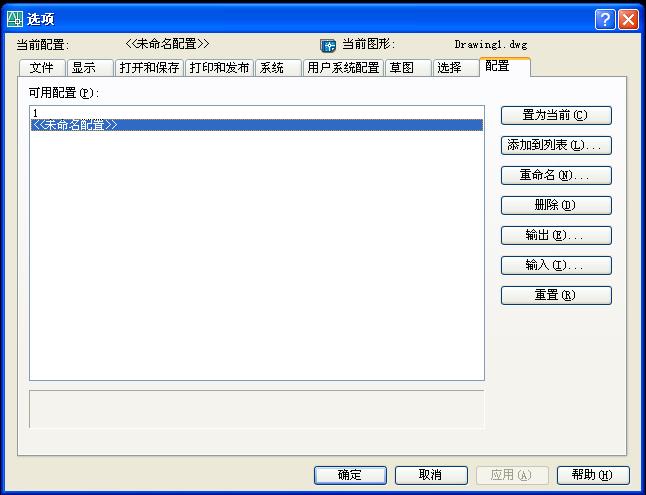
桌面-开始-程序;按下图选择“输出自定义设置”(所有自定义设置完成后),重装后输入即可;
未命名.JPG

评分

参与人数 1三维币 +5 收起 理由
woaishuijia + 5 应助

查看全部评分

发表于 2010-1-11 12:30:49 | 显示全部楼层 来自: 中国广东汕头
CAD的设置大体可以分为两种:1、图纸的格式设置.2、界面的配置设置
. {3 a* `( Q, r3 V6 k$ R
5 C, Y: i5 o2 g: W! r4 {3 e1 s+ b1、图纸的格式设置(如图层、文字样式、标准样式、点样式等等)。把这各项设置好后,把图纸保存成*.DWT样板文件。下次要画图直接新建选择这个DWT格式的文件就可以。不用重复设置。
, {4 W9 y: o  H2 a2、界面的配置设置(如工具栏等)。把各工具栏的位置按日常习惯排放好后。选择“工具”-“选项”-“配置”-“输出”。这样就可以保存一个为**.ARG格式的配置文件。下次遇到软件重装时,按这步骤,把这文件用“输入”的方式进行原有配置就OK。。
未命名.JPG

评分

参与人数 1三维币 +5 收起 理由
woaishuijia + 5 应助

查看全部评分

发表于 2010-1-13 09:23:02 | 显示全部楼层 来自: 中国广东佛山
我也学习一下
发表于 2010-1-13 11:06:34 | 显示全部楼层 来自: 中国广东珠海
我是用一个配置好的空图,以后都调用这个图来画新图,再保存为新的文件名,不知这方法利弊如何?请楼上上超版点评一下!
发表于 2010-1-13 11:15:29 | 显示全部楼层 来自: 中国山东潍坊
做成DWT模本文件,下次用此模版就行!
发表于 2010-1-13 21:13:10 | 显示全部楼层 来自: 中国广东汕头
我是用一个配置好的空图,以后都调用这个图来画新图,再保存为新的文件名,不知这方法利弊如何?请楼上上超版点评一下!
  X; s8 J3 h9 g( [ZHCNQN 发表于 2010-1-13 11:06 http://www.3dportal.cn/discuz/images/common/back.gif

; |; K; d" T3 o3 K- b5 ~1 M: }  ?+ Z# e+ ?" L
把我那两个方法结合起来用。
发表于 2010-1-13 23:01:51 | 显示全部楼层 来自: 中国甘肃甘南藏族自治州
CAD的设置大体可以分为两种:1、图纸的格式设置.2、界面的配置设置
: Q$ k# W0 {' P) L9 t3 Q, ~5 f, b" b- `- Z
1、图纸的格式设置(如图层、文字样式、标准样式、点样式等等)。把这各项设置好后,把图纸保存成*.DWT样板文件。下次要画图直接新建选择这个DW ...2 K: u$ e! R& _" }2 \4 i
唐昕晨 发表于 2010-1-11 12:30 http://www.3dportal.cn/discuz/images/common/back.gif
! p! h. J6 b: W( P; M
0 j5 ?1 `! \  x! P& [
学习了!
发表于 2010-1-14 08:11:56 | 显示全部楼层 来自: 中国山东临沂
6楼超级版主的答复是最正确的,我也一直都是这么做的
发表于 2010-1-14 10:08:00 | 显示全部楼层 来自: 中国广东深圳
嗯,这个方法终于学到了。。
发表于 2010-1-14 10:41:02 | 显示全部楼层 来自: 中国浙江宁波
6# 唐昕晨 8 K$ |# J1 [7 ~* X
你说的很详细,高人!
发表于 2010-1-14 23:01:09 | 显示全部楼层 来自: 中国浙江嘉兴
10# 唐昕晨 4 o, o4 u. q- f3 Y! ]  h
0 A9 j+ j/ e: s. {  s* X6 y3 F
谢谢超版解答!
发表于 2010-1-17 16:34:17 | 显示全部楼层 来自: 中国浙江杭州
我这个竟然没有五楼说的那种自定义设置
发表于 2010-1-17 19:40:10 | 显示全部楼层 来自: 中国上海
方法不错,学习了
发表于 2010-1-17 20:36:29 | 显示全部楼层 来自: 中国河南洛阳
我觉得6楼的做法是对的,我也用保存配置的方法。
发表于 2010-1-17 21:02:11 | 显示全部楼层 来自: 中国河北保定
5楼说的正确,桌面-开始-程序-AutoCAD 输出自定义设置
 楼主| 发表于 2010-1-17 21:40:15 | 显示全部楼层 来自: 中国湖北武汉
CAD的设置大体可以分为两种:1、图纸的格式设置.2、界面的配置设置+ |, Q/ `/ K/ O

! c, y# d, T- `7 S; q9 \1、图纸的格式设置(如图层、文字样式、标准样式、点样式等等)。把这各项设置好后,把图纸保存成*.DWT样板文件。下次要画图直接新建选择这个DW ...
; d" h+ b5 ?) K3 }唐昕晨 发表于 2010-1-11 12:30 http://www.3dportal.cn/discuz/images/common/back.gif

1 d, _% D! k7 w1 ]9 h; o; O/ f* ]1 U
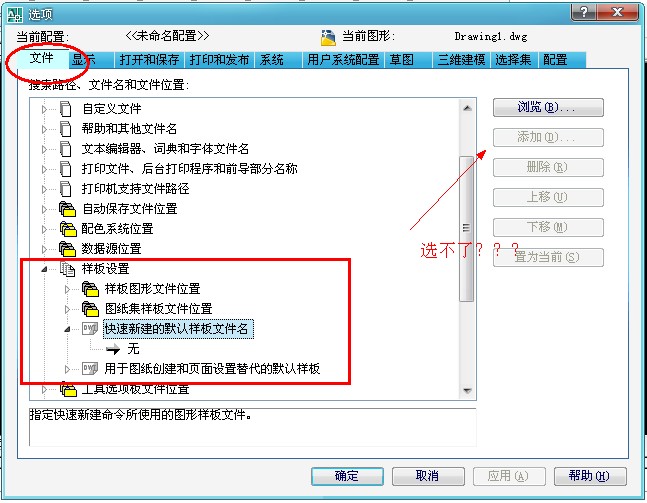
# ~7 y7 @6 ~6 W, u& b& Q) `请问怎样可以使CAD新建文件时默认选中自己保存的DWT样板文件呢?
发表于 2010-1-17 22:19:54 | 显示全部楼层 来自: 中国辽宁营口
20# @long
, ]3 e5 [/ V1 |: u"选项"窗口的"命令"选项卡中,"样板设置"目录下"快速新建的默认样板文件名".设为默认模板后,使用QNEW命令新建文档时就不用选择模板了
 楼主| 发表于 2010-1-19 13:35:51 | 显示全部楼层 来自: 中国湖北武汉
CAD的设置大体可以分为两种:1、图纸的格式设置.2、界面的配置设置
9 e! `4 A8 p! a
+ q9 u. |7 ]1 S$ Y4 K1、图纸的格式设置(如图层、文字样式、标准样式、点样式等等)。把这各项设置好后,把图纸保存成*.DWT样板文件。下次要画图直接新建选择这个DW ...- ~( V4 U3 y1 n! q8 B5 r  p+ W
唐昕晨 发表于 2010-1-11 12:30 http://www.3dportal.cn/discuz/images/common/back.gif
& }9 S. G$ V$ F% e# _6 q2 r

3 A/ s) _- D5 h  d. r明白了,多谢超版的指点,很好很详细的解说
 楼主| 发表于 2010-1-19 13:36:42 | 显示全部楼层 来自: 中国湖北武汉
桌面-开始-程序;按下图选择“输出自定义设置”(所有自定义设置完成后),重装后输入即可;# ^$ q4 t0 t1 z' Y/ J$ T
sealive_leafage 发表于 2010-1-11 11:42 http://www.3dportal.cn/discuz/images/common/back.gif
) Q* v. i) {5 q, b$ o% Y
4 B9 s3 Z. f4 j1 I9 Z5 K
谢谢解答
 楼主| 发表于 2010-1-19 13:44:41 | 显示全部楼层 来自: 中国湖北武汉
20# @long  
! f( R7 j" O! ?9 t; q5 {"选项"窗口的"命令"选项卡中,"样板设置"目录下"快速新建的默认样板文件名".设为默认模板后,使用QNEW命令新建文档时就不用选择模板了' M+ `  R5 W7 M, l1 S
woaishuijia 发表于 2010-1-17 22:19 http://www.3dportal.cn/discuz/images/common/back.gif
  }, ^7 y& k/ M; D' }- T! k

/ X- [% c% z2 ~我用的是2008,我的选项窗口是这样的
9 M$ B2 E6 u' d. v; I, {, z qn.jpg
发表回复
您需要登录后才可以回帖 登录 | 注册

本版积分规则

Licensed Copyright © 2016-2020 http://www.3dportal.cn/ All Rights Reserved 京 ICP备13008828号

小黑屋|手机版|Archiver|三维网 ( 京ICP备2023026364号-1 )

快速回复 返回顶部 返回列表