|
|

楼主 |
发表于 2010-5-9 17:33:40
|
显示全部楼层
来自: 中国上海
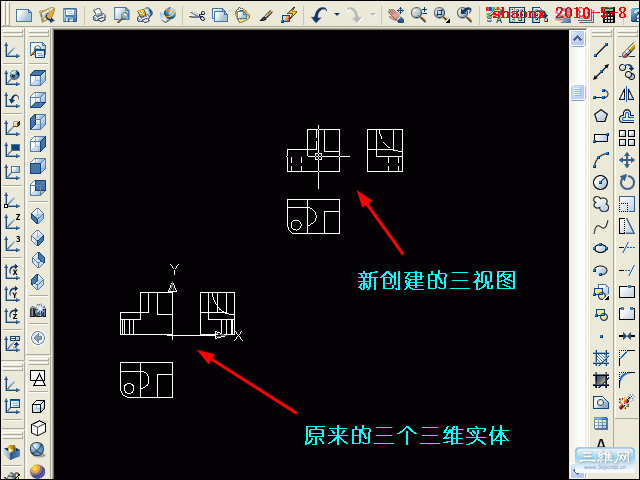
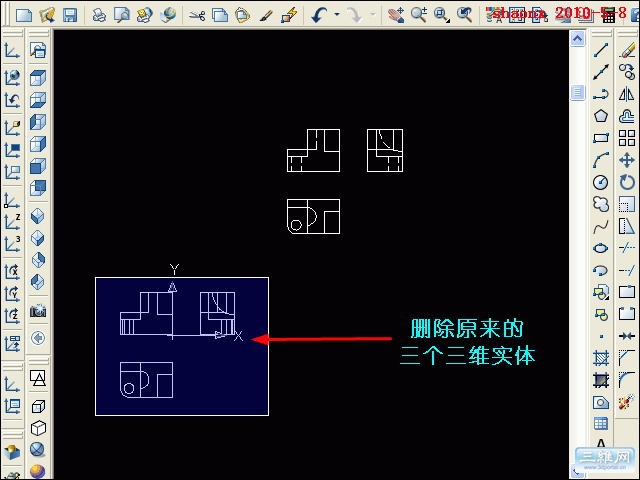
21、三视图创建后,将原来的三个三维实体删除。( S4 j9 ]1 C& _8 w; P7 M: p
# \6 ^& u2 H" A( ~8 x8 l# \, U
 ! u7 O% R6 i$ F3 I1 V
. c' k5 z8 D3 g" p$ x/ K
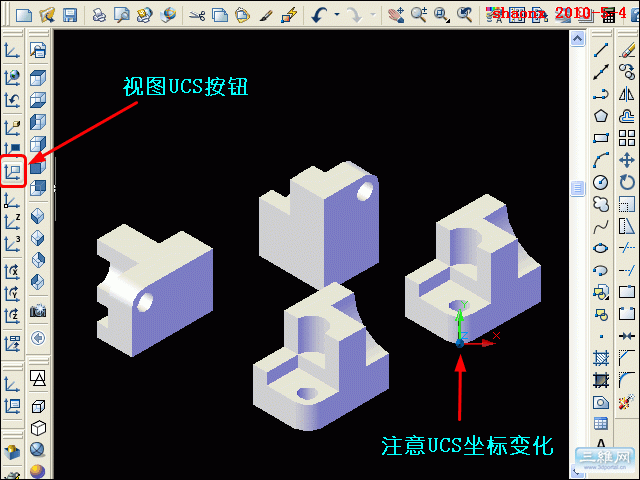
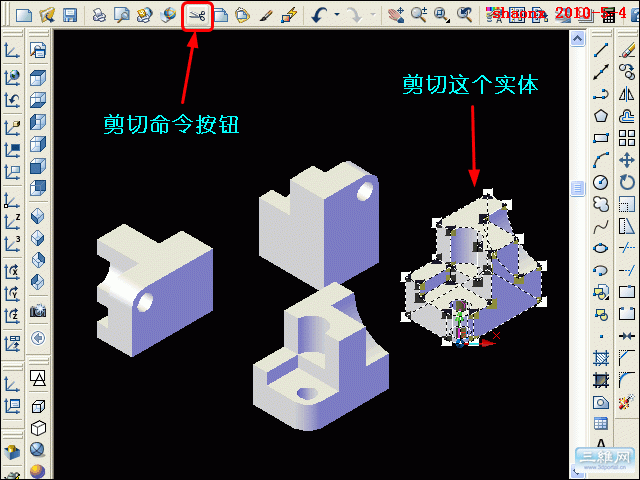
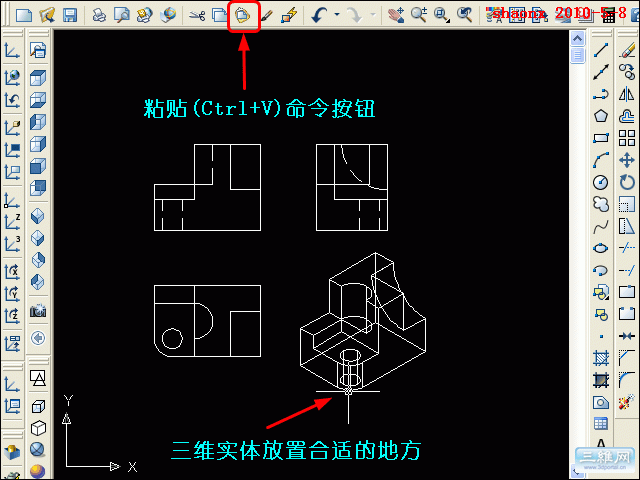
22、接下来,点击标准工具条中的“粘贴”命令按钮(或用Ctrl+V),在第10步骤里被剪切的三维实体出现了,由于我们在上面第8步骤里指定了UCS的原点,因此,粘贴的三维实体会随着鼠标的指针移动,不离左右,可以便于安放位置。
1 @9 [/ u& Y1 L6 x, |! l5 b: K; u7 E$ i- t, y# l
4 O$ L5 U( p% O2 F+ Y; G. C
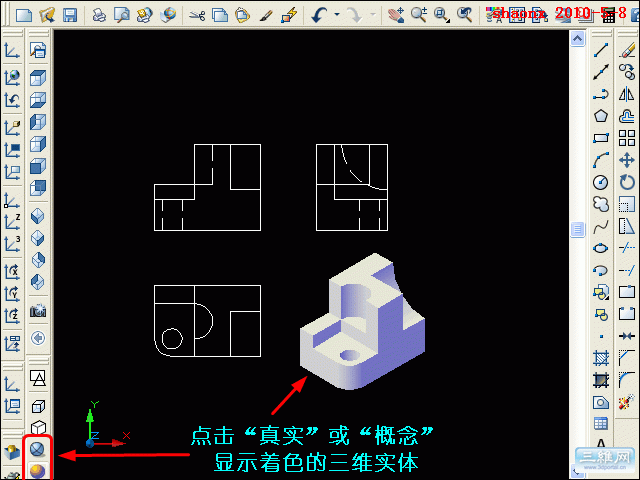
9 Z- b* J, j. Y5 m. S$ w23、下面,我们点击一下“真实”或“概念”,使三维实体成着色体,如下图。. ^' A, [' F1 z+ @
大家可以看到,由平面摄影(flatshot)命令转换成的三视图,依然不变,这是因为转换后的三视图是一个平面图的块,而非原来的三维实体了。
- Z) C" u1 d I! M, s 看到三视图里虚线的比例不大舒服,我们来调整一下。- h# b( o8 c8 Q4 _$ B0 g. T
8 l; n( ?8 x3 i! |* Z/ {9 e% E$ P o
 & A/ y9 E1 N! |: e4 b. Z4 L
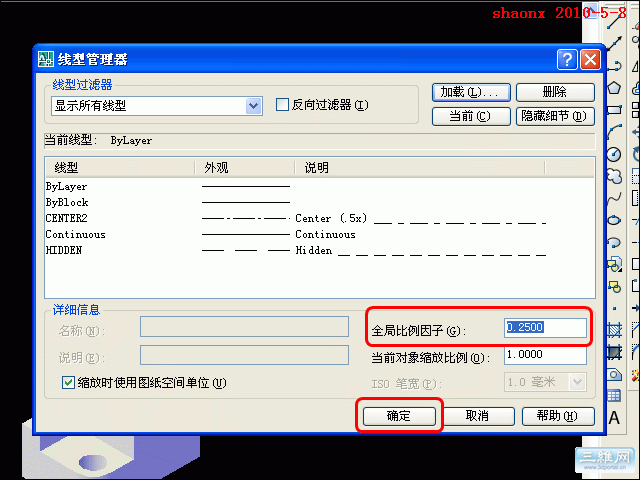
8 H7 Z& V1 G5 O- d: \* |4 l0 f24、打开“线型管理器”,设置一下“全局比例因子”即可。
% p5 W5 L) B6 n5 ]/ n/ a5 e
: M+ q1 a4 B3 c2 Y2 r0 Y1 _
& }+ O- J' ^% C9 @7 e& d2 Y3 ]. O9 S% e; ]6 s. W, N7 i4 b4 @; e
25、现在再看一下,三视图的虚线就舒服多了。
+ y5 t _+ L4 i 点击“分解”命令按钮,将三视图的块炸开。
5 C7 U! i7 m0 i0 w
* Q9 Q2 g/ @! R! ^0 k9 f l
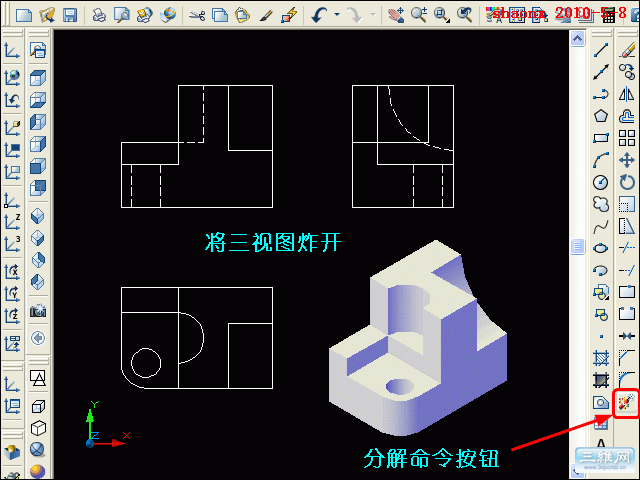
0 d) I, b9 P: q* S1 x3 }1 L9 ^
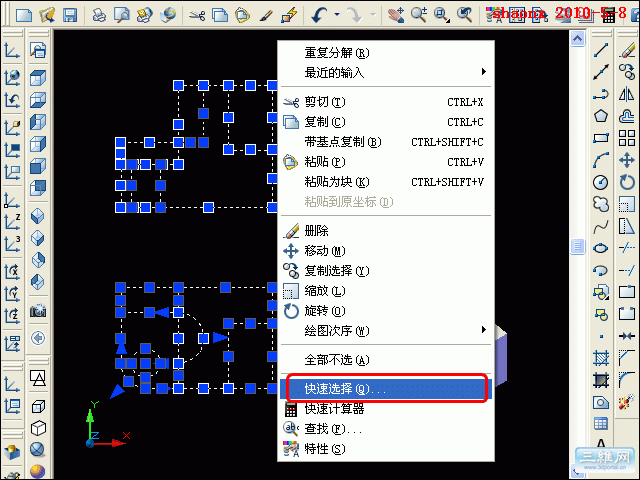
; X6 C5 v+ z' t6 V26、选中已经炸开的三视图的所有线段,点击鼠标右键,在弹出的菜单中选择“快速选择”选项。
* h% D- i: Z4 J. {4 Q3 P) A+ C2 X
9 B# c [" N1 t! p: G
 9 @9 h) m9 C8 z' q/ K* c0 U
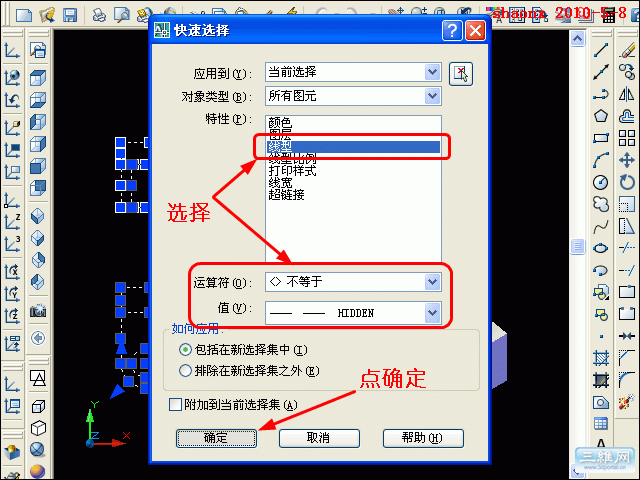
; K, l+ y' G% `$ [2 Q27、在弹出的“快速选择”对话框中,选择线型不等于虚线,如下图,点击“确定”。
6 s( b) L4 N$ P* K a6 Z2 Z( ]/ ]" M! o: a
 0 ]% g4 V' ~6 W: M# ]$ W
& o2 Q( B0 q- N
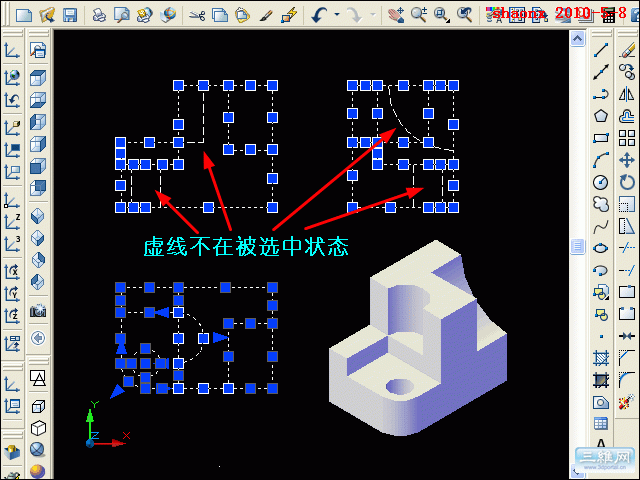
28、如下图,大家可以看到,在三视图全部被选中的状态下,虚线已经不在被选中的状态,而其他的实线都还在被选中状态,我们修改一下线宽,如设置线宽为0.35、0.4等,同时打开线宽显示。* [# Y6 I/ U: {" L
. T4 `, i4 K2 A9 t* V
 2 v) i: p3 z7 E" {, [) } G3 k6 ~% k3 {
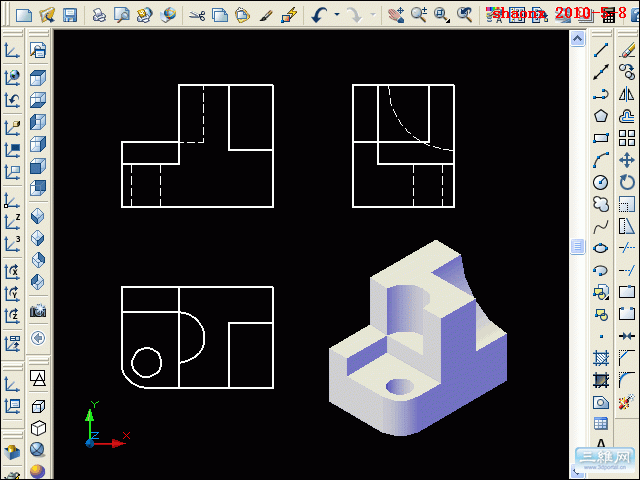
! ?# }% F" T [0 p6 _29、如下图,就是我们所完成的利用平面摄影(flatshot)命令转换成的三视图,含三维实体,主线稍粗,辅助虚线常规。
) c# F! k9 K* { 最后,再给三视图做上各点位的标注,在模型界面里三维实体转换成三视图就完成了。' V- W3 w& Q0 Q& n- d) O
# [9 X* W7 m7 c7 ]% D9 S/ Z" G
 : [6 P- M. y- v q, p6 C
3 N9 e3 f2 \" x; P0 v ( ~8 L# d3 v1 x2 q( l( j7 V
最后,对本教程的操作,及后续的操作,有几点说明:4 h7 r' A" B3 _" I s+ _
: ?- z$ X3 e. |
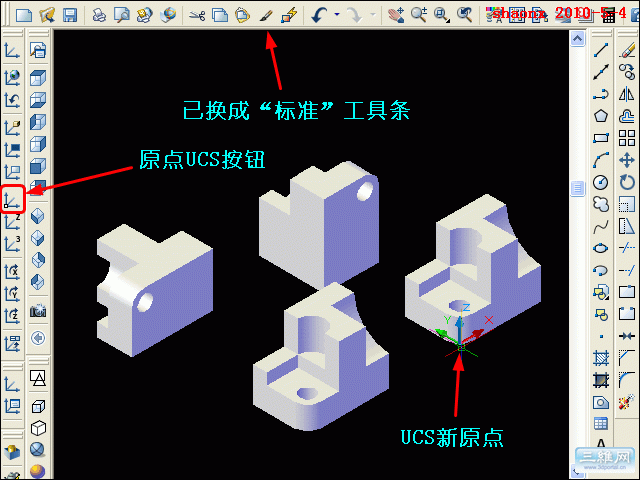
1、对本教程操作步骤中第8、第14步中,指定“原点UCS”这一步,可以跳过不做,但在第20、第22步中就会出现转换的三视图和粘贴的三维实体,不知跑到什么地方去了,不过还是可以通过显示全部图形,再移到一定的地方。
* \# a: b" B/ w9 r& @) _# f% J! w) |# J( t
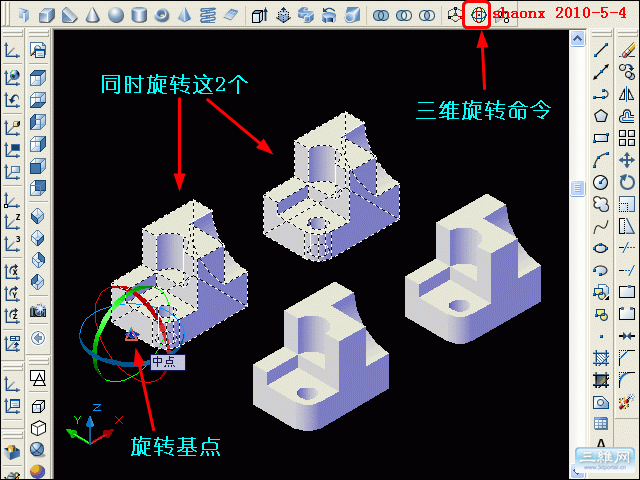
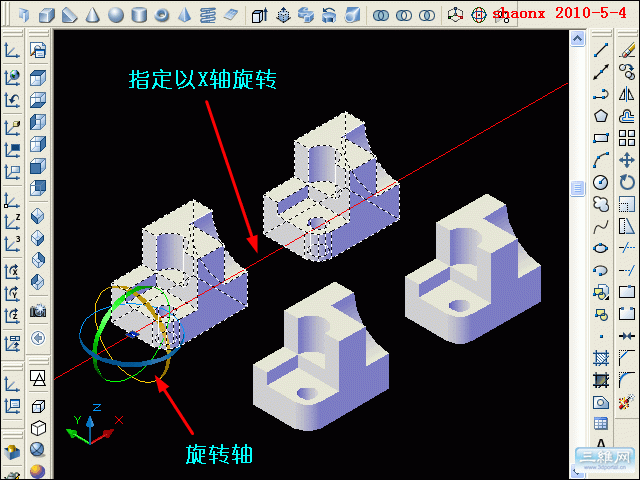
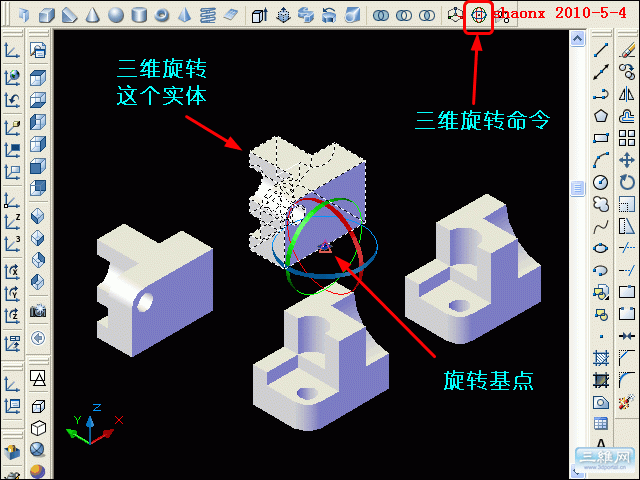
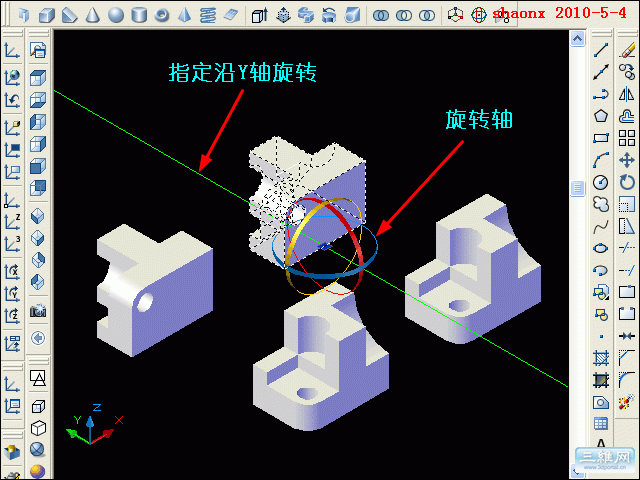
2、对于第5、第7步的三维实体的旋转方向,由于所画的三维实体处于各个不同轴测图中(如东南、西南等),三维旋转的旋转角度的正负值是不一样的,要通过自己实践来掌握,但操作步骤、原理都一样。
! p0 x6 n: | F- [/ D1 b/ G$ `" A8 u- C8 d6 N
3、如在后续操作中要作“剖视图”、“截面图”等,由于到最后(29步),转换成的三视图已经是分解的平面图的线段,大家可以随心所欲地进行修改、变换线型,添加填充图案等操作来实现,这里就不一一介绍了。
8 B! ?9 S* O7 E9 y! ^/ S* ^
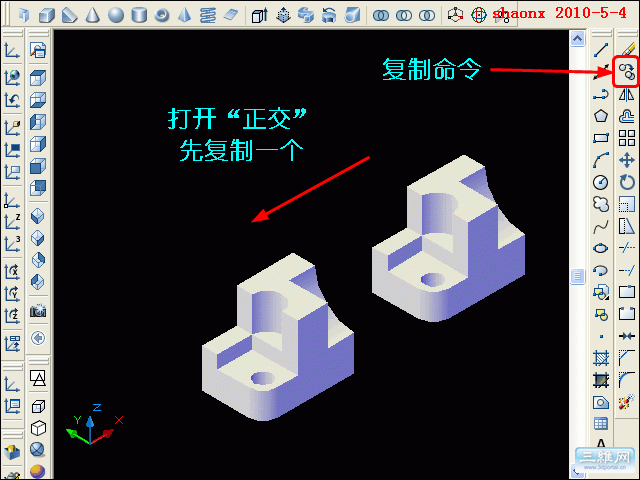
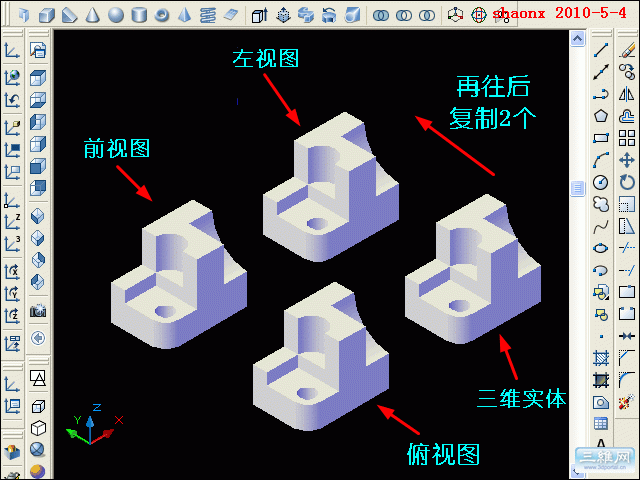
5 ?" @; Q) u- t& W5 t3 F9 S( M4、如在后续操作中要做成、或添加“转向图”,可以在进行第2、第3步操作时同时操作,也可以再增加复制一个三维实体,什么位置都无所谓,因第14步还可以调整实体图形间的距离、位置。+ _1 s9 B# [* X& I' O. L; i
要做成转向图的实体,如果角度特殊,需要将此三维实体的需要显示面,用三维旋转的命令,转到朝向Z轴,也就是在“俯视”时看是正面即可,吃不准的时候,可以边旋转,边转到俯视状态下看看。
1 u9 T! W1 x, v4 S0 Q, A: N$ k4 O( m1 A) C* N
利用平面摄影(flatshot)命令,在绘图的模型界面里,将三维实体转换成三视图的教程,看上去好像很复杂,其实在操作熟练后,还是很方便的,也很快捷。我现在一直是使用本教程的方法。
' B* _. I$ @3 E l, |0 E1 |% L( [ Q z2 j" ~7 l1 H
本教程比我过去发表的【三维实体转三视图】要简洁的多,那个【三维实体转三视图】的教程,虽然适应各个版本的CAD,尤其是低版本的CAD,但需要通过“布局”来实现,因此在实际应用中,特别是要进行某些后续操作的(如制作“剖视图”、“截面图”、“转向图”等),还是感觉到没有本教程方便。; k; j5 l, u% i/ ?& g# B
* a+ r& r: K; t4 @6 Q3 m2 [) i 其实本教程也有一个问题,就是你要应用本教程的方法的话,那使用的AutoCAD版本则必须要在2007以上才可以。
3 F9 n ]5 e3 L8 j* v, K8 G* K1 _2 U" @. }+ |
总之,这两种三维实体转三视图的方法,各有所长,大家可以借鉴使用,按需应用。 |
|








 发表于 2010-5-9 17:25:57