|
|
 发表于 2010-9-2 08:26:19
|
显示全部楼层
发表于 2010-9-2 08:26:19
|
显示全部楼层
来自: 中国江苏扬州
本帖最后由 mysycd 于 2010-9-2 08:57 编辑 ' Q v& j% x: ?' p3 E. W
0 `) `( S3 Q9 v8 u( X
按钮
 " a+ \5 |0 c! z
- o, w- @9 c* N. v# `5 X
功能区:视图 标签 导航 面板 “缩放”下拉式菜单 下拉式 实时当前工作空间的功能区上未提供/ H% G! ]/ T) o- \
菜单:视图(V) 缩放(Z) 实时(R)当前工作空间的菜单中未提供
0 T Z" S& G: O. j工具栏:标准

9 V& D6 g# P |9 s9 A8 h( M# X2 p! g快捷菜单:没有选定对象时,在绘图区域单击鼠标右键并选择“缩放”选项进行实时缩放。
2 Q( D& k8 ]' T" p" U" l+ r命令条目:zoom(或 'zoom,用于透明使用)
" G& \ @8 s8 k( O( h可以通过放大和缩小操作改变视图的比例,类似于使用相机进行缩放。使用 ZOOM 不会改变图形中对象的绝对大小。它仅改变视图的比例。
1 j9 L" Q- C4 n- U4 d+ _5 [: {- h* C$ v: I0 L6 l
在透视图中,ZOOM 将显示 3DZOOM 提示。 / E. P I$ z3 d. H
6 R- e; P2 ?: S* S$ ~; j) v3 p" n注意在使用 VPOINT 或 DVIEW 命令时,或正在使用 ZOOM、PAN 或 VIEW 命令时,不能透明使用 ZOOM 命令。2 @( [+ `' |( v
指定窗口角点,输入比例因子 (nX 或 nXP),或 % ^+ B1 s7 F: b7 x* E' i) C7 H! }- d
( e0 W6 T7 |6 U[全部(A)/中心(C)/动态(D)/范围(E)/上一个(P)/比例(S)/窗口(W)/对象(O)] <实时>:7 {8 q/ Z, N- P6 \
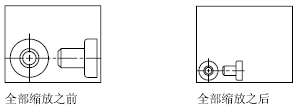
+ k: V. |' b2 C" S' W. X全部
; x! O& a) a0 M2 X+ K3 t# ?在当前视口中缩放显示整个图形。在平面视图中,所有图形将被缩放到栅格界限和当前范围两者中较大的区域中。在三维视图中,“全部缩放”选项与“范围缩放”选项等效。即使图形超出了栅格界限也能显示所有对象。- U' j2 {' a+ N
1 E8 f% v3 u' ]5 ?& I! m! c' o
4 Y( C0 H: Z% v4 C* x
/ I1 H# f' j" O0 O% Q在本示例中,LIMITS 超出了图形的范围。
; _+ m6 w/ M5 u+ P, B
7 O% [' Z' D) e0 n" A9 S因为它始终重生成图形,所以无法透明地使用“全部缩放”选项。 , P( ] j9 [* o( y
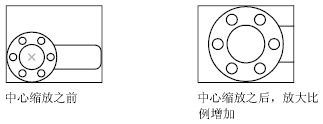
% w! P* v% [9 Q2 _% o中心
* l; H) m- Z& h* M I' N( Y缩放以显示由中心点和比例值/高度所定义的视图。高度值较小时增加放大比例。高度值较大时减小放大比例。" O! D, Q' x# n3 `+ p+ X
0 \+ |9 Y0 W1 p) C" H6 Y$ c指定圆心: 指定点 (1)9 L i" c! z1 W9 I( R
9 ]7 ?$ s2 X. ^输入比例或高度 <当前>: 输入值或按 ENTER 键
' Z3 Q7 h. g: \6 ^
8 n! ^" z4 h( L! C
, P' _: j8 H) h9 e) }/ j, R; {1 {+ @/ b$ I' q. K( e
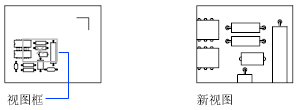
动态
* _- A8 t$ I/ ?1 R+ b; M8 _使用矩形视图框进行平移或缩放。视图框表示视图,可以改变它的大小,或在图形中移动。移动视图框或调整它的大小,将其中的视图平移或缩放,以充满整个视口。
* g) F1 p4 M! n$ L9 ]2 m( q2 W: Z$ V/ d% m" i
 / R( l& G3 k0 B5 X8 C/ M2 F
2 d3 F0 M( \9 `- }" P
要改变视图框的大小,请单击后调整其大小,然后再次单击以接受视图框的新大小。
3 B. F. j5 D( h7 f要平移视图框,请将其拖动到所需的位置,然后按 ENTER 键。
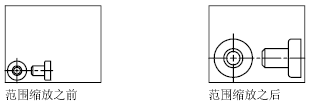
) [/ i* p; R% F9 D8 L范围" ^$ `" w* [4 t4 z2 U8 f
放大或缩小图形以显示其范围。这会导致按最大尺寸显示所有对象。. ?7 L$ b0 l( X: J& X4 t. Z* Y
; n: z2 }6 T1 {$ m3 w. n
 8 O3 s2 s7 m$ B2 t
4 N) ?, t2 y+ j$ H! O上一个* N6 t3 W3 c K K, x$ X
缩放显示上一个视图。最多可恢复此前的 10 个视图。% v0 p5 m4 j3 P9 T, {' j0 r
' ~: V* ?) f& I! ~, C/ p- p7 K
 # \0 p( t2 j: X8 u/ G- X2 S3 r3 I4 h( K
( w; L# i \9 o) ?3 ?/ O# v' u: ~9 y( T$ M5 B
注意如果更改了视觉样式,也将更改视图。如果输入 ZOOM Previous,它将恢复上一个不同着色的视图,而不是不同缩放的视图。 / V/ _( L; Y _" D1 C6 f2 I
比例- s; a" a/ [/ q! v0 c3 s4 V
使用比例因子缩放视图以更改其比例。
1 x" t7 O! q3 d' {
" ^! {6 P2 U1 f0 d! k& f/ B输入比例因子 (nX 或 nXP): 指定值
$ x" T6 F0 W6 N( T* g* Y: y' Y9 u* L' ]- |% Z7 a9 l1 u$ p
输入的值后面跟着 x,根据当前视图指定比例。) T b7 r3 m6 Q3 [
输入值并后跟 xp,指定相对于图纸空间单位的比例。
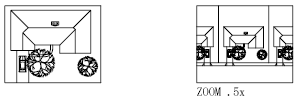
+ |! k/ z) P# [9 ?4 q/ i ]2 ?例如,输入 .5x 使屏幕上的每个对象显示为原大小的二分之一。
$ E, X. |, y) L0 m6 [/ E
0 c0 q6 j- j% i; d
 * B D5 X6 y# S" B9 }0 Q; M! V
7 J* W; g* g4 @% ?" A
输入 .5xp 以图纸空间单位的二分之一显示模型空间。创建每个视口以不同的比例显示对象的布局。& K" b+ J% e5 k M1 @
; n! \- m0 `5 d, a0 X6 ]! X% M
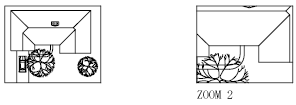
输入值,指定相对于图形栅格界限的比例。(此选项很少用。)例如,如果缩放到图形界限,则输入 2 将以对象原来尺寸的两倍显示对象。 4 q% L" x3 P* V+ T0 n9 `
/ h+ G$ R4 u; O1 ^( o( K& T
 % O4 q: V2 v: d7 @# S# l
9 O1 d5 s0 x- q" k O窗口* [6 z" M1 D* [
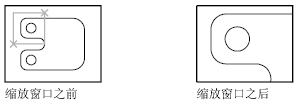
缩放显示由两个角点定义的矩形窗口框定的区域。
. I0 U6 Z5 F3 ]) D3 s* I5 R0 d' V6 x! e$ U# N. ]
指定第一个角点: 指定点 (1)0 }7 P) I/ @1 g- B4 P2 i
6 `' M, V% K2 \( O6 ^, e指定对角点: 指定点 (2): @% i; M5 u# ~- o4 F& P
0 [, U8 d6 `8 u0 i" ~
# P4 S7 r# e; X- D+ q$ y0 [' P# V9 a7 }/ x' H. ^( `, a1 Z5 l q
# Y2 |! `1 f5 U对象
! K5 u% q2 @! [缩放以便尽可能大地显示一个或多个选定的对象并使其位于视图的中心。可以在启动 ZOOM 命令前后选择对象。
+ h N l: Q1 X2 F6 z8 |( L+ O; m7 d2 a. w! f# [/ k, {. B
实时
+ L7 m& `' \; Q* B, Z" X交互缩放以更改视图的比例。
6 f P b Y& I5 S9 {3 O7 i" j. l& A
% _: a) P# ?: Q5 ~6 E% \: e按 ESC 或 ENTER 键退出,或单击鼠标右键显示快捷菜单。
2 _. |1 \$ Z$ N* [! ^: g: P6 S9 U/ ?2 C6 v: ?
光标将变为带有加号 (+) 和减号 (-) 的放大镜。关于实时缩放时可用选项的说明,请参见“缩放”快捷菜单。
9 ]( B% d6 F% n1 i, U8 Y+ o. Y- I* W* c
 1 Z' j" Q- q+ X! M& \. B
$ q" S/ {8 P2 z+ d
在窗口的中点按住拾取键并垂直移动到窗口顶部则放大 100%。反之,在窗口的中点按住拾取键并垂直向下移动到窗口底部则缩小 100%。 + r: j2 ~ Z& @" M4 S2 I$ f# I
1 h9 O& k& \' u9 ^5 ^
达到放大极限时,光标上的加号将消失,表示将无法继续放大。达到缩小极限时,光标上的减号将消失,表示将无法继续缩小。
8 b( i; k7 b: s8 L! @$ {9 @( C; Y* v, z$ p
松开拾取键时缩放终止。可以在松开拾取键后将光标移动到图形的另一个位置,然后再按住拾取键便可从该位置继续缩放显示。: P, e' h. a9 y4 e. C' u
" a1 A5 d7 G: @5 j% n& N要退出缩放,请按 ENTER 键或 ESC 键。 |
|








 楼主
楼主 :
: