马上注册,结识高手,享用更多资源,轻松玩转三维网社区。
您需要 登录 才可以下载或查看,没有帐号?注册

x
图案填充(hatch)命令是CAD软件众多绘图命令中的一个常用命令,我们在使用CAD软件时,在机械、建筑、尤其是装饰设计中,使用得尤为频繁。今天就以中望CAD为例,和大家分享一下,图案填充在装饰设计中的一些另类用法。 在我们工作的办公室,或者自家居住的房屋,很容易看到如下图所示的结构: ' h9 u5 j5 I! x ]9 N& }+ ]
$ \# Q% j& a& s0 l; l& F
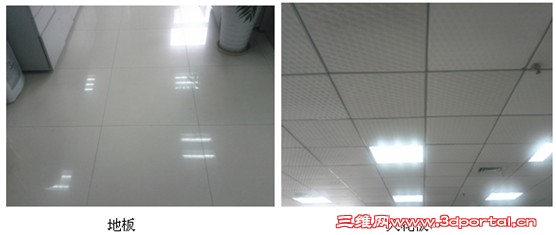
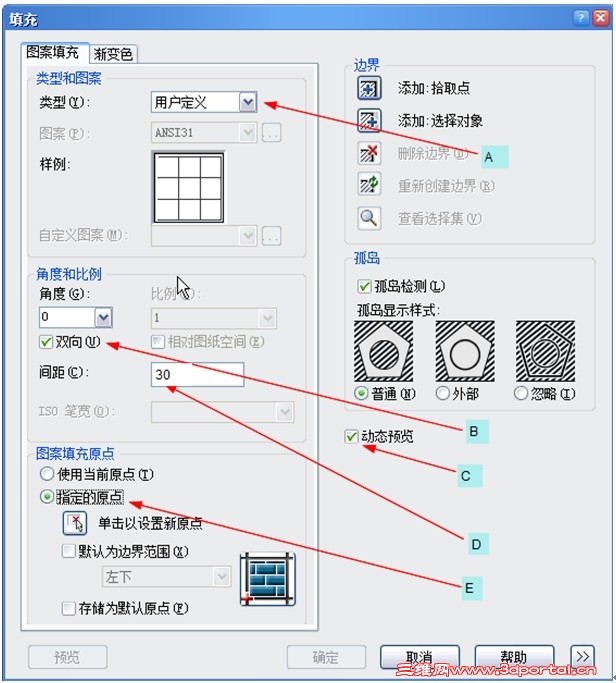
仔细看这两图片,可以看出他们的共性,两者都是由一块块形状和面积都相同的正方形材料铺设而成。那么,有没有一个办法,快速设计出,某间房或某个天花板,怎么样的排列方式,是占用材料最少的?是的,用中望CAD的图案填充(hatch)命令,可以快速得出想要的结果,我们先来看下中望CAD软件中的图案填充对话框,一一了解需要用到的每一个参数。然后我们以最为常见的地板砖铺设来了解这个命令的使用技巧。 A、
+ g3 _* ^8 n o; f. K. |. t图案填充类型。在此选择你想要实现的填充效果的最小显示单元,中望CAD共提供了将近100个填充图案样例供用户选择,我们也可以从Internet下载自己所需要的PAT文件,用以补充图案填充样例。因为我们现在要实现的是规则的正方形图案填充,而且对图案最小显示单元有明确的尺寸要求,所以在“类型”下拉列表框中,我们选择“用户定义”。在此,“用户定义”可以理解为水平或垂直直线填充(水平还是垂直,取决于填充角度的设定)。 B、
' D% |5 w% J3 B7 K- @5 y8 c" _. ~在“角度和比例”组,我们将“角度”设置为0,并钩选“双向”复选框。这时可以在“样例”处看到,填充图案最小显示单元已经设置成了正方形方格。 C、9 i% a8 [7 R7 d2 |
钩上“动态预览”,可以实时看到填充的效果。 D、& Z( s& }2 Q/ r5 B7 ]( j1 S. L3 j
此处是关键的设置,我们假定每块地板砖的尺寸是30×30,那么在间距这里,就设定数值为30(同理,如果地板砖尺寸是60×60,则此处设定数值为60)。暂时我们先不计算实际铺设时需要考虑的每块砖之间应留的间隙。 E、
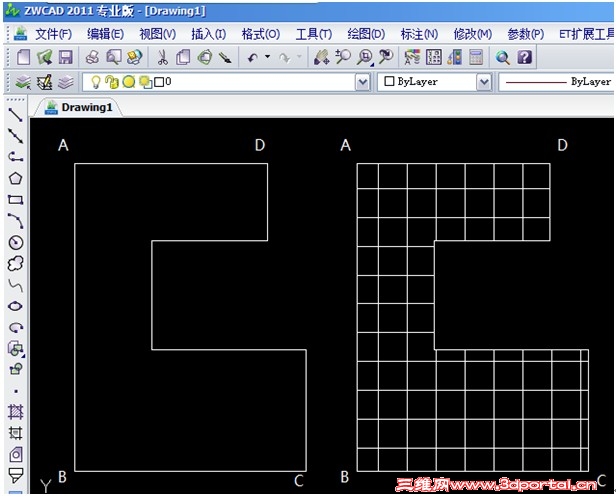
" W2 I& u4 O# R N( q: R) J% }指定填充时不同的计算原点,以实现不同的效果。 好,所有相关的参数介绍完毕,按上图所示设定相关数据,我们来看看实际的效果。对如下图形进行填充计算: 从右图可以看到,待填充区域,已经按照30×30的规格进行填充完毕。但由于没有指定填充原点,所以许多本来可以完全铺设的地板砖,就被分割了。这于实际施工来说,是不允许的(虽然我们可以把分割下来的材料进行二次利用,但什么时候能利用得上,还是个未知数)。粗略统计,共计需要分割42块地板砖,才能完成铺设。 再看看下图,我指定B点作为填充原点,看看电脑的自动计算效果。
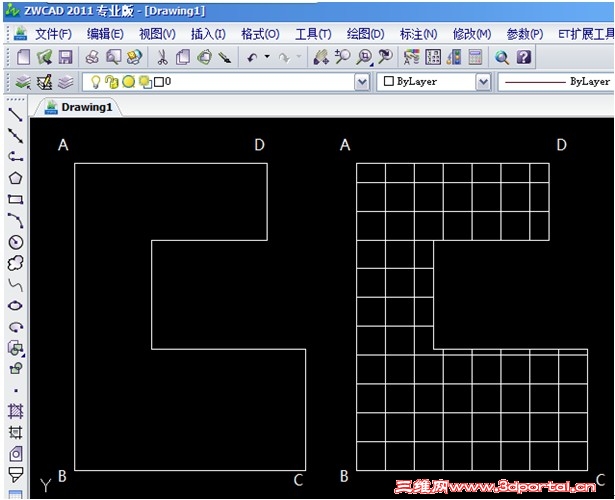 如上图所示,通过指定填充原点,至少AB,BC两条边所在的地板砖,可以不用被分割,节省大概一半的地板砖量,而且铺设效果也较美观。这个就是填充命令在装饰等专业的一个应用点之一。
 | 






 发表于 2011-8-24 14:27:57