马上注册,结识高手,享用更多资源,轻松玩转三维网社区。
您需要 登录 才可以下载或查看,没有帐号?注册

x
在使用CAD软件时,使用布局空间出图有一些好处。布局空间出图的比模型空间的好处在于,当需要调整不同比例时,只需通过调整视口比例,而不需要缩放图框,并且可以反复调用相同的模型空间内的CAD图形。下面我们就通过中望CAD这款软件看来简单看下,在中望CAD中如何通过布局空间出图。& Z# O+ {# e4 Z' V' Z) x0 M
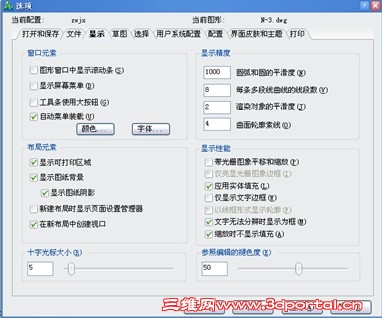
首先为了绘图习惯我们可以对布局空间做一些基本设置,进入工具——选项——显示中(图一)
3 t" z z( {7 t
% y: A. h3 ?$ {
 , J1 v, H* P. p5 d9 J5 H" j
(图一)- V; \/ y6 I3 q0 [7 x
将显示可打印区域、显示图纸背景去掉,在颜色中将图纸/布局换成黑色,当然可以可以根据个人喜好调整。9 G9 c+ _8 g/ K0 K) E: ]$ W
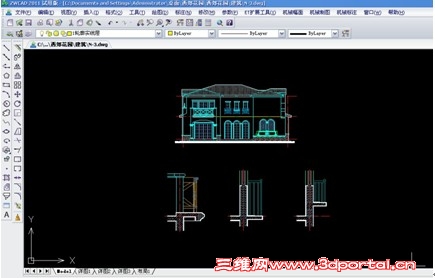
我们在模型空间将需要绘制的图形绘制完毕,如图二:
/ U- @8 e3 w3 {! l/ v) m
0 m/ m0 y) \- n! O
 , W+ Y- u- Q6 ]
(图二)# m2 _9 C1 Q- w& h9 b
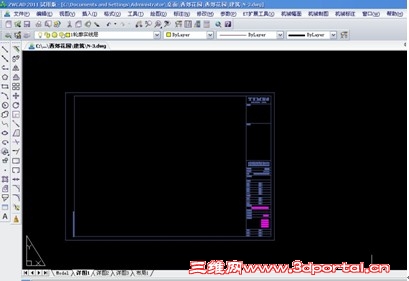
然后再布局空间新建布局,或可以通过右键调用模板,模板的好处在于可以通过模板设置好字体、线形、标注样式等,在布局空间调用图框(1:1)的,如图三:
* N& t; {, I# q) x& k+ ?7 m3 K9 F, U' F9 h7 S+ b$ u. x1 ]
 + j4 B3 J4 ?& f) C. ?( Y
(图三)
2 H+ y* i* {4 C2 h通过MV命令建立视口,调整出图的布局,如图四: % R; U ]2 l$ N, k/ H+ p: a5 l
3 h7 R" c8 t# \- }$ l$ f选择视口在属性中调整各图的出图比例,如图五:& }& V6 T/ ?2 ~$ t; N
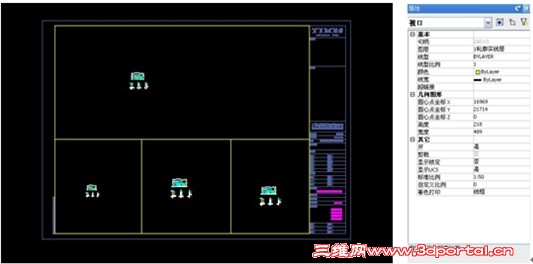
, `) f/ w8 m. T+ r7 r(图四 图五)
7 Q- F6 n# L/ Q9 h6 I# J% k& r我将立面图调整为1:50,3张详图分别为1:30,1:20最后效果如下,图六: 9 M% b! K1 v6 o& F: K- e9 p
然后通过MV—L命令分别将3个视口锁定 , r! A, a$ C! u: A1 `: I! {6 c/ ]
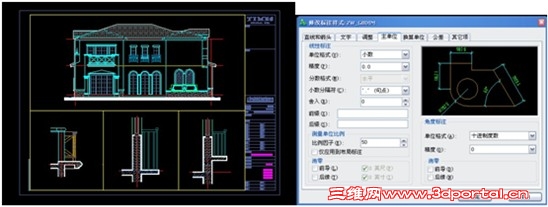
最后我们就可以完成标注与文字的工作了,当然在标注时需要注意比例因子的调整,在标注——标注样式——主单位中,如1:50的图纸就需将比例因子调整到50, e0 l0 X' v) P0 \: S5 T" ]
 9 x% x9 i: p$ D+ Y; M% L' R# H+ a: U
(图六 图七) 4 z* [8 J+ e* @9 K2 P/ ~
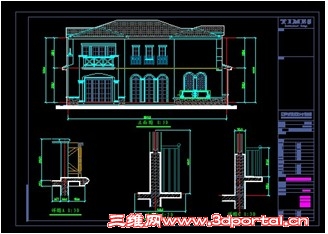
最后出图时可以将视口放入同一图层下关闭。(图八)
# ^% D+ @5 {. e1 a' M1 q2 I( J) q+ b" K
 ; S" w7 B, D4 M
(图八) | 






 发表于 2011-10-12 18:20:26