|
|

楼主 |
发表于 2011-10-31 12:57:55
|
显示全部楼层
来自: 中国北京
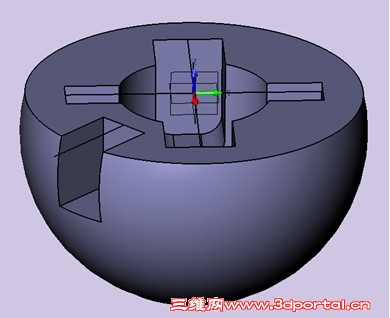
34.使用和步骤33同样的方法,轮廓选择草图的另一条线段,偏距距离为5mm,其余参数和前一步保持一致。6 o! Q; G$ q/ W& y+ `
; O( L" ?/ L" U6 k/ ~
1 m+ R# U, a. ]
 + B/ ^; H* O% V G1 [' {
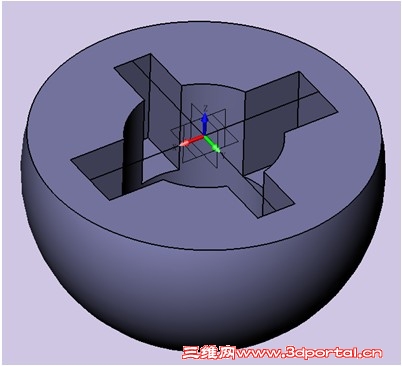
图24
. [: c4 ?8 J( J- }35.在切除面的底部添加圆角特征
 ,圆角半径为3mm。
) B# k5 X: W$ }* V& U) B5 x/ T" F& e, U% ]; n4 ?
+ ?' t6 n. _1 D! o; ]& q2 ~
 $ |- v7 U8 v6 X D
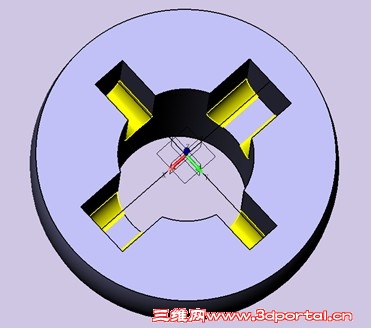
图25
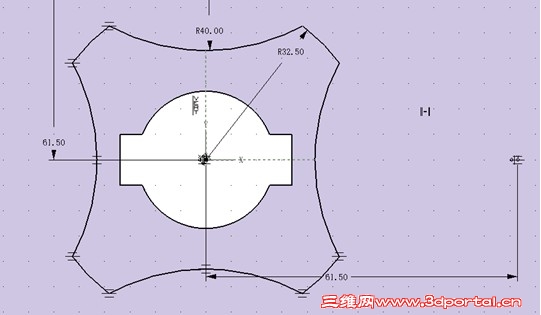
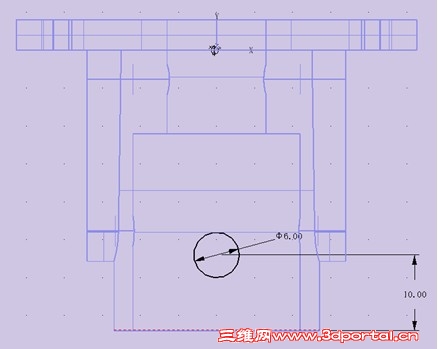
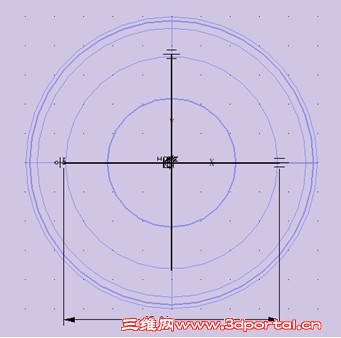
36.在零件顶平面上创建草图2 ,草图轮廓及标注如图。0 R1 a7 @ O6 {) [
2 a& v! ?1 j0 Z* D0 ^
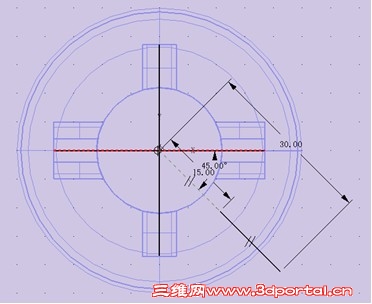
' p) X# W9 h5 ^6 r2 K; m4 D7 H6 x图26
! m. G* N9 x6 `% d- p: K37. 使用“拉伸>减运算”命令
 ,轮廓选择草图2,起始点为5mm,结束点为-11mm,偏移方式为均匀加厚,偏距为4mm。
2 H% ~6 M5 T' I. y% Z7 \
2 }$ l) o" H" E% p2 C x图27 " _# F0 J! ?4 @) N7 |
38.在前一步骤得到的切除底面处添加圆角 ,圆角半径为4mm。
" r' j* n }2 R2 C$ T' Z) w( Q, E8 R5 O5 K0 T: j
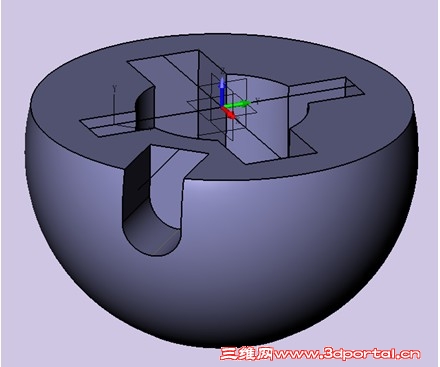 $ a& l' F" Z9 G) G- v# J
图28
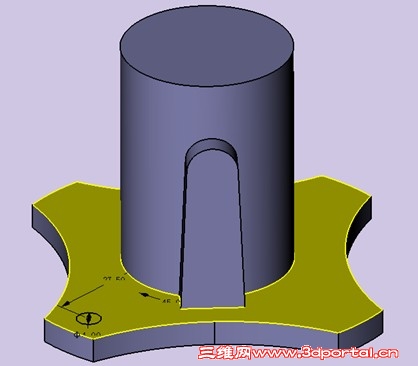
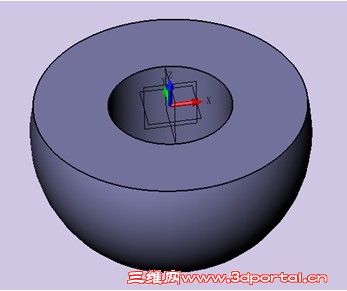
; h8 ^$ `$ P3 ~+ M3 ^39.在图29中高亮面上创建草图3 ,草图轮廓及标注如图30所示。
% C9 Z" Z, P' I$ F' Q. T- H& q8 R7 s; w. S3 x- Y* K$ X. }
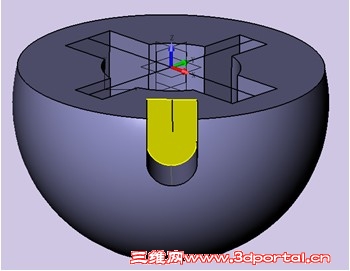
% Z+ d( h4 s0 E5 E) h图29 * ?2 `" H8 g, J3 [) F7 @! u3 b; ~
1 ?0 \ V: `, N' m% M- U
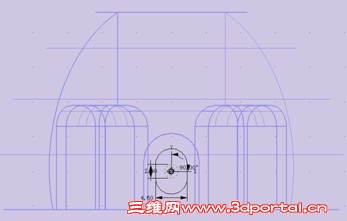 " H7 Y2 Z% A) R- {7 W! |
图30 , N& S2 \5 }0 q0 R: L/ L( ?' k
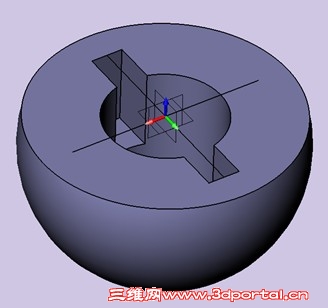
40.利用草图3对模型进行拉伸切除 ,起始点为1.7mm,结束点为-6.6mm,结果如图31所示。* i) P6 D3 p1 I1 j9 a: j; M
. v& I4 h! E, ^6 Q# d7 J- q/ d
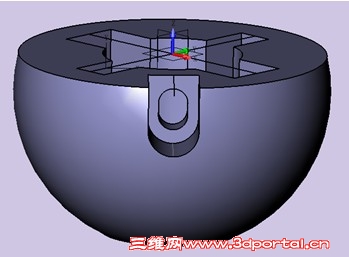 8 Y1 R. o9 K; Z& H6 j
图31 9 U( t7 j4 f5 q2 T1 f- @' e
41.使用边界曲线命令
 ,点击线框按钮,显示线框模型,然后选择球面上的分界线,得到曲线1。, ^2 o. X: T: |& A& q, _" ?+ h
; V# m$ T3 Q! x% O6 ?4 P
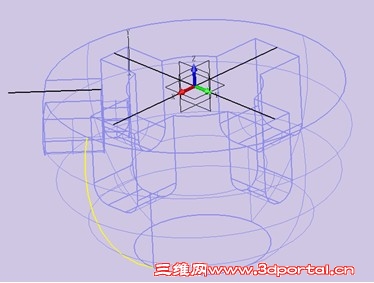
, X0 m. U+ P" |图32 g) w- {0 e/ r% F* M. Z% b3 i
42.使用“移动几何体>绕方向旋转
 ”命令 ,实体选择球面边界曲线,方向为Z轴正向,角度为135。; B) m l, y& T4 S2 p U
6 W" o& r9 y* Z
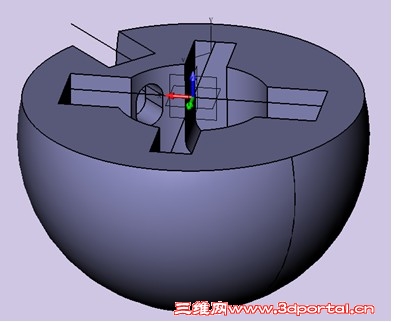 ; N9 N" _! ~, O" t6 o
图33
" |& B, W; z( ~- J: R$ G \7 w# w43.使用“修剪/延伸曲线”
 命令 ,对旋转后的线段进行延长,两边各延长10mm。7 U Y* R) s/ X
; t7 N- N3 u" c+ q1 a0 z/ @% k
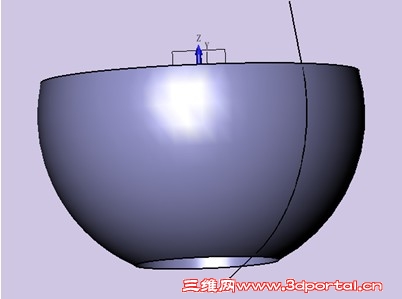 1 \# F, i# K$ o5 g
图34 % s( L6 y$ f. q7 d- v& L6 `
44.使用“基准面>基准平面”
 命令 ,几何体选择曲线1的上端点,并对齐到几何坐标系的XY面,X点选择原点。
) z/ [, }# b5 L3 W9 j
b5 l. G6 V5 l1 ~/ r2 W! D
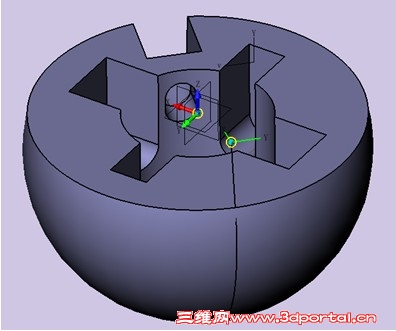
2 z& E8 x% X+ u! J# E. U! Z$ G- d图35 2 w& ?, p* [0 }- `) Y
45.在基准平面上创建草图4 ,草图轮廓及标注如图36所示 。) Z& l8 U% Q- R8 x/ ^- o
! u0 e+ I: I; k. y( Y1 x
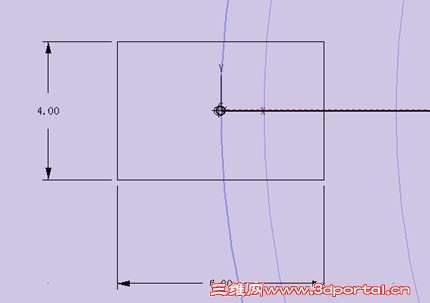
5 k$ @6 p2 w! |5 E+ J( X图36 , b3 K# j) H( W2 [% N6 {$ w; w8 j0 w
46.使用“标准扫掠>减运算” ,轮廓选择草图4,路径选择曲线1。
6 ^. S( k5 R" l+ O4 C4 e$ ~
! B) j$ H3 M" K W6 E9 n, V( B
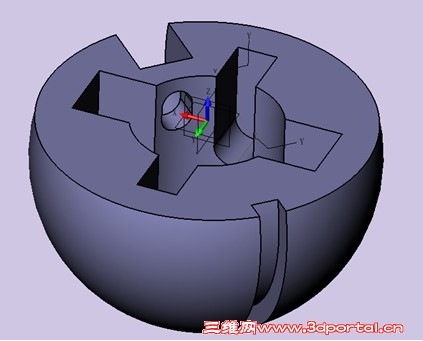
& a) y ^/ Q B8 f$ z, _" J1 p图37 " z* o4 G: ]: h4 {: O' C! V
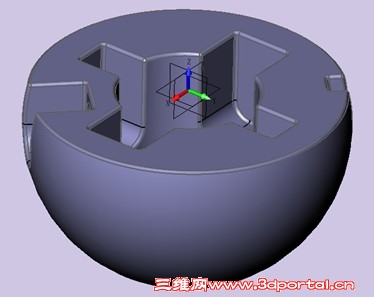
47.对模型的所有尖锐边添加圆角 ,圆角半径为0.5mm。
8 l/ O/ C' p. q& X( y: j1 N2 ?
8 h- a9 |& G* L/ N# Z( ?
 $ t% o, L; \( L
图38
: Q! E, }! g' m. T. y5 ]二、装配模型- z9 S! @9 P/ y/ l
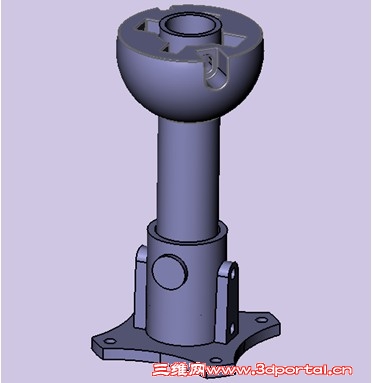
1.新建一个装配文件,对各零件进行装配,创建如图39所示的装配体。3 z. {! \- R, q* e: D
/ b5 l# K& |; M& D
 - G& \: p: N: W4 B$ ~# j. @# Q
图39
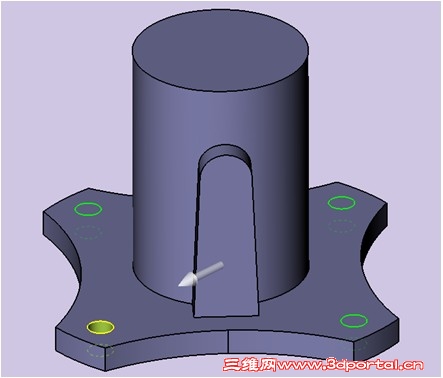
8 X, V! A; d! w; F/ ]$ I2.点击鼠标右键,选择“插入组件”命令,从列表中选择“Flange”组件,并将它放置在图形界面的某一位置。(不要放在(0,0,0)位置)。/ [; F! E9 M$ d) J: ~0 ?/ N( K0 t
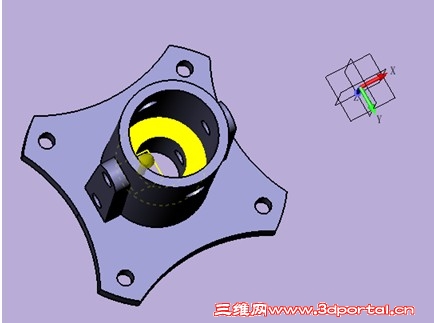
3.使用“对齐组件和实体”命令,选择图40所示高亮面和XY平面,使用重合约束,重合方向为相反(设置重合方向时要根据重合面的方向而定)。+ }9 i5 t5 F5 q
7 E' N, b. b4 H: O0 a0 E b( ]
 $ f, i6 N2 d6 V& z) [
图40 7 o* e) \. j2 Q5 ]- k
4.使用“视图>外部基准面”命令,显示flange组件的基准面。
+ X& t0 S$ l! P- g3 N W
0 Y' U. s7 F7 }4 _
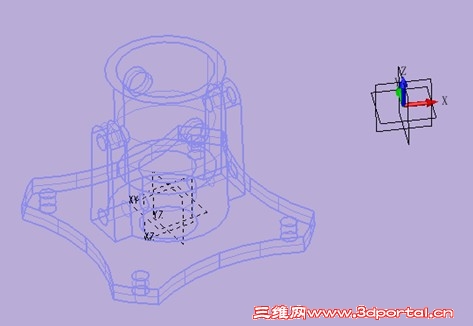
+ Z8 D4 T' M3 n' z0 ^, P图41
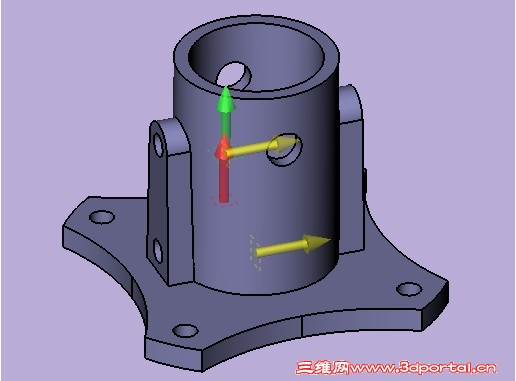
' o& \2 r& f4 `& o5. 使用“对齐组件和实体”命令,选择flange组件的YZ平面和装配环境下的YZ平面,使用重合约束,重合方向为共面。, n4 F" }$ T9 ^& e- J
. k' ~: l+ D* a; b1 F
 * e; l% x! E4 P- a0 K6 b; V: |2 Q
图42 9 e8 b" K2 J" h. Z3 f; W, H j
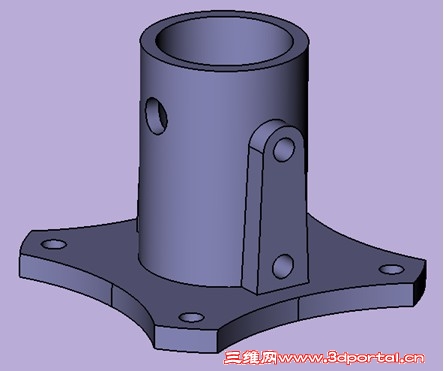
6.使用同样的方法,使flange组件的XZ平面和装配环境的XZ平面保持重合。之后隐藏外部基准面。: ]( u& {# l x+ X
; T8 l. f+ \& p8 G$ b, M y
 9 c0 v: N5 k/ E; V7 M' _) M
图43
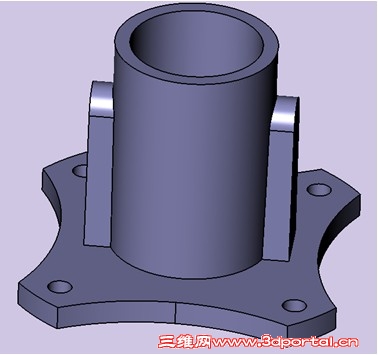
% w% i" @- x1 G6 w. g% @7.使用“插入组件”命令,从列表中选择“Tube”组件,并将组件放置到一个远离法兰的位置。
4 s3 e% v5 J: p7 y$ q8. 使用“对齐组件和实体”命令,选择Tube组件的外圆柱面和“Flange”的内圆柱面,使用同心约束,重合方向为共面(设置重合方向时要根据重合面的方向而定)。% I4 l* f( \0 F' ^, u' X
5 v& y( J2 Q3 n3 D8 N% C
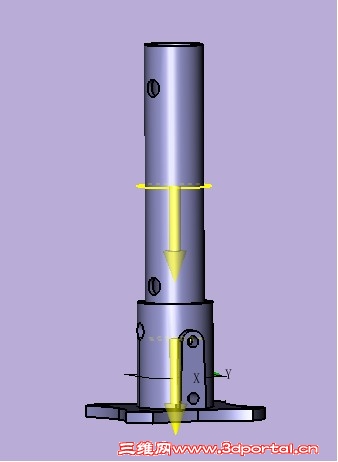
7 [6 J3 }: B; c0 V' b. L图44 U% {3 [- w/ G. A+ N% R K
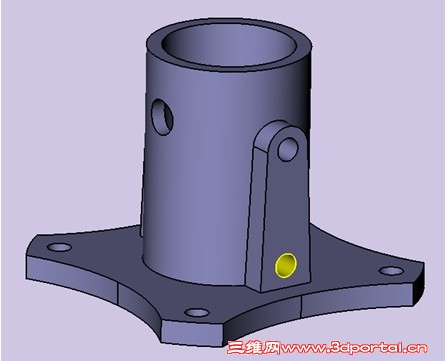
9.使用“对齐组件和实体”命令,选择Tube组件的通孔面和“Flange”的通孔面(如图45所示),使用同心约束,重合方向为共面(设置重合方向时要根据重合面的方向而定)。0 m$ i9 N O2 v" O3 Y; G- `: B
5 v- \+ e, g' o% V8 U6 _& X7 w5 m
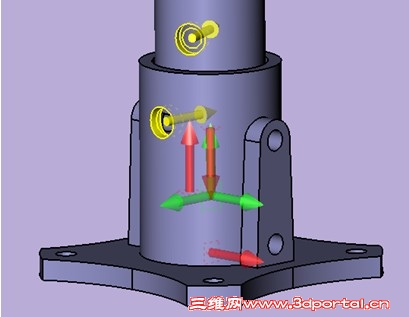
) r6 N/ k! N2 m+ J; U9 }图45 # Y7 t$ x: E' G
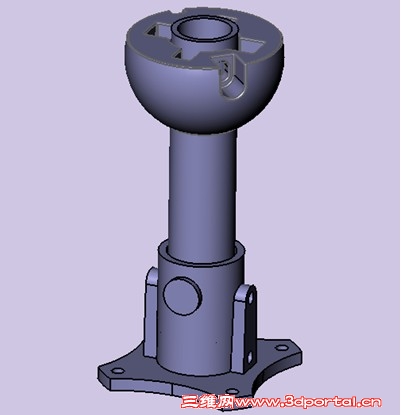
10.依次导入“Flange_Pin”“Support_Pin”“Support_ball”组件,并建立相应的约束关系,得到如图46所示的最终结果。7 [9 |' n2 G3 y2 i/ e) O+ w0 G/ O/ V
1 U( U. W# X( k
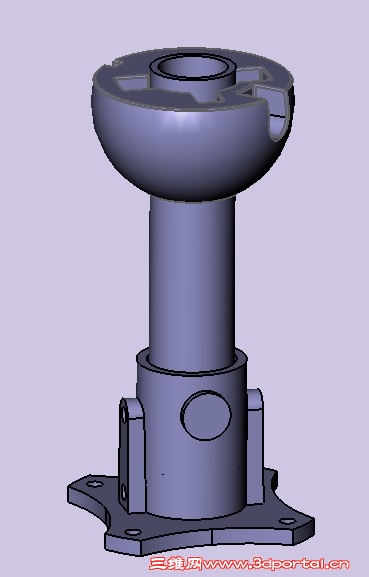
% s& o( u( Z5 r; i图46 |
|








 发表于 2011-10-31 12:47:01









 发表于 2011-10-31 12:52:19