|
|
马上注册,结识高手,享用更多资源,轻松玩转三维网社区。
您需要 登录 才可以下载或查看,没有帐号?注册

x
$ D* W" ]! l8 t9 D" D
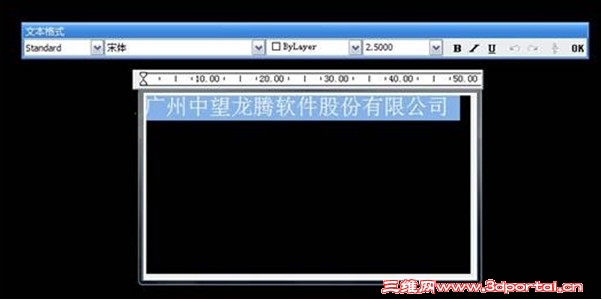
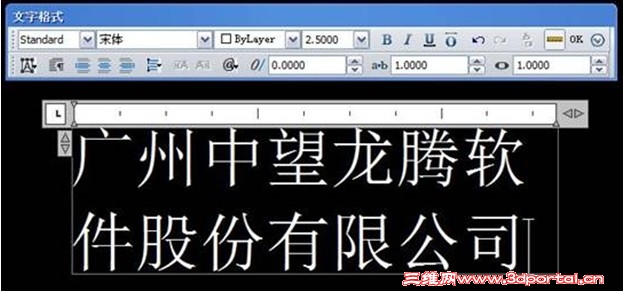
在中望CAD推出到2010版后对CAD的文字处理机制进行了大胆的革新,“所见即所得”的新的文字处理机制横空出世。在新的文字处理机制里不单可以通过文字的所见即所得让用户可以方便的进行文字的编辑,在多行文字编辑时更是提供了功能更加强大的多行文字编辑器。下面我们通过几张图片对比中望CAD在新旧机制下的文字编辑:* \( t$ b: _0 m; c6 x" \6 ^
$ t: ?; }' r" @* m
$ Y( m/ t: c- m
_2 [3 A S8 y* Z旧版的多行文字编辑器
1 N% T7 x' {8 ^2 R# I' u$ n' E L" B! q3 m8 a0 V
4 O" x$ b' X% _' U+ g) ^7 q
# R; z6 T& `. {) e新机制下的多行文字编辑器7 j6 B( G4 k, C, w: `9 u9 H$ {
, U( @3 q# }9 V1 G; M+ c
3 M% a9 j) R3 I9 X8 |
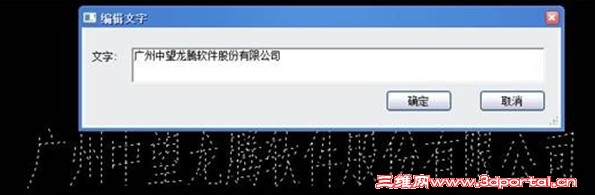
6 c" m1 U8 @9 B6 h d: K旧版的单行文字编辑6 X6 f2 g! c# v s
: L8 G% t" y% }% n2 \8 }

# D9 R. M' s6 K" e5 F2 ~; `& W3 Q& K5 u7 u' N
新机制下的单行文字编辑9 X/ D- F$ l: a5 N- n' R* B
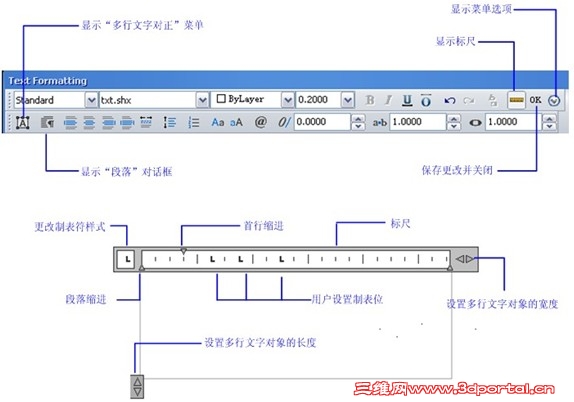
7 J9 y6 d( @! M' ]+ B 对于以上的图片对比,我们可以发现多行文字编辑的工具条的变化,新版的多行文字编辑器在工具条中加入了很多内容,能够很方便的供设计师进行其中功能的应用。" I+ m1 w3 |, o) U/ j' b& e
' H* H! s) x$ r5 t% D% P s* n9 a9 x
 $ ] P" A) O( L. u* `
4 I% o6 o: L( ^. b8 A 在文本的显示和最终效果上,旧版编辑器在点击了“OK”后,文字的显示范围会有所变化,而新版编辑器则编辑时是什么样子,最终显示的就是什么样子。新版编辑器里采用所见即所得的方式,可以让设计师非常直观的看到自己编辑文字的变化,使用起来更为灵活,更为方便。
4 J, n9 i4 a( U6 e n" f7 }0 r6 Z% K+ S
但是,如果有些设计师不习惯这种所见即所得的方式又该怎么办呢?中望CAD也充分考虑到了这一点,可以通过修改系统参数来更改文字的编辑方式。
- H% j Q# b1 K! L* r8 q& b5 g4 D. c5 j: S
首先,对于多行文字我们可以通过输入参数mtexted,将变量值改为“OldEditor”,就可以切换成旧版的多行文字编辑器;将变量值改为句点“.”的话我们又可以从旧版切换到新版的编辑器了。
4 g# [+ n* p% K7 }, q+ S; e, ?1 h2 t1 y* S6 m0 V
而对于单行文字,我们同样也可以通过输入参数dtexted,他有三个变量值可以选,分别从0到2,三个变量值和对应的设置结果如下:
9 Z4 i" W; w K$ r& n' E- W/ z, o) k8 v# V( f. i4 s* y" h4 w
设置值
! ^$ h0 J1 K& s! w0 x | 设置结果 1 [4 F/ {: d* w3 j
| 0
- y0 s5 G# s' p' n# {+ T) E | 显示在位文字编辑器,点击对话框以外的区域默认为确定
2 o" Y) o2 S) ?) g" D; J% _0 l | 1
# V; P; H' I, R. s6 I | 显示用于创建文字的文字提示,并使用户可以单击图形中的任意位置以创建新的文字块;编辑文字时将会显示“编辑文字”对话框
& R$ l+ _2 d1 G7 Z | 2
% E5 s0 {( S& E! L' Y/ o* A& |0 ]2 d | 显示用于创建并编辑文字的在位文字编辑器,创建文字时可以单击图形中的任意位置以创建新的文字块
( k# X/ L, T. ?* O4 g$ S7 ^ |
在中望CAD2011里它的预设值是:2。
- Y: [8 b6 H4 ^8 M3 N" o9 ^' k5 C那么我们如果还要用回旧版的对话框的话当然就是把dtexted的值设置为1了。. \) j/ J/ y9 j; r* b, ]; x
|
|







 发表于 2011-11-2 19:31:58