马上注册,结识高手,享用更多资源,轻松玩转三维网社区。
您需要 登录 才可以下载或查看,没有帐号?注册

x
中望CAD机械版是基于中望CAD+平台基础上开发的一款面向于机械设计领域的全新专业绘图软件,集合了国外同类机械CAD软件的强大功能和国内同类软件的使用便利的基础上,还提供了众多具有自己特色的功能;下面就来介绍中望CAD机械版中技术要求的快速编辑。 在工作中会遇到各种不同的零件绘制,它们对精度的要求也是不同的;所以在图纸的绘制中也会应用到不同的技术要求;当零件绘制完成的时候,可能会用多行文字的命令开始编写技术要求,或者从原有图纸中拷贝,然后粘贴,再进行简单的修改;而在中望CAD机械版只需要简单的几步操纵就可以快速的完成的技术要求编辑;下面简单的向大家介绍下如何简单快速的编辑和添加技术要求: (一) 编辑技术要求 1. 菜单栏中单击“技术要求”命令(如图 1),以窗口的方式在绘图区域选择技术要求的文字范围- ~ E' l; p. _/ H: j8 q
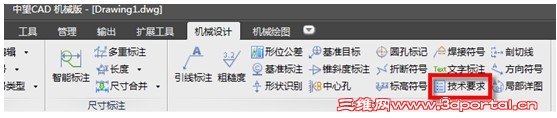
4 M9 U/ F0 n. H8 j+ W# A4 J8 _5 \图 1 2. 按需求修改标题名称- U# {& Y4 p4 d! H; C
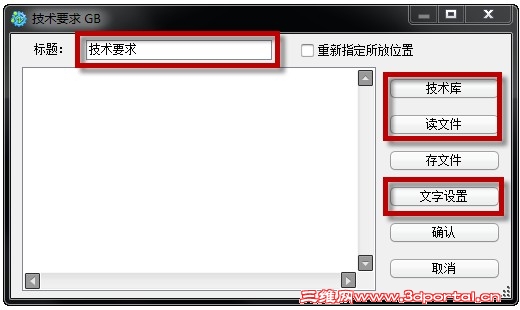
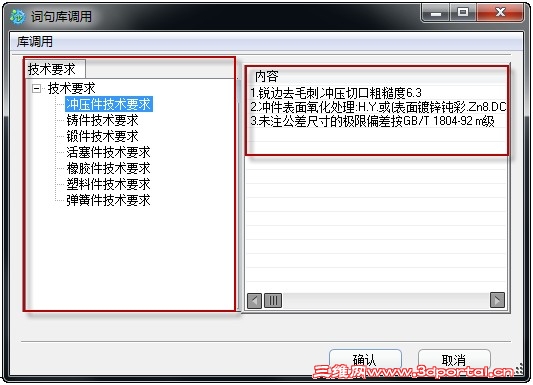
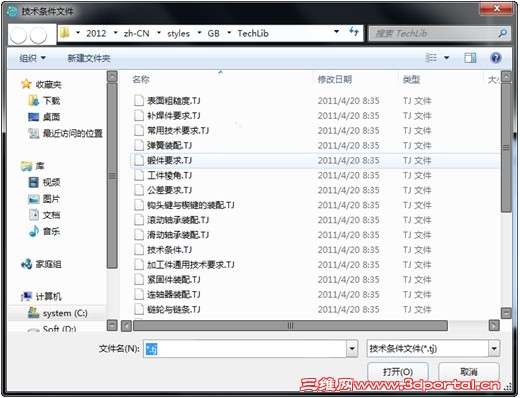
. l2 J8 C) h9 J2 z8 B2 ]图 2 3. 从“技术库”(如图 3)或“读文件”(如图 4)中选取符合图纸的技术要求;(在中望CAD机械版中提供了大量的技术要求的模版) 图 3 图 4 4. 单击文本框可直接对技术模版进行修改,也可在文字设置中修改文字样式(如图 5);修改后单击确认完成技术要求的编辑。
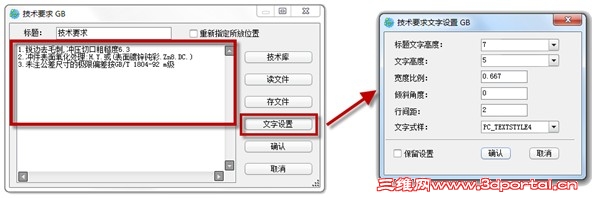
d. s3 C' Q4 x7 z6 z7 j* u8 I8 x图 5 (二) 添加自定义“技术要求”模版 1. 自定义“技术库”中的技术要求 1) 在菜单栏中找到“样式配置”命令,(如图 6)
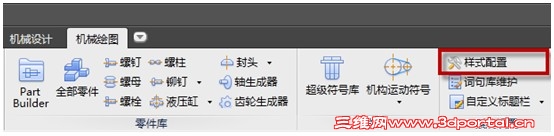 6 D X8 Z. ?9 N6 z' @# {, y4 }
图 6 2) 单击“样式配置”命令,找到“技术要求库维护”双击打开(如图 7);
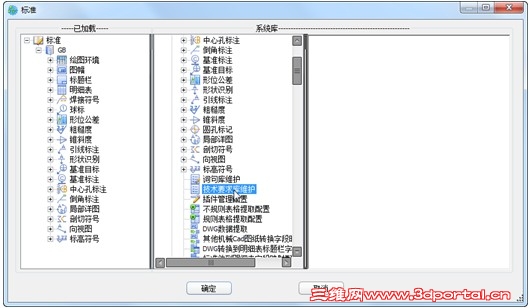
. M1 Z6 @9 t m4 N4 ^9 Q+ M图 7 3) 单击“新建”输入技术要求名称,再到文本框下方点击新建,然后在文本框内输入需要添加的技术要求模版;最后点击确认完成自定义技术模版的添加(如图 8);添加完成后可以直接在“技术库”中选取应用。
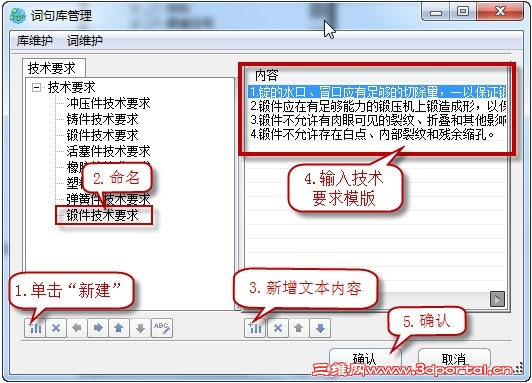 6 @* L+ Y; {9 i2 f
图 8 2. 自定义技术条件文件 1) 在菜单栏中单击“技术要求”命令,以窗口的方式在绘图区域选择技术要求的文字范围; 2) 把需要添加的技术要求模版输入或直接粘贴到文本框内(如图 9)
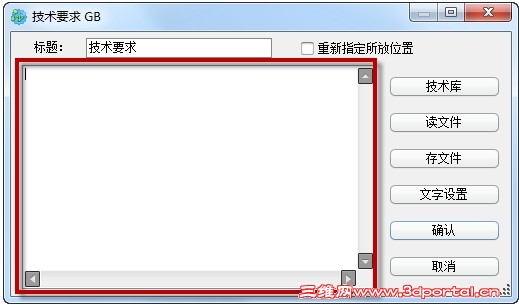
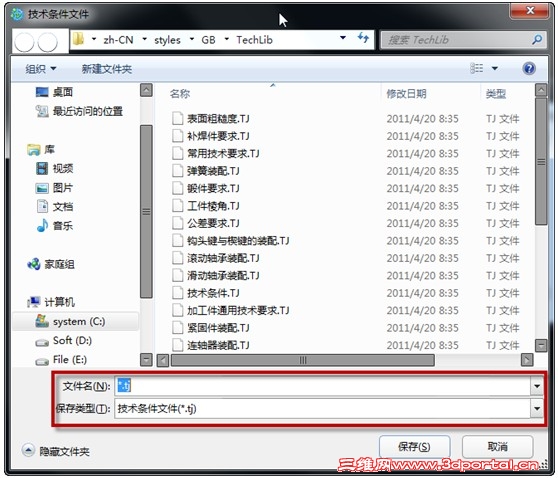
' s/ c; \3 c! V, M V9 I1 D图 9 3) 完成技术要求的模版编辑后,单击“存文件”,然后输入文件名点击保存(如图 10),保存完成后就可以直接从“读文件”中选取应用。
 - ]' A5 j( ]; U- r
图 10 | 






 发表于 2012-12-28 17:48:02