|
|
马上注册,结识高手,享用更多资源,轻松玩转三维网社区。
您需要 登录 才可以下载或查看,没有帐号?注册

x
本帖最后由 ryouss 于 2013-6-2 14:09 编辑
4 d! F% G2 [) P8 H+ c) @6 s1 X* Q; n1 w* e+ q
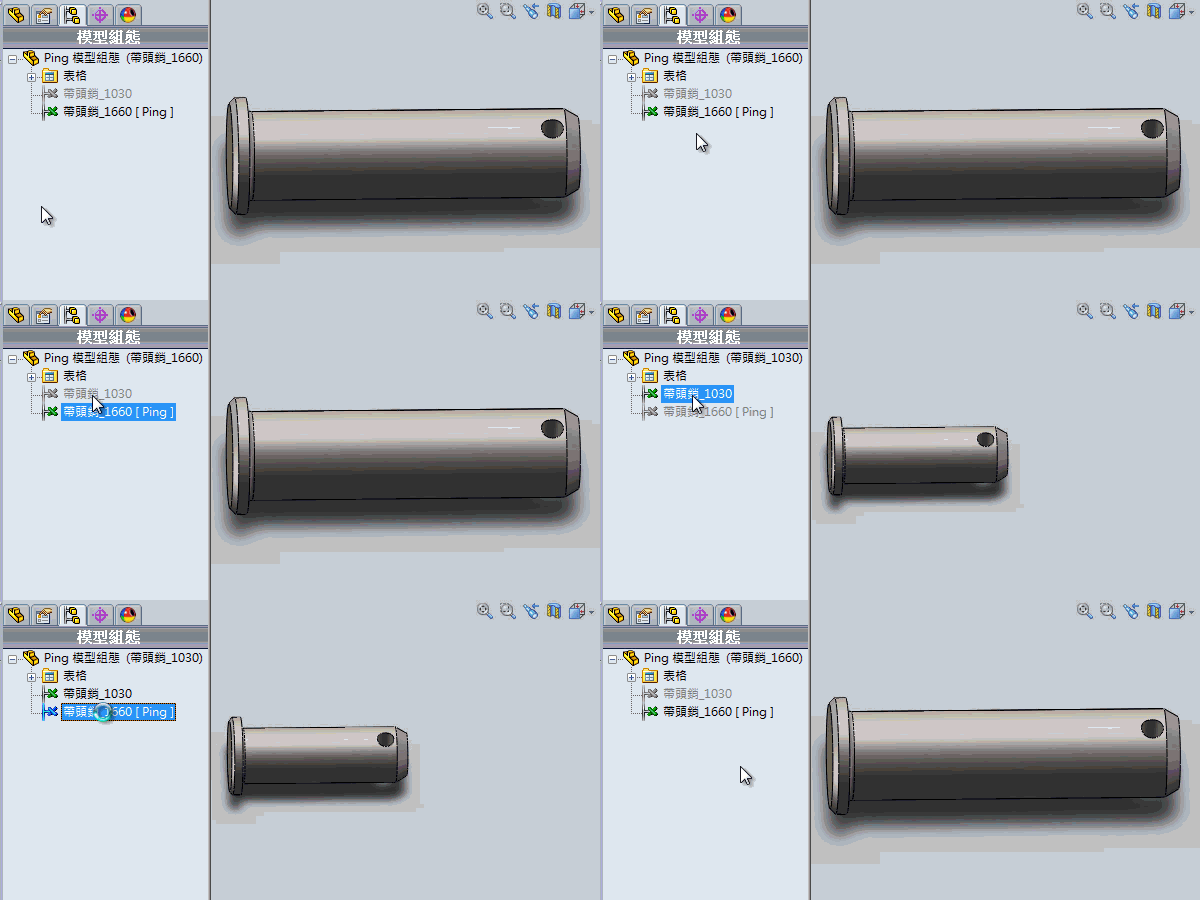
網友在問如何生成"新配置"零件(配置在繁体版叫"模型組態")" s& m# w9 d" s8 U% {- @" I- Z
以"帶頭銷"為例,特作本篇教程分享有需要者.' \3 _! K/ @. S* Q& r2 k3 V6 N: f
開始須先作圖如"帶頭銷 1660"
. _1 y" `# |/ I, |; S9 j
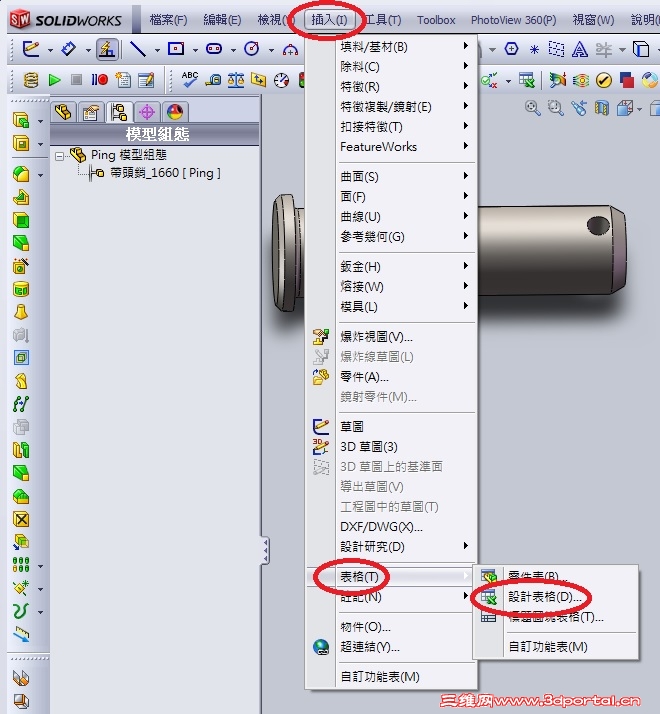
8 |! \0 ^: `8 y6 S: g3 Z: t進入配置,插入"設計表格"( s+ W, l2 S2 ~! ~ e
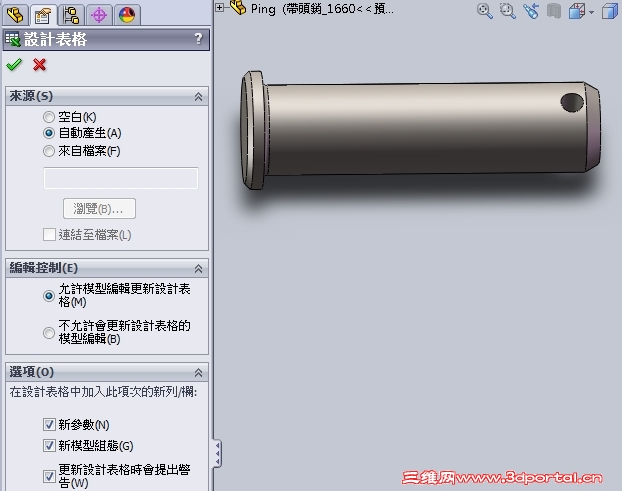
; b8 r# G, B( Y4 W進入設計表格對話表
' f2 e8 t) L3 d7 y6 E. E
 8 x5 Y8 C1 S2 U$ d0 b$ n" t
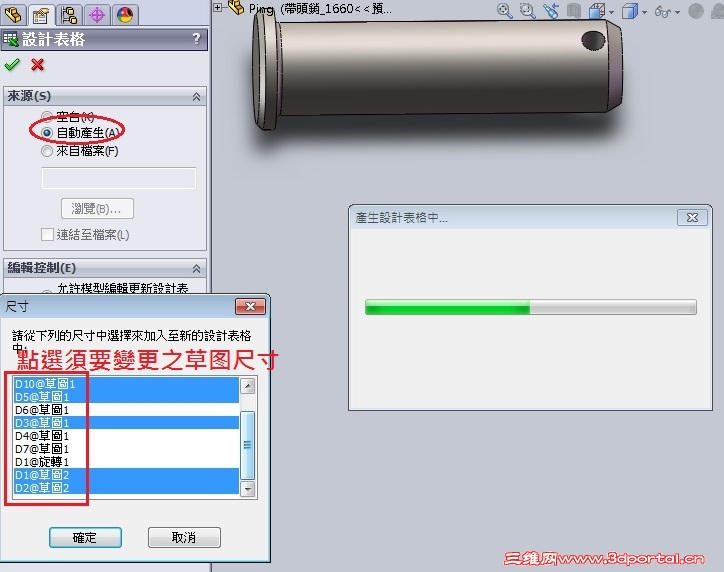
在尺寸欄點選需要變更之草圖尺寸,再點選"自動產生",確認跳出.; l: F4 V8 t4 P% ~$ a5 v; }
 * A* D4 j6 v; N. X, Z
產生Excel表格,調整好Excel單元格之格式及大小
* t) X" k, R7 S6 [5 J0 _: x

; {7 X( M% ?! }( a
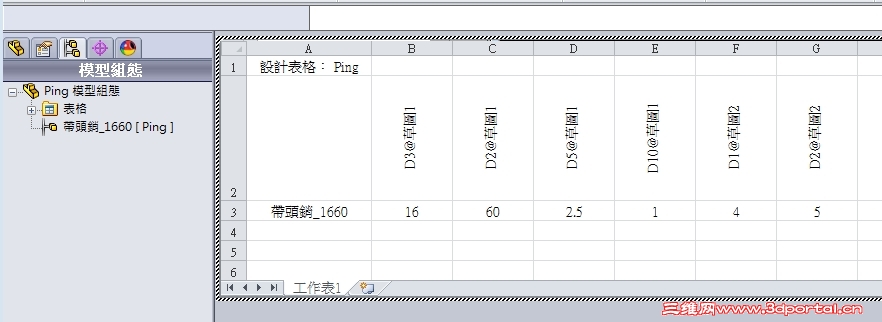 5 T" c4 b- E. {# z/ ?% d) N
鍵入標題
7 g8 R- |* B( k% o# d- S4 y2 J
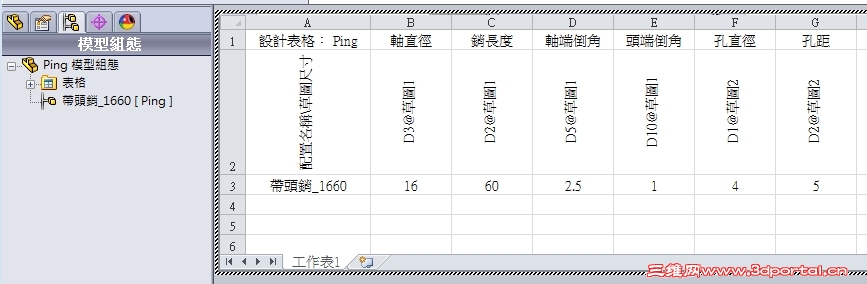
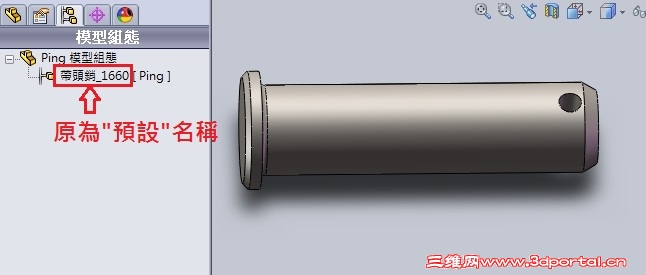
' b {2 l! `% \$ d' n) [* {! R* k鍵入新配置零件之名稱及相關草图尺寸5 x6 s% H/ z' \" ~) U
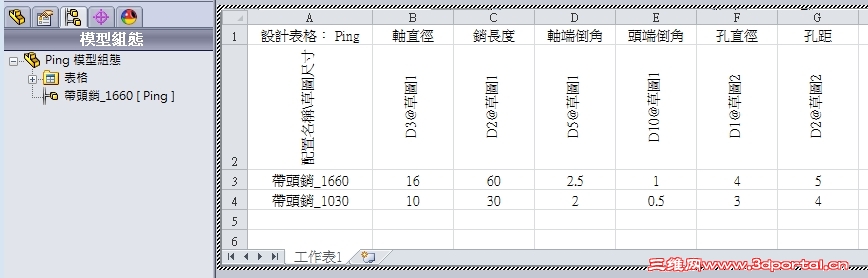
7 `" Z6 x1 `1 i在Excel表格外點滑鼠左鍵,生成新配置零件3 z; ~- ?2 n3 ?1 T
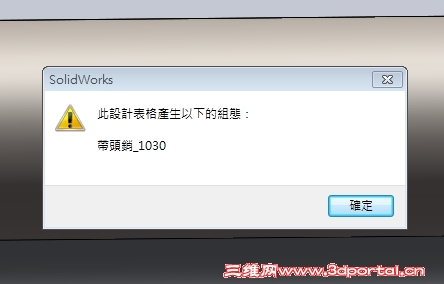
3 f+ Z& w/ p7 }0 E4 U配置名稱可手改% W/ h* P" s3 T K! x7 z6 M
7 n6 d+ [# {- B" c2012[版], N, i' `/ Z1 W m& {6 k
 Ping.rar
(119.03 KB, 下载次数: 219)
Ping.rar
(119.03 KB, 下载次数: 219)
|
评分
-
查看全部评分
|







 发表于 2013-6-2 13:57:29
 发表于 2013-6-2 15:20:58


 ) t* \( N, p W

 学习了
学习了