|
|
马上注册,结识高手,享用更多资源,轻松玩转三维网社区。
您需要 登录 才可以下载或查看,没有帐号?注册

x
其实我也不是很懂SW焊件,今天在群里面得到深圳-添情讲解,跟大家分享一下,对新手可能会有帮助。
4 f- b' |0 ^: G9 m% `7 a7 V不会做动画,只能一张张贴图:
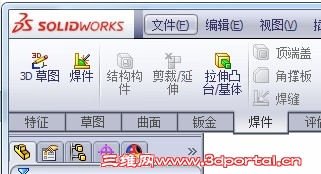
7 L8 `7 g) C/ D) \1 M8 X% c1,首先,新建一个零件,焊件,3D草图
# v) D: V2 [" L7 a% f3 u) l
 + q ?! U1 g# M) L+ f8 o
4 M8 u9 s+ t0 z) R4 c9 g, L9 D7 A1 W* N! R6 K- q5 s
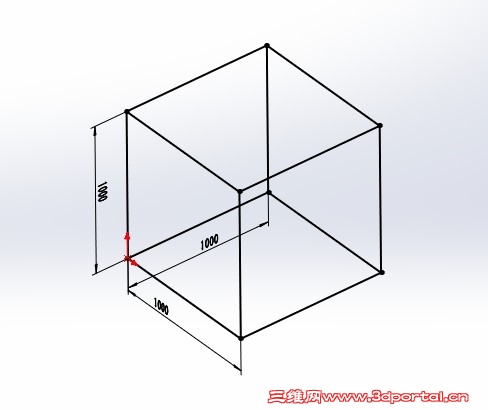
2,随便画一个1000*1000*1000
) s0 s: T3 ~9 l0 O
 6 t2 O1 D5 w7 u0 Q/ G
( W- ^5 ~4 R& \
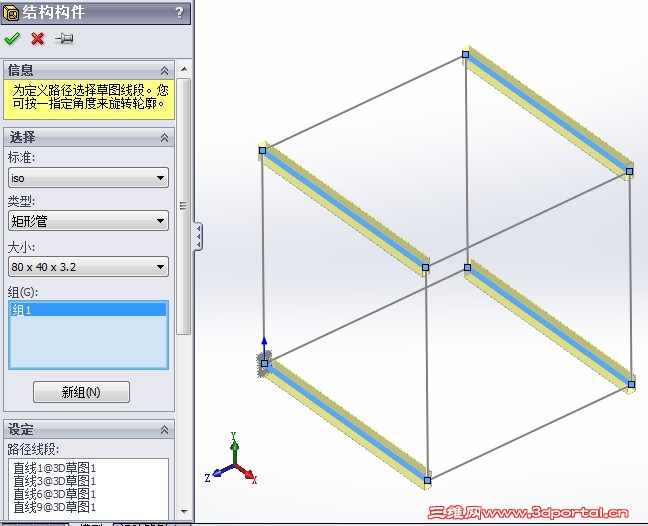
, j* `* y+ L7 w; s8 U3 C3,退出草图,先择结构件,选择相同平面的线条作为一个组, @. @; W* g' V" e: u
 + p) l5 ~' K; Z* E0 h& z
5 h5 u# G. Z3 R( X
4,按上方法,得到一个框架结构。但是边角没有对齐,并不是我想要的: F( ^' R% n* N: ~0 S) `2 Q
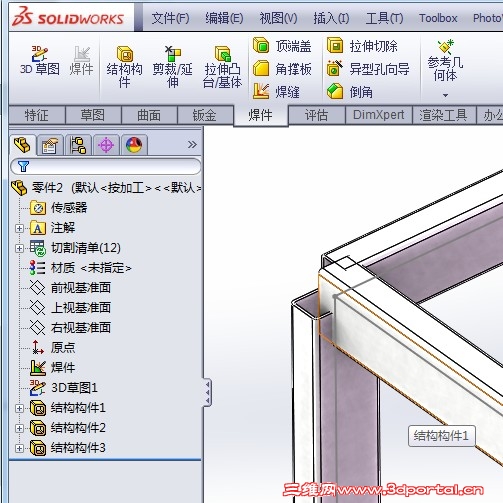
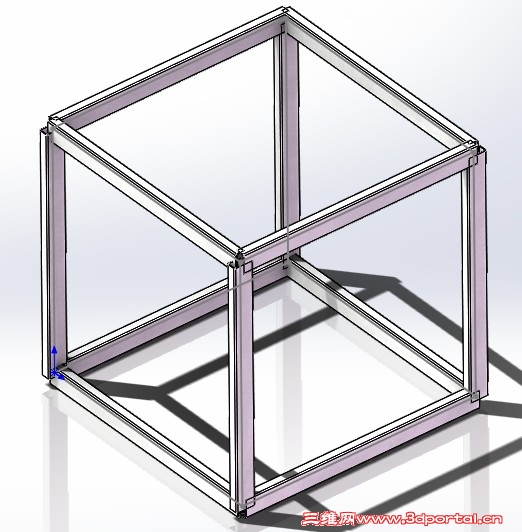
+ s/ q8 L7 M5 n; F' j+ i. [$ y& a0 D7 j; c# A+ `7 x6 Q
5,先对边角裁剪,选择终端对接,这是45度对接,选择要对接的两条边,如图:
" C8 Z: \2 A/ V; Y, i5 t
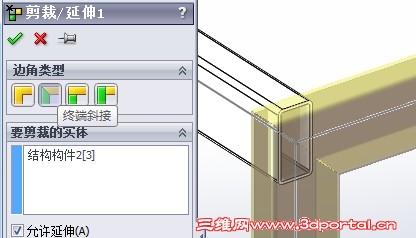 / ?5 ~3 ~! e {9 @' L# f$ h# N- F
得到下图
: \& [/ T$ a% T+ q0 `
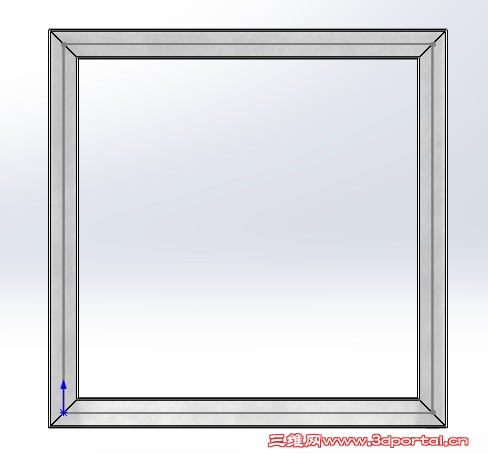 3 U+ [! O5 l& U
90度对接有两种,区别在于把哪条边放在上面,大家自己试试。
4 K! G. g5 c- w4 X
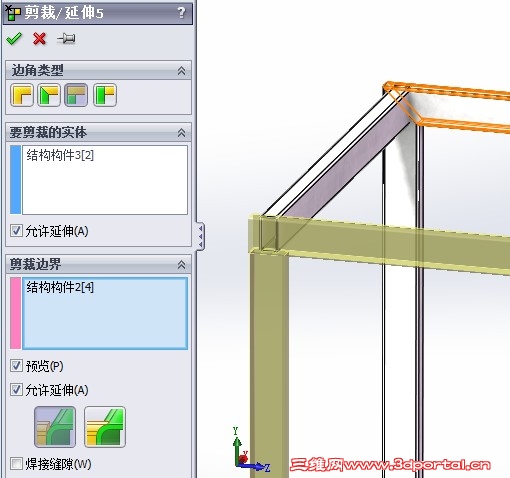
- m5 V. |6 j2 j2 N+ i9 a1 A后面用90度对接+ s1 p2 I: O! {: R
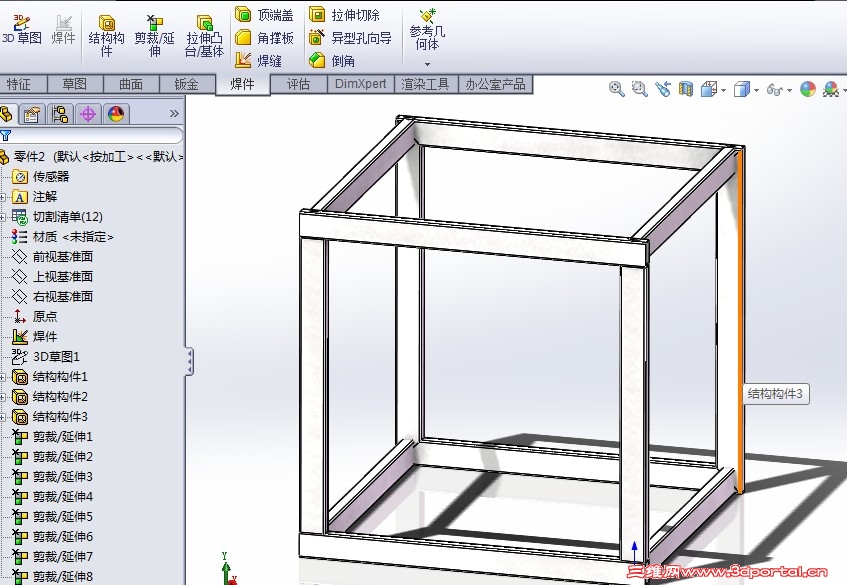
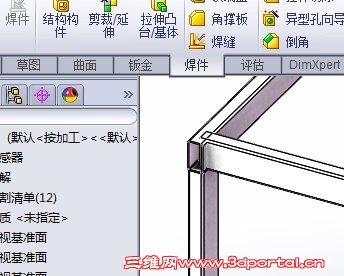
# O# Q, }1 B) |6 F7 `6,到现在已经差不多了,但还不是我们想要的,下面是关键的地方,新手看了少走点弯路,$ }2 B) y7 H- E7 Z* ]
 3 n) M& P0 d4 j
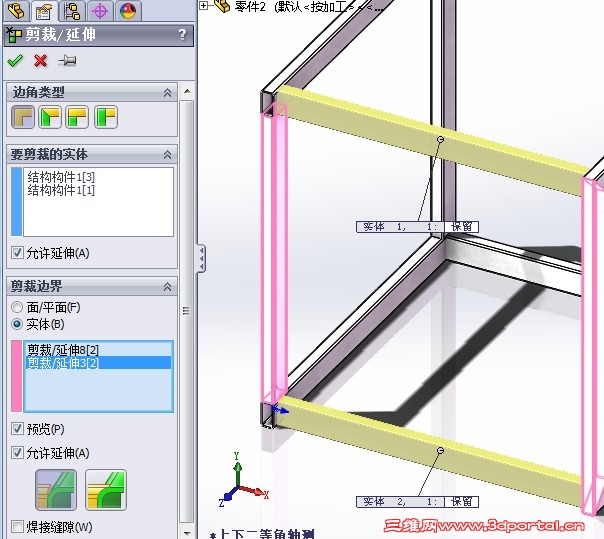
选择边界对齐(第一个图标),要裁剪的实体为上下两条,边界为左右两条
0 o% A7 X+ ?8 F% q4 X4 u/ }) h0 H
 8 D1 j4 W& }3 b- d2 h( E2 [3 K- ^
确定
- L3 P. T' U; \4 [7 N9 j+ R
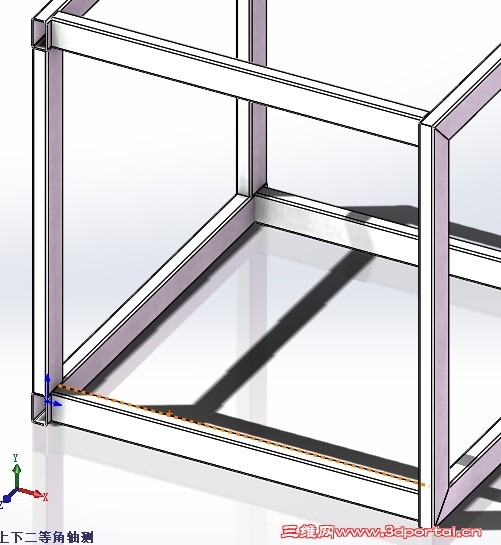
; s6 E& I! h7 x* w: {- W* Y还差一点点,这两个面应该是重合,不符合实际使用要求
4 G2 |/ y! k2 k8 D6 y- ]
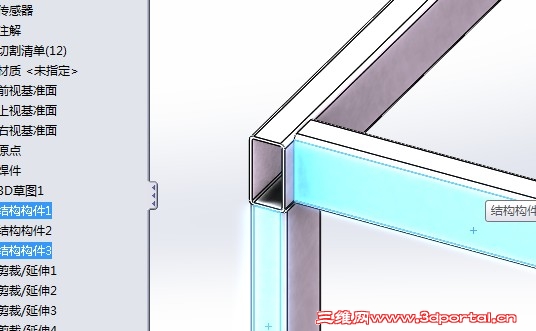
5 @8 C' i4 O5 H5 E- p再改一改,先择相应的结构构件,左键或右键点击,再点编辑特征, W5 o7 s' W. U, X
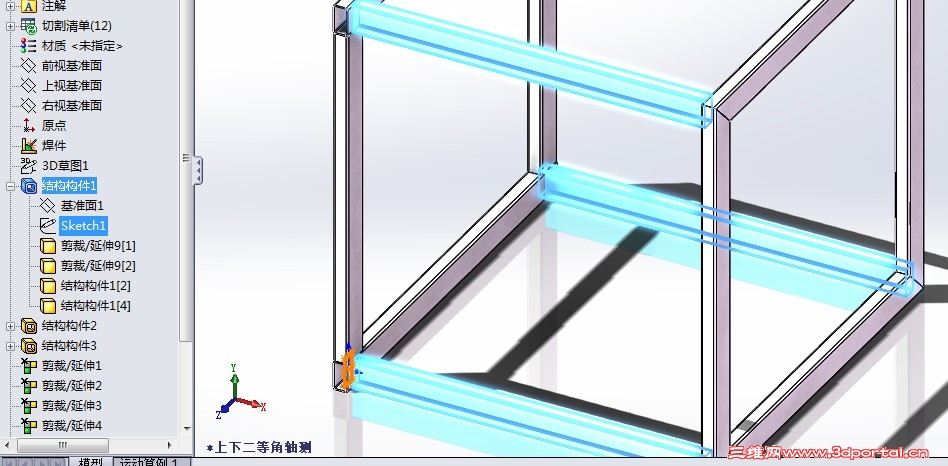
, Y/ `/ A) `" C, R, G: n
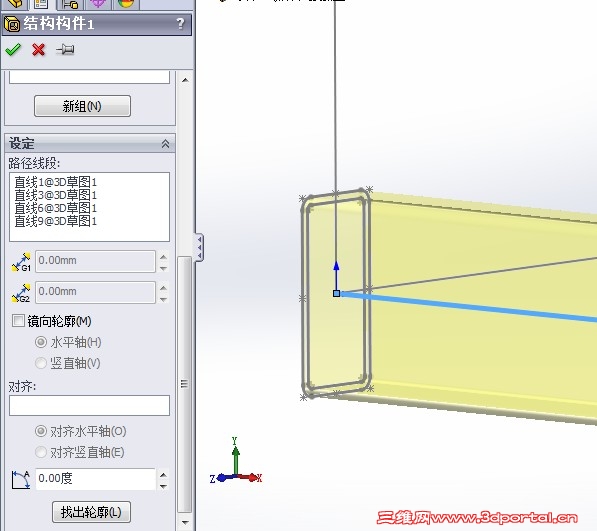
2 R6 D4 X1 M* M- W* z( F5 K
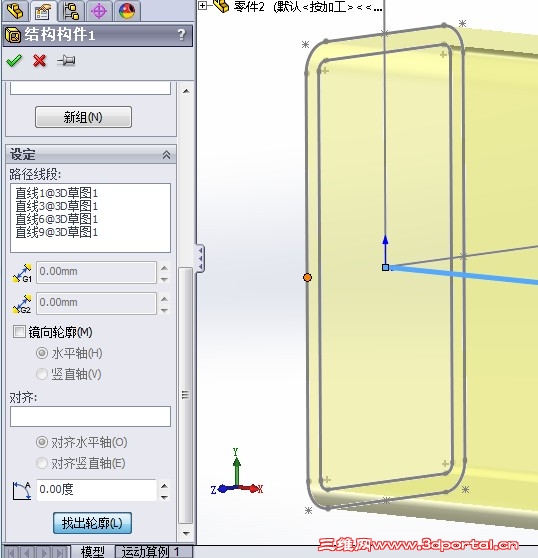
: \% z2 p. B! C上图,单击找出轮廓。
- W; a# N) m$ |( b- A3 J$ j
 1 H$ L G0 b' N% [6 d: W. ]
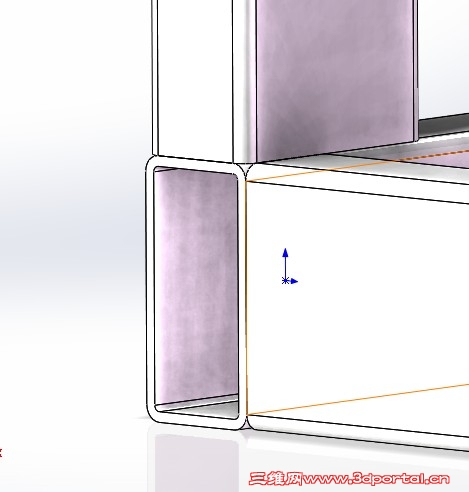
看到橙色的点了吗。这个才是关键。鼠标指到上面,点击一下。立刻达到满意效果。" G6 U2 c' G$ v- ]8 Y: ~- \
 ; L! c e; j# ~4 x
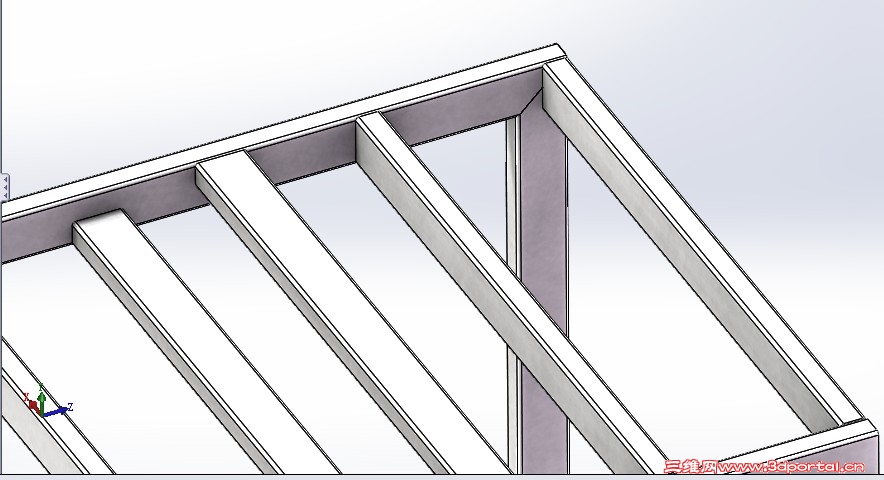
用相同的方法,可以让不同长宽的结构件,任意方向对齐,裁剪。举一反三,多思考。
7 J0 A4 R1 |$ L! g2 B
! ?* F% M' {. X W# m差不多,不点基础的都能看懂了,就到这里。 X& J) J/ U3 d8 c
# [* d, C& U6 D1 d: H! @0 o+ r, u8 I源文件:
 焊件.zip
(469.19 KB, 下载次数: 36)
焊件.zip
(469.19 KB, 下载次数: 36)
|
评分
-
查看全部评分
|







 发表于 2013-11-7 20:26:46
 楼主
楼主