马上注册,结识高手,享用更多资源,轻松玩转三维网社区。
您需要 登录 才可以下载或查看,没有帐号?注册

x
本帖最后由 Abby001 于 2016-6-2 15:08 编辑 $ \3 C3 v2 x {) c
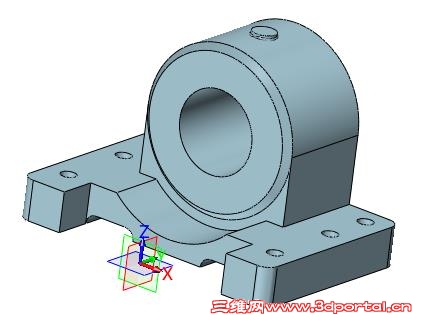
' A: o( @* b4 K6 Z3 q7 z. v一般情况下,有轴承的地方就要有支撑点,轴承的内支撑点是轴,外支撑就是常说的轴承座。轴承座的结构较为复杂,但主体仍为方块结构,所以在设计建模的过程中,可以通过三维CAD设计软件的拉伸、拉伸切除、倒角等功能来完成整个轴承座的建模设计。 本次小编将向大家介绍中望3D是如何快速完成轴承座的建模设计的。如图1所示,这是我们接下来即将进行的基本建模思路。首先拉伸出模型主体,然后通过“拉伸切除”和“倒角”等操作来完成模型的创建。此外,在创建本实例草图的过程中也会用到镜像和阵列实体等功能。 7 x" x3 q% u( O7 h. Z- S
图1 绘制轴承座的主要流程 ; y: a& U9 A- G( }0 c, N S
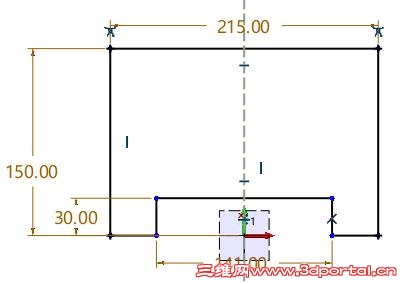
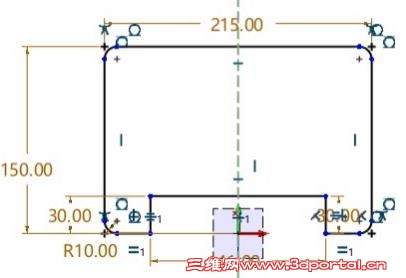
下面,我们一起来看看具体的操作步骤: 第一步:绘制草图并拉伸 1、新建一“零件”类型的文件后,单击草图按钮,选择XY平面,进入草图绘制。 2、单击绘图按钮,绘制如图2所示绘制中心线和线框。单击草图工具栏中圆角按钮,在图3所示位置添加半径为10mm的圆角。
3 g% b3 u1 r9 E1 F9 k1 _, x图2 绘制轴承座基本线框 图3 轴承座基础线框倒圆角 * u* A& G* c7 J1 E+ n9 B1 h
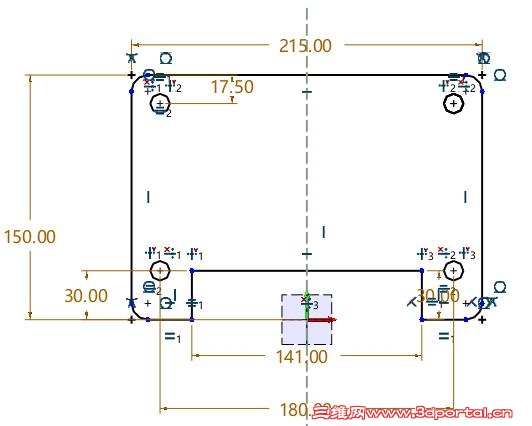
3、单击草图工具栏中圆按钮,在与下部缺口水平线的位置绘制一个直径为12mm的圆,在绘制好的圆的圆心竖直方向,且离顶部线17.5mm处绘制一个直径为12mm的圆。单击草图工具栏镜像按钮,选择绘制好的圆,再选择中心线为镜像线,镜像出两个圆,如图4所示。 6 e/ z* ^% F4 g9 @! E
图4 绘制镜像圆操作 6 b) |, X9 d9 t' o4 {+ V
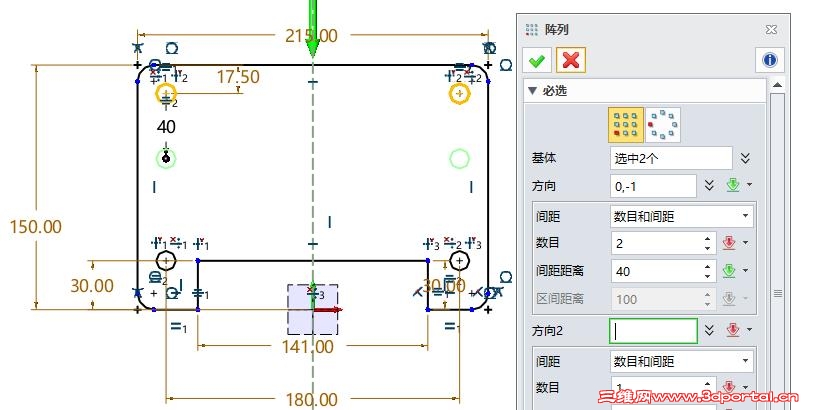
4、单击草图工具栏中的阵列按钮,选择上方两个圆为基体,方向向下,数目为2个,距离为40mm。如图5所示。
8 ?/ y& o& U( N: K& l% ^$ x* N图5 执行阵列操作
5 ~" E9 S3 y" F5 c l
5、退出草图,点击造型工具栏拉伸按钮,选择所绘制的草图拉伸一个厚度为30mm的实体,如图6所示。 ( Z% f ~! f/ G7 p4 i4 A
 $ F) f, D' V) g1 t
图6 基体拉伸效果 ( I+ ?' d: u% G; ?" i6 @0 R
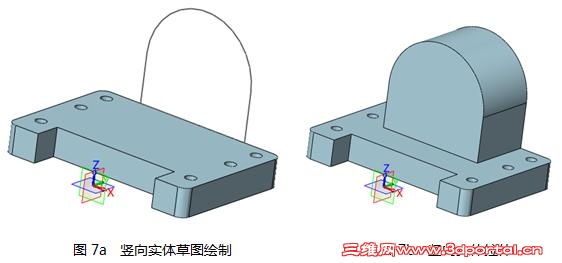
6、在实体底部平面绘制如图7a所示草图,单击拉伸按钮,拉伸出一个厚度为75mm的实体,如图7b所示。 ' S1 G8 g! F! u$ Q) ?
) L$ `7 A( }) L7 J
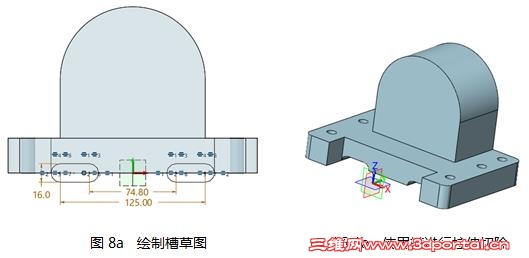
第二步:拉伸切除和圆角处理 1、单击草图按钮,选择实体背面为平面,选择预制草图中“槽”,绘制如图8a所示两个槽(可先绘制出一个槽然后镜像出另外一个槽),然后进行完全贯通的拉伸切除操作,如图8b所示。 : `+ A: h6 _0 F3 ?6 g5 a! `* [) u
: E5 x* V) z! z8 [2 L
2、在如图9所示的平面绘制一个直径为140mm的圆(以右侧实体圆弧为圆心),并进行到指定面的拉伸切除操作。 图9 圆拉伸切除操作 3 p7 u4 p" \' O y
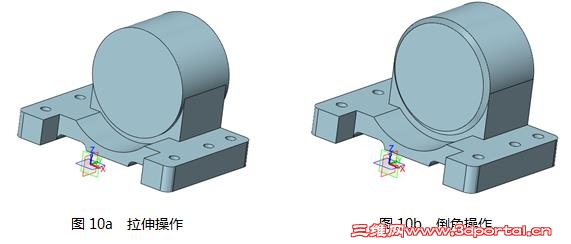
3、在竖向拉伸体的两个面上分别绘制草图(与实体圆弧同圆心、同大小的圆),向两侧实行拉伸操作,拉伸距离为5mm,如图10a所示,然后选择拉伸出的实体的边线,执行倒角距离为5mm的“倒角”操作,如图10b所示。 ' `1 R, k; ?5 U( D% O
4、在实体底部平面绘制一个直径为18mm的圆,并向上拉伸146mm,创建实体,再单击造型工具栏中圆角按钮,设置圆角角度为1,如图11所示。 3 ]) |: o* n' v8 g/ H5 X: k
图11 创建顶部“油孔”台体的操作 4 ~9 M8 a( l f- `; e, |5 L8 J
第三步:孔洞处理 1、在竖向实体绘制圆,执行拉伸切除操作,竖直圆的直径为63mm,拉伸切除深度为完全贯穿,如图12所示。
0 H5 J5 e+ _/ B8 `: P+ i2 k图12 拉伸切除操作
+ ^: q( O* M5 q0 w! b
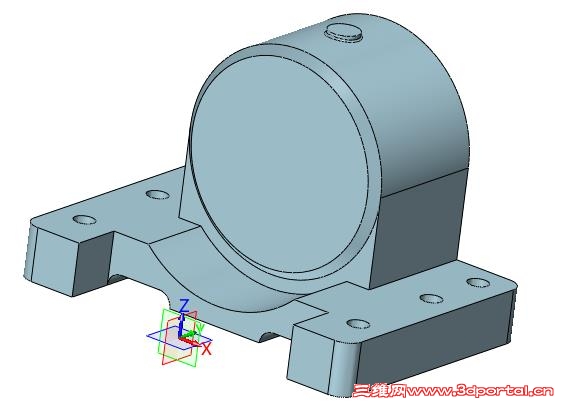
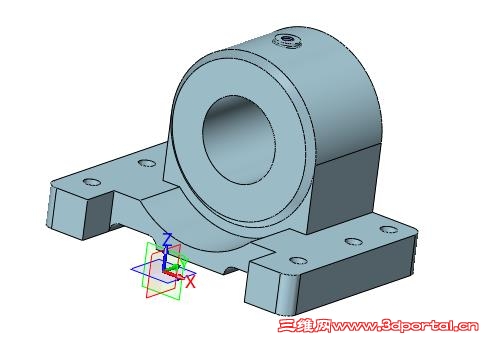
2、单击造型工具栏孔按钮,选择顶部凸台圆心同心,绘制一个螺纹孔,最终完成整个模型创建,如图13所示。
}9 O+ ?& h) s u5 @图13 创建顶部油孔后完整模型
) J1 J) F7 y# T1 _% t1 {
经过了上述的操作,我们即可完成轴承座的快速建模操作。轴承座的型号根据所搭配的轴承不同,或者根据企业的收录情况不同,都会多种类、多样式的轴承,通过中望3D的建模操作,工程师即可快速地完成所需的轴承座的设计,并把常用的型号通过中望3D进行归类入档整理,方便后续的二次利用,做到高效、专业。 , ?3 c% e6 W0 \+ @( i- ^9 V& s
( Y* l6 d4 S: H1 ]6 q. b* o2 R: h9 o | 






 发表于 2016-6-2 15:06:50