|
|
马上注册,结识高手,享用更多资源,轻松玩转三维网社区。
您需要 登录 才可以下载或查看,没有帐号?注册

x
本帖最后由 Abby001 于 2016-12-27 17:22 编辑 i0 J7 ~ n$ R. e t4 E z
. N: b- B0 s" n! S) y$ u1 t
小座椅是我们生活中最常见的物品之一,看似简单,可是在产品设计中却需要利用三维建模设计软件强大的实体和曲面建模功能才能完成,因为其不仅仅要在外观上下功夫,还要考虑塑胶椅的弧度是否符合人体工学,以确保其具有良好的舒适度。中望3D是作为一款专业高效的三维CAD设计软件,在建模方面灵活高效,能帮助设计师快速完成一个造型美观、流畅大方的座椅设计。本文将以塑胶椅为例子,教大家如何通过中望3D强大的建模功能来完成产品设计。
3 V6 g3 j" A1 s2 F# K' j; W" ~. ] 图1和图2所示的塑胶椅就是本次设计所需要完成的设计任务,其中图1是设计稿,图2是渲染后的产品效果。2 a% R" |# Q. u' p/ _: y" L* W, f6 h- i
 & b" W ^3 ^. |2 K+ |
1 \+ V, j8 h7 [! z# a图1塑胶椅设计稿
 - @+ c2 ]7 S e) Y5 |: ]
W% ?1 [! g& d& z! y图2 塑胶椅渲染效果 本次的设计流程主要分为:曲线绘制、凳面绘制和凳脚绘制三大部分。在本文中,我们将重点讲解塑胶椅的曲线绘制和凳面绘制的具体操作,下面我们来看看具体步骤。
6 R- V0 w; b# `% l3 Q 第一步:零件创建
. ~/ N) e. S4 T& T9 L: f. W 创建一个名称为Plastic_Chair的文件(图3)。- M0 V2 t% {( k
 5 L; r& N8 [5 r6 k+ H
 ; Y+ k3 i9 P6 o6 ]+ r
图3 新建“Plastic_Chair”零件 第二步:曲线绘制" q2 V. C7 n- H, q& c+ W3 \
1、YZ截面绘制。" D' ~/ ^& T3 X* y+ s1 n
在YZ工作平面上根据图4至图9所示顺序进行草图绘制。
9 I @$ J0 P( T5 L5 U
 , \- e! g6 {. ~# Y5 y' t- N
& L% G J( o% z' C% t' n图4 YZ截面草图1
 8 |2 z# ?" p2 p. m
 , g8 v% @' j7 C+ [
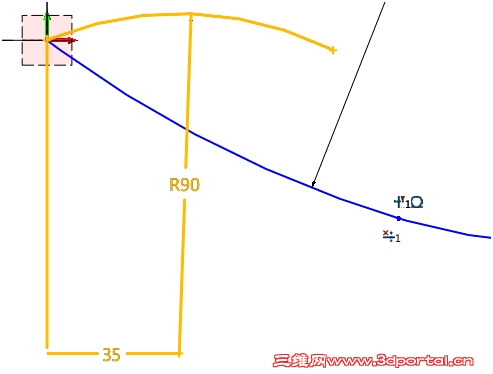
图5 YZ截面草图2
 + T% f) t( V% @/ D- y5 ?7 b- i# q
( _1 E( h: `. W$ I图6 YZ截面草图3
 , ?8 s3 O' Z+ O6 ]
8 W7 r* H2 k) p* M8 W
图7 YZ截面草图4
 " ~4 n) K' _7 s# ^$ U2 d
 0 h" T8 G2 Q: u/ J
图8 YZ截面草图5 加上R150的圆角后,最终完成的草图如下图9所示。; b4 H; I* G# g# F/ I& ?' ]
 9 S* ]. T. H% a0 H+ g0 r
. W# ?% d' I# }. _图9 YZ截面最终草图 2、XZ截面绘制。 `3 ]3 B) m1 F e; @" A. s
XZ工作平面偏移140mm,创建辅助工作平面,如图10所示。4 ]0 u3 b! @1 Q6 m9 W: O2 s: E
 ' q7 m/ b+ k$ W! M( x
 3 U" |% `& S- [
图10 创建辅助工作平面 在辅助工作平面上绘制草图,启动参考命令,如图11所示。
* Y0 h' s7 S S7 a/ {
 3 N' w/ a) P. Z6 B( h2 ]0 I
 , y9 U) E; V U5 U6 r
图11 启动参考命令 提取两根曲线和工作平面的交点,如图12所示。
- T7 K) p4 p2 T; k! T% B
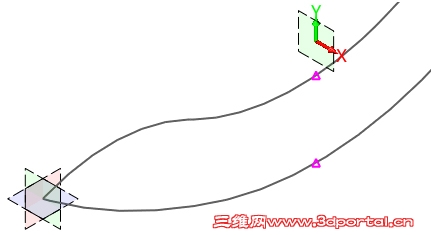 8 L8 g5 ?! J- X2 K8 y& W
 $ r- G* t' T" V) D: ]$ n
图12 提取交点 沿提取的做两根水平参考线,如图13所示。& h& S4 S* l1 q1 I+ |. P
 ; [3 D! t* x5 v" v+ m M: y$ h
 4 E% {) @1 h' C* C! r( L! x/ }
图13 水平参考线 以如图14-16所示顺序绘制草图。2 S n8 k# Q# {' y" E+ n6 U( [4 g
 ' m1 F% C. v8 r$ Q# T
 , d( f* s+ ^9 H4 R' V/ h
图14 XZ截面草图1
 ) \+ s, k$ x# _; o" U
9 ~# m$ a/ L) G/ U! w3 ]# a
图15 XZ截面草图2
 & @$ B5 o& k% c6 t7 J
& q( C' O2 w0 R6 L3 }% ?9 R
图16 XZ截面草图3 绘制草图完毕后隐藏辅助工作平面,如图17所示。+ Q; p* G( A( u7 h+ @ [ y# B
 / u) S$ E. Y/ y3 J- [ t: B
8 u8 {& I: K5 y! s3 ~4 S图17 隐藏辅助工作平面 3、YZ截面绘制。- ?' d) ^2 h! t5 B
在YZ工作平面上进行草图绘制,如图18所示。$ I) W& i. ~/ c/ E% q' D
 ; \* L" Z/ N5 t$ @8 u8 t9 y
 3 S. l/ b" T* |
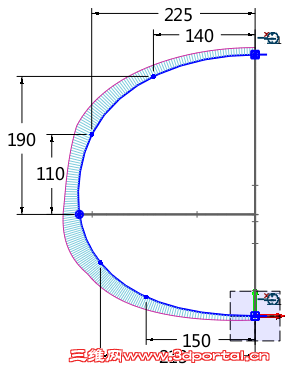
图18 YZ截面草图 4、样条曲线绘制。
8 ~1 ^( p' d Q5 l2 H2 ^ 在XY工作平面进行草图绘制,如图19所示。
0 c, j% b# G6 y4 _
 + y. t2 O, V! I: C; w" p9 u" r
8 ]7 H# K* x+ @; ]2 T( D) g% C/ r
图19 XY截面样条曲线草图 5、相交曲线绘制。
! b( e" E/ `- }1 s 拉伸XY截面上制作的样条曲线,如图20所示。& X F. D2 g, U. s$ P; Z* X. @% l
 7 o1 L- s5 N5 N; I
5 B: a; a& S: n& U
图20 拉伸样条曲线 拉伸YZ工作平面上的圆弧,如图21所示。: z1 X. `. h8 o9 S- O
 : K1 Z( y" f* T9 M8 T
7 M7 i A( r; x' G/ d图21 拉伸圆弧 使用相交曲线获取两个曲面相交得到的曲线,然后隐藏辅助曲线和曲面,如图22所示。
) A7 }9 c' j1 d; _
 / S% Q& a0 {" ~
9 v, l5 k- O" m$ Q+ f图22 相交曲线 6、镜像曲线。
* L4 b" h$ s& t3 \0 e 镜像两边的曲线,如图23所示。- l0 P; x; F. k. O% S% d
 2 }+ O" n( X' W9 }$ S; z% A, k
_* `) }# O$ ]9 Q" h' T图23 镜像曲线 第三步:凳面设计6 R2 S7 Z& o9 {- R3 B% R1 C
使用U/V曲面功能,创建凳子上表面,如图24所示。如曲面方向反了,使用反转曲面方向命令进行调整。; R7 |) w9 I* ~
 # ]4 e9 b$ p9 L$ W) c
2 Z7 U( d; _+ |" @6 [图24 创建上表面 使用同样方法创建凳子下表面,如图25所示。
" D) p; V& g" b' F4 B" z& [) j
 : V+ @1 R0 l3 y [( w/ s
+ t+ ~6 m' c2 `( m. i3 E
图25 创建下表面 使用缝合,把上下曲面缝合成实体,如图26所示。
- D3 {# y5 D. P- o
 : E/ g7 f ^9 y$ @" j
0 L+ {7 l3 [; I9 i- q图26 缝合上下表面 对边缘进行5mm倒圆角,隐藏草图和曲线,如图27所示。
r' k0 _" [" u" ]& T# w: h
 % j' }3 t" v6 F* P4 j
, C- s. ~# U; ~
图27 隐藏草图和曲线 这一步完成之后,我们就基本完成了塑胶椅上半部分——凳面的绘制,接下来,就要进行椅子凳脚的设计和整体的上色工作,这部分的设计操作,我们将在教程的下篇中进行详细介绍,大家敬请期待。
. i2 e8 h& f% c; n- C 马上下载中望3D2017版,体验智能设计,让创意无极限:http://www.zw3d.com.cn/product-58-1.html
% z2 U" Y3 w& T0 c1 v. t Z3是什么格式文件:http://www.zw3d.com.cn/blog/201503131763.html
0 V" @6 O& F) t# t! n7 h" d 更多详情,欢迎访问中望3D官方网站:www.zw3d.com.cn+ u0 o$ n4 m2 E. R
7 i6 W/ Y& j/ \9 N: f) s |
|






 发表于 2016-12-27 17:06:40
 发表于 2017-3-7 13:43:13