|
|
马上注册,结识高手,享用更多资源,轻松玩转三维网社区。
您需要 登录 才可以下载或查看,没有帐号?注册

x
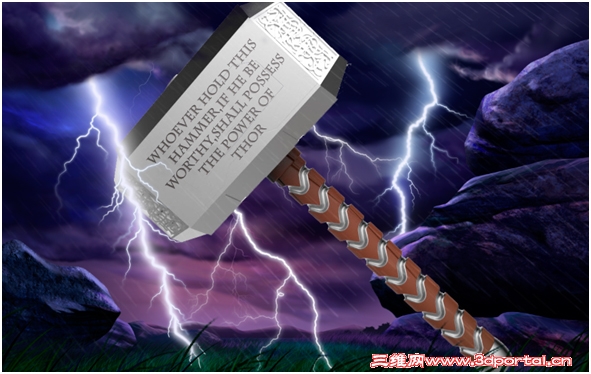
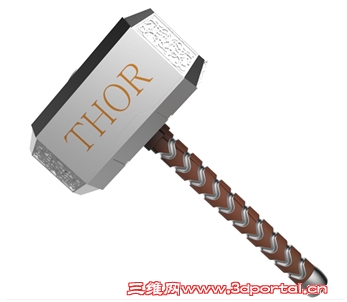
《复仇者联盟2:奥创纪元》是一部经典的科幻冒险电影,片中英雄之一的雷神托尔给大家留下了深刻的印象,而造型独特别致的“雷神之锤”也让许多设计师津津乐道。本次实例教程中,小编将以“雷神之锤”为例,重点介绍中望3D的实用拉伸命令,并结合其它常用命令,教大家如何使用中望3D高效、快捷地完成建模设计。
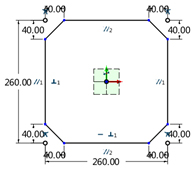
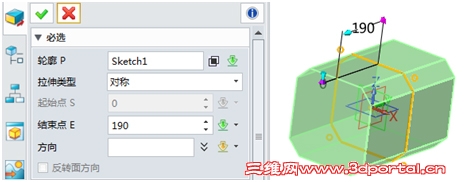
, }/ C1 J2 Z+ B! D1 j图1 雷神之锤 第一步:在XZ平面新建草图,绘制如图2尺寸草图,然后进行草图拉伸,选择对称类型,距离190mm,效果如图3所示。
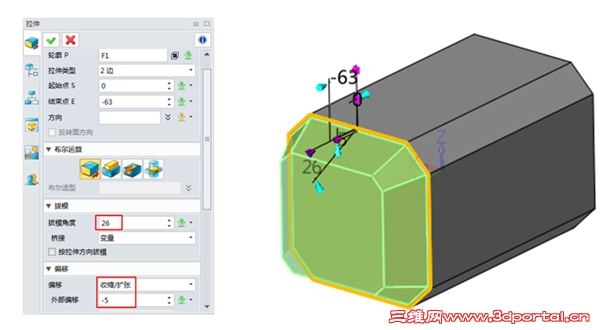
. J! `: d" X1 n8 A( D, a图2 草图 图3 锤子基体 第二步:选择基体左边面为轮廓进行“拉伸”命令,距离-63mm,拔模26°,外部偏移-5mm构建左翼基体,如图4。
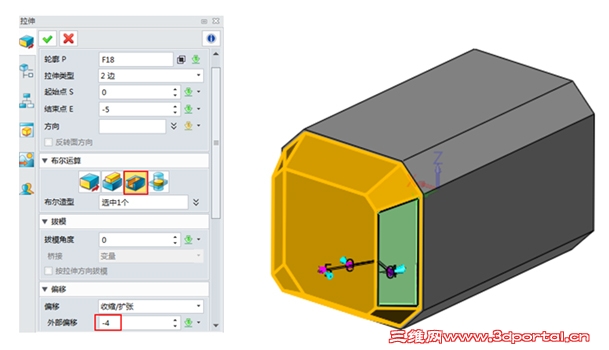
; n( b5 Z6 Q# o图4 拉伸 第三步:选择斜面为轮廓进行拉伸命令,距离-5mm,外部偏移-4mm,进行布尔减运算构建凹槽,在其它3个面重复以上步骤生成同样效果凹槽,如图5所示。
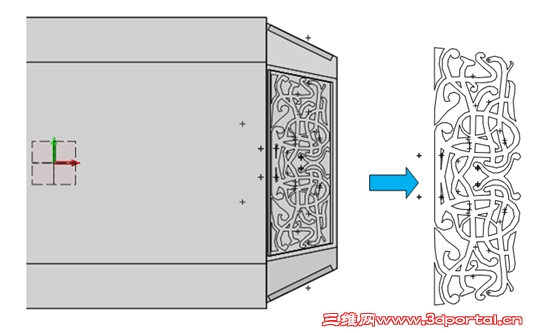
5 i5 [. {7 L* i8 s+ E: h c4 D图5 拉伸切除体 第四步:在YZ平面新建草图,绘制花纹草图,如图6所示。
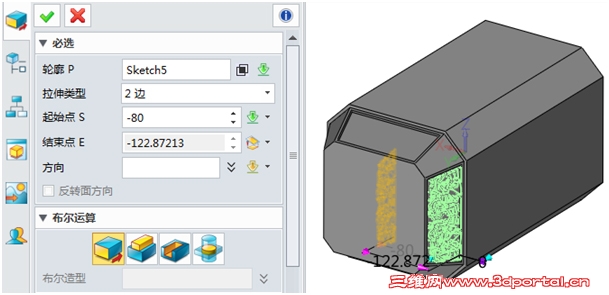
0 \; d; H$ q5 U- `% B图6 花纹草图绘制 第五步:完成草图进行拉伸命令,启始点-80mm,结束点选择斜面,如图7所示。
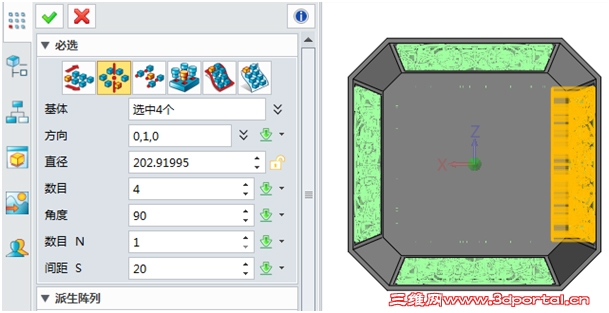
- p0 |" C) x8 ~+ j7 J" ~1 ]图7 构建斜面花纹 第六步:运用“阵列几何体”命令,圆形方式阵列生成其它三个面花纹,如图8所示。 5 e( z' ^2 i- { X
 ) b7 {" R9 q5 {2 G) b) i
图8 阵列花纹 第七步:运用“镜像”命令,选择XZ平面镜像生成完整基体,如图9所示。
Z5 ]& }& U5 U! l. q# G
 $ J O( |7 o4 j0 ^
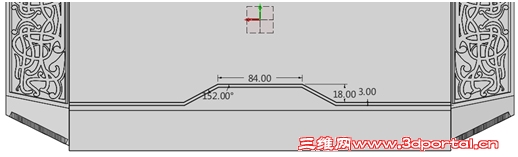
 图9 镜像实体 第八步:在YZ平面新建草图,绘制如下图10所示尺寸,运用拉伸命令切除基体,构建2mm深槽,如图11所示。0 d2 N8 x) d/ O
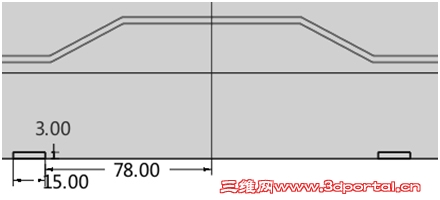
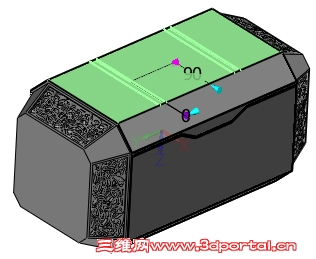
图10草图 图11拉伸切除槽 第九步:在YZ平面绘制草图,尺寸如图12所示。然后拉伸草图,距离90mm,布尔减运算切除基体底面构建2条槽,如图13所示。
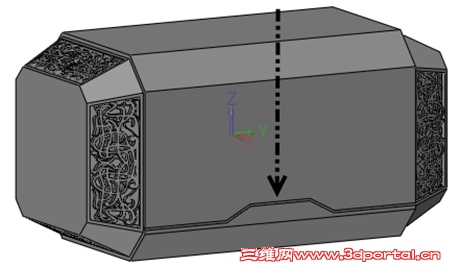
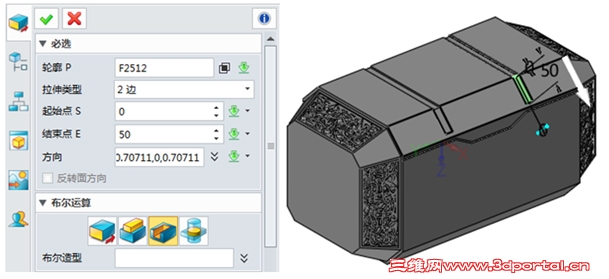
9 h0 A1 S1 g$ ^ l4 y图12 绘制草图 图13底部草图与槽 第十步:继续选择槽端面,运用“拉伸”命令,距离50mm,构建斜面上的槽,如图14所示。/ T. n/ W1 l: @
图14斜面槽构建 第十一步:构建圆柱体(R=65, H=10) 在基体顶面中心,在XZ平面新建草图,绘制尺寸如图15所示,运用“旋转”命令构建如图16手柄。* B, U9 v- `1 I3 K* ]8 w
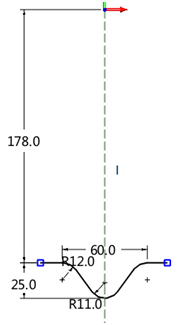
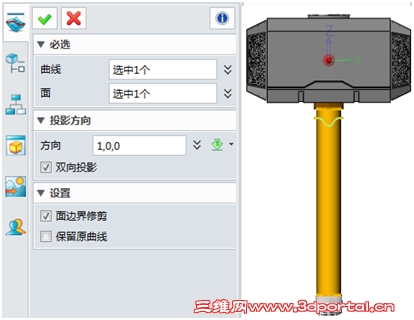
图15 手柄草图尺寸 图16 手柄 第十二步:在YZ平面绘制如图17草图, 运用“投影到面”命令,把曲线投影到手柄面上,如图18所示。
5 q1 w9 K' v& A. P4 i* m图17 草图 图18 投影曲线 第十三步:运用“连接”命令,把手柄上曲线组合成一条, 然后运用“杆状扫掠”命令生成直径12圆杆,如图19所示。
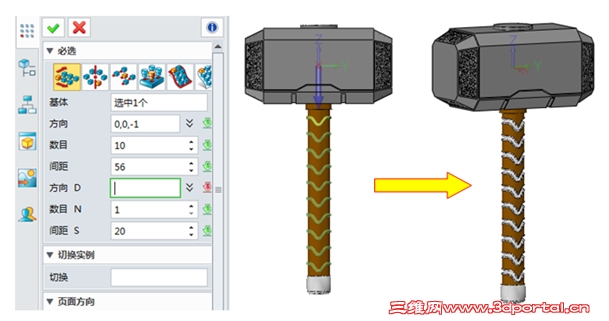
' Q: s% m6 }6 ?4 M- Z I& G; U# i图19 圆杆 第十四步:沿Z轴方向阵列圆杆, 然后布尔减运算切除手柄构建凹槽,最后倒R=3.5mm角,见下图。
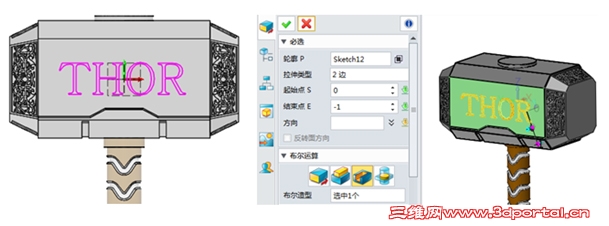
( T; E+ ^7 e7 W" r: ?9 f( y 图20 阵列和布尔减运算 第十五步:运用 “预制文字”命令创建logo,然后拉伸字体切除基体创建logo效果,如图21所示。* v. J( T4 G8 @# ]& I9 Z+ H
图21 logo 第十六步:打开内置 KeyShot 插件,然后对产品进行渲染,效果如图22所示。3 u6 Y% [8 V* L. `+ k2 ^' v
图22 渲染效果图 至此,我们就完成“雷神之锤”的建模设计了。在整个设计过程中,我们通过中望3D的草图绘制、拉伸、旋转、圆柱体、阵列几何体、杆状扫掠、组合等常用命令就轻松地完成了整个产品的建模操作。本次实例中所运用的拉伸命令,是产品设计过程中最常运用到的功能之一,特别是在建模设计方面起到了非常关键的作用,因此,掌握并灵活运用拉伸功能,能够帮助设计师提高设计效率,达到事半功倍的效果。( M# z. @. Z% m: j
马上下载中望3D2017版,体验智能设计,让创意无极限:http://www.zw3d.com.cn/product-58-1.html5 M, u3 X! Y: k4 ?
Z3是什么格式文件:http://www.zw3d.com.cn/blog/201503131763.html
5 s7 C: y7 O, D, U/ k 更多详情,欢迎访问中望3D官方网站:www.zw3d.com.cn0 N/ J+ q5 N5 G- O3 v0 J+ }8 I' {
% @9 F) U" q2 H/ U! d; r. p$ n+ X6 E1 c) ~
|
|







 发表于 2016-12-29 11:11:55