马上注册,结识高手,享用更多资源,轻松玩转三维网社区。
您需要 登录 才可以下载或查看,没有帐号?注册

x
前两节课,我们使用中望3D分别完成开环男戒的主体部分和钻石零件相关设计操作,那接下来这次课程,我们来把这两个设计装配起来,形成一个完整的男钻戒。在这节课中,我们主要学习、熟悉中望3D的零件装配功能。 第一步,新建一个名称为男戒的装配文件,并进入该文件。 ; |, W, c) L9 u3 L& J1 y' }
图1 创建零件 第二步,插入开环男戒零件,并固定组件,如图2所示。
1 i& q8 E' v, d$ J图2 插入零件 第三步,在装配环境下激活男戒零件,显示草图4和草图6,并关闭标注,如图3所示。
! z* \( H- N! B$ z1 `: g! U2 K图3 显示草图 第四步,沿XZ工作平面镜像草图6,如图4所示。 . i4 Z0 F/ t I4 \% a- `
图4 镜像操作-1 第五步,在对左侧三个草图进行镜像,退出零件界面,进入装配界面,如图5所示。
/ H$ f' y3 L; L. T0 V3 m图5 镜像操作-2 第六步,切换过滤器,使得在装配环境下可以同时捕捉到零件和组件对象。
$ p2 S' z3 o9 H( a0 N" b; J2 T) P- b& g图6 切换过滤器 第七步,在直线的端点上依次创建工作平面,如图7所示。
$ m5 ~4 V5 i) \图7 创建工作平面 第八步,逐个插入钻石零件到男戒装配下,插入钻石类型为坐标,插入后固定组件,如图8所示。 . z- z6 h4 `( \: F+ b" j/ T
图8 插入钻石零件 第九步,完成两侧1.3钻石的装配,如图9所示。
; V4 C |+ t5 F图9 钻石装配-1 第十步,完成两侧1.4钻石的装配,如图10所示。
7 M ~& `* R0 B6 V6 v3 n# n图10 钻石装配-2 第十一步,完成两侧1.5钻石的装配,如图11所示。 ' E; D; Z% ~+ Z) M' Q/ @4 O
图11 钻石装配-3 第十二步,完成两侧1.6钻石的装配,如图12所示。
2 j+ k# @6 n: o. B9 O6 C( z' T9 F. Q) Q图12 钻石装配-4 第十三步,完成两侧1.7钻石的装配,如图13所示。
8 Q3 I0 a! }1 {1 |图13 钻石装配-5 第十四步,完成零件装配后到男戒零件里隐藏草图,再回到装配环境下隐藏工作平面和基准面,如图14所示。 $ {; `+ e/ P9 V# t
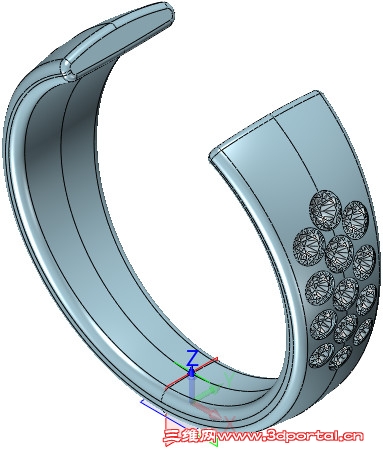
图14 隐藏 第十五步,激活开环男戒,修改颜色完成设计,如图15所示。
8 ]) g; o; ^% Y/ t* ]" l1 k图15 设计完成 经过三节课的学习,男钻戒的整体设计就完成了,希望通过这个实例教程可以帮助大家进一步掌握建模和装配的技巧,后续教程中我们将在中望3D中学习一款女钻戒的设计,以完成男女钻石对戒的课程。 马上下载中望3D2017版,体验智能设计,让创意无极限:http://www.zw3d.com.cn/product-58-1.html Z3是什么格式文件:http://www.zw3d.com.cn/blog/201503131763.html
 n0 a* N/ ~) p
3 Z+ I+ b9 m5 x+ I. t
) n0 q# U/ Z7 A/ m& }; O* \ | 






 发表于 2017-7-5 11:19:04



 发表于 2018-5-27 13:31:41