SW的3D文件,按照内部零件结构的组成关系,可以将SW的文件分为3类,单一零件、多实体零件和装配体。7 e+ z; n9 J9 [& e
1)单一零件是sldprt格式,文件内部只有一个实体,所有的结构都是合并在一起,是一个整体。7 O: Z6 Z6 k8 @: |* ]' }9 h
2)多实体零件也是sldprt格式,文件内部有2个或者2个以上的实体且文件内部的实体结构没有完全合并成一个整体。- Y" |2 q7 z9 E7 W! l6 l2 ?% j+ l Y
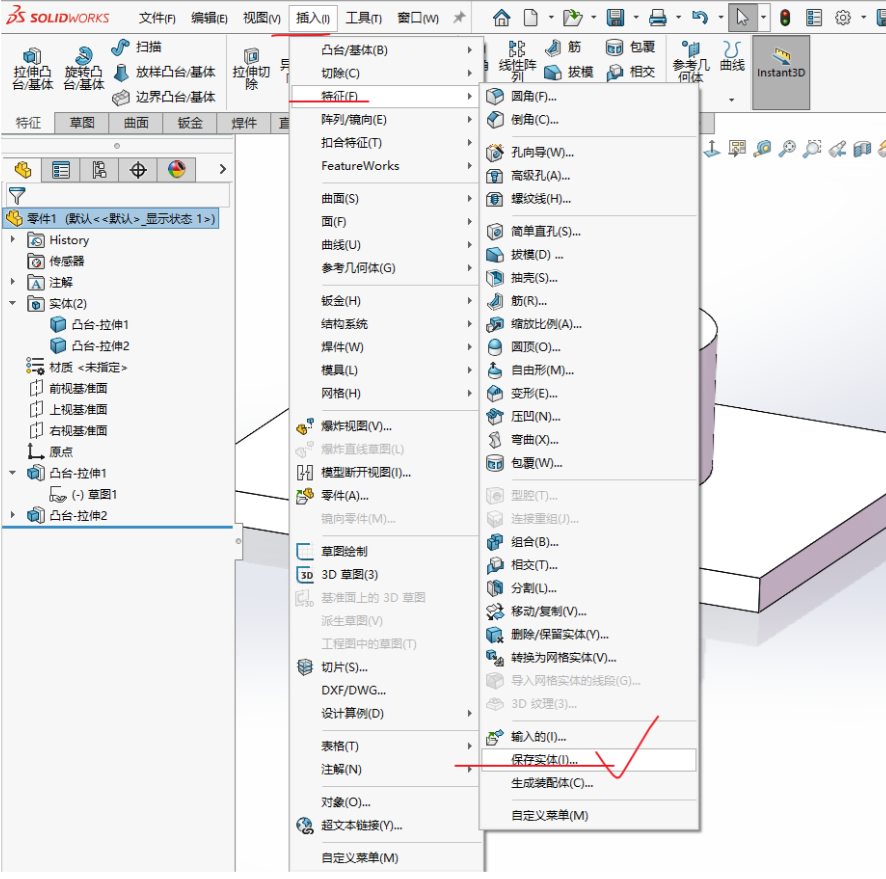
如多个不相交的封闭区域、拉伸凸台后的结果等,这种文件多个实体之间具有相互的位置关系和装配关系,多实体之间可以直接使用所有特征功能进行编辑但是不能做运动仿真。 , e3 j _$ w" w2 d+ g* E. ~3)装配体属于sldasm格式,文件内部有多个实体,他们之间有完整的装配关系和位置约束关系,可以进行运动仿真,但是每个实体之间,不能使用特征功能进行编辑。 ! f9 H0 X) H; C0 X( C6 C6 o使用SOLIDWORKS的多实体零件转化装配体,可以很大的解放我们设计时的自由度,尤其是在零件图设计过程中,当我们因为考虑到加工性或者经济性等其他设计因素,而决定将复杂零件拆分为多个零件时,可以通过多实体功能来创建基础零件特征。然后转为装配体格式,就可以获得拆分的零件体。具体方法如下: ( V% u; y8 j) A1、打开需要转换的SW多实体文件 ' N; K% R* c% P% ?: C% g9 H 3 e, r+ U: l( Q0 t. D2、“插入”-“特征”-“保存实体” 7 M/ E6 q' v+ _3 j. K9 t
h# X! A6 b2 V
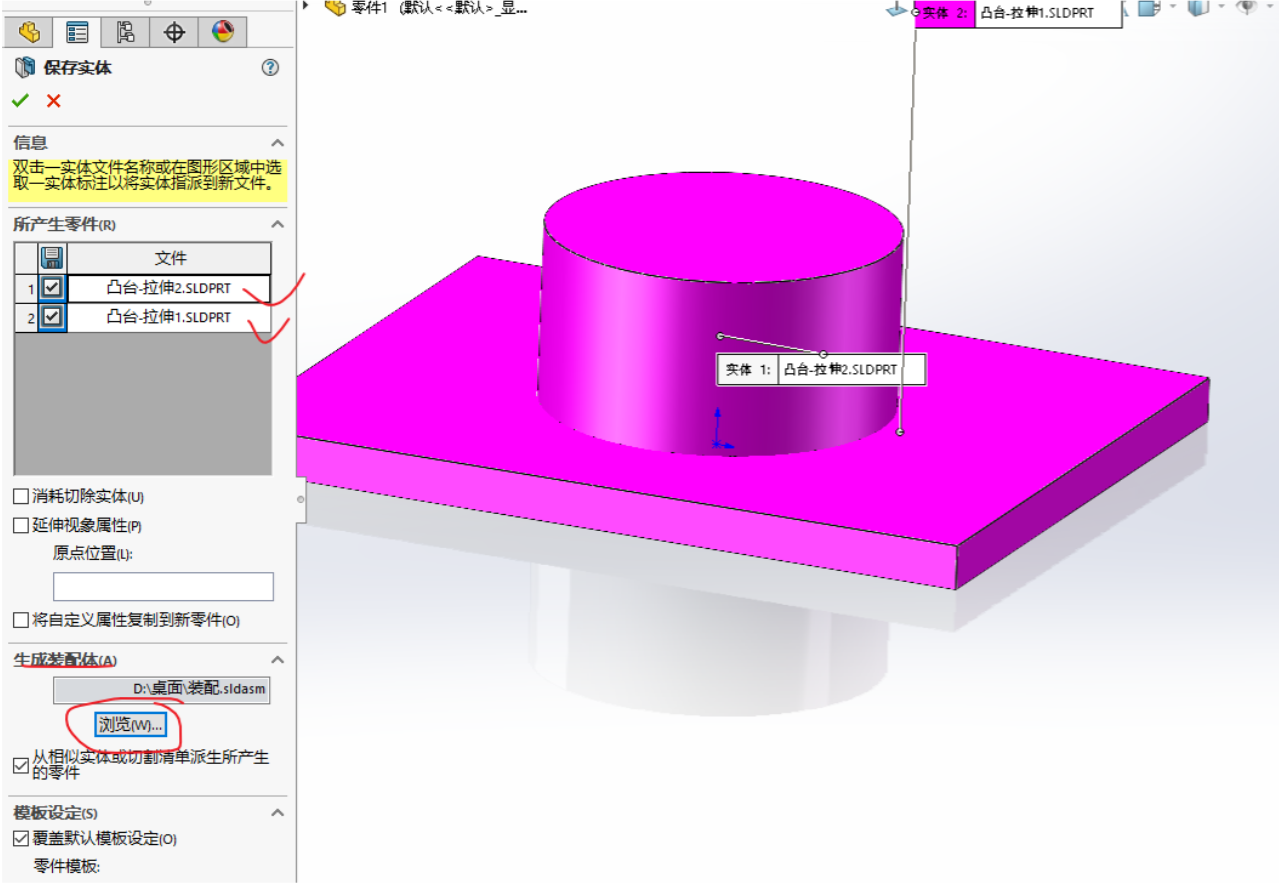
- b, x# Z) u% f9 e. s, a: B3、然后我们勾选要保存的实体即可,一般全部选中,后面可以重命名零件的名字,下面生成装配体这里,点击浏览,弹出保存框,保存我们的装配体位置和名字。设置好之后,我们就可以点击上面的确定。
2 ?1 o1 M, O, r
( Q1 @; s& F1 O/ C/ Z K+ ]
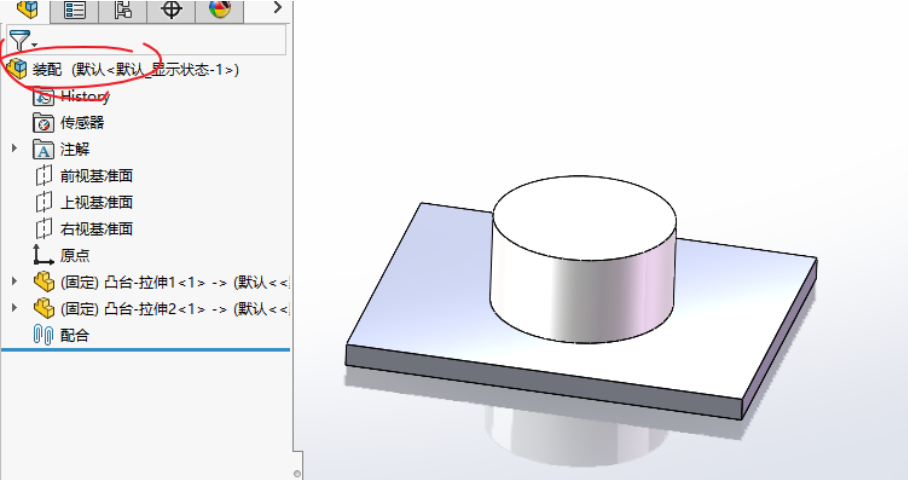
保存好后如下图,即可生成想要的SOLIDWORKS装配体: 7 K/ m. x4 k, _) Z. t4 D7 n* ^ & \9 ~5 v' h( ~* b R. b$ W2 S' M以上就是SOLDIWORKS将多实体转化为装配体的方法,在机械工程设计过程中有时为了节省时间,需要把多实体零件直接转换为装配体而不需要再另外装配,这样能大大简化设计的操作时间和复杂程度。 * F5 F6 n( S. W& S) f . {0 @( {$ |& i/ o








 发表于 2023-2-3 11:07:50