马上注册,结识高手,享用更多资源,轻松玩转三维网社区。
您需要 登录 才可以下载或查看,没有帐号?注册

x
技术热点 | Abaqus有限元分析初体验具体操作步骤:
4 c8 D0 R9 y# Q选择合适的单位制7 Z) ]! O: T" c
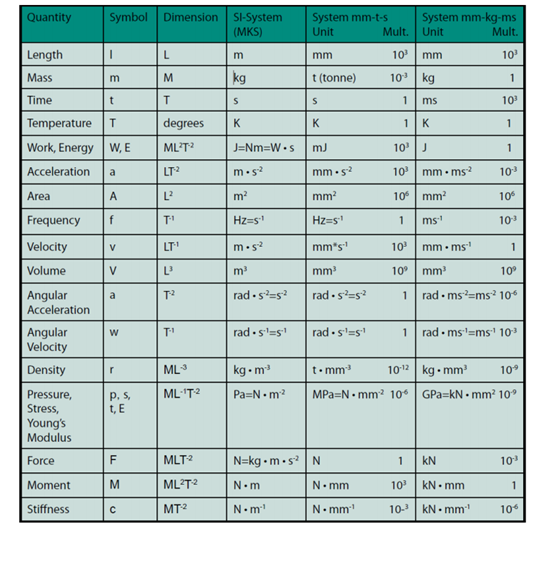
作为一款数值计算软件,Abaqus本身并没有默认设置的单位制,因此操作者需要对模型和其他物理参数的单位进行统一,本次分析采用的SI单位为:N、mm、t和s,此时应力单位为MPa。以下是一些常用的单位制转化表:0 H" V9 Z! d5 V
 0 F1 y8 x0 N: S. ]* ]
创建模型 y& M& q8 g# i8 T2 m" u& r
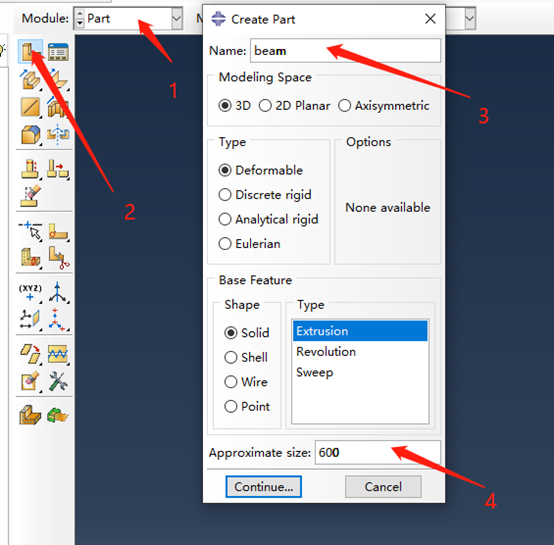
和其他的三维建模软件类似,我们可以通过草绘梁的二维轮廓(矩形)并拉伸矩形截面来创建三维可变形实体,首先将功能模块切换到Part模块,点击“Create Part”以创建新部件。在出现的对话框中,命名零件“beam”,并指定近似大小 600,其余保持默认。单击“Continue”,完成创建模型的基本设置:
2 u* R! j6 Q! a6 ?0 N- z% H
 1 r9 `/ ], J: g3 x6 ?0 d [8 Y# M
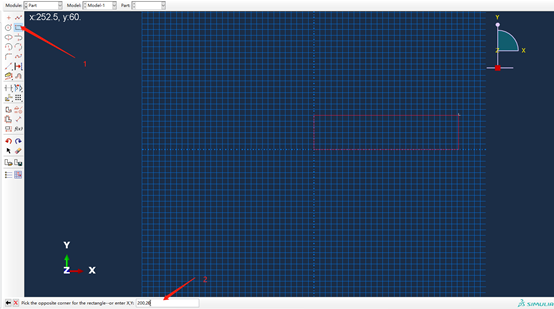
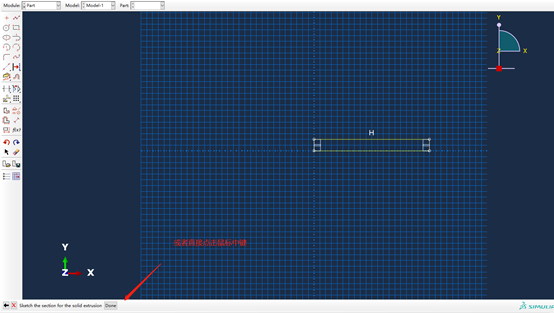
在弹出的草绘界面下选择矩形绘制图表,并输入两对角点坐标,,注意,每输入一个坐标时按鼠标中键确定,然后进入下一个点的创建,创建梁截面如下:# f, d- |8 J" x
8 }$ Y0 b. E/ \+ z) W同样,确定两点后再按鼠标中键,或者点击提示区的“Done”,完成草图绘制,同时退出草图,如下:% H' n5 Q- l& C+ `
 ( u4 v) ^4 f. T$ ]# k$ T; V6 B
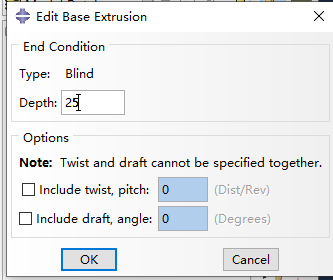
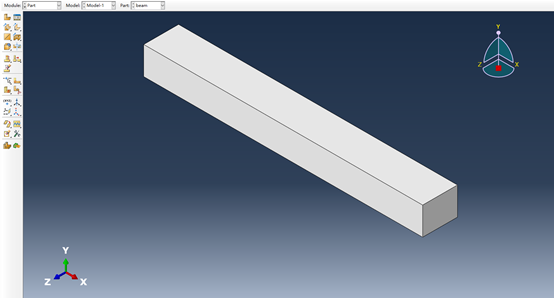
退出草图后弹出“Edit Base Extrusion”选项,选择拉伸深度为25,点击“OK”,完成梁模型的创建:
/ p% I0 @, ~+ u* `
 ( H6 Q4 b6 K% T& _8 w- C1 B0 p0 |
自此,模型创建结束,进入下一模块。+ E* w9 d8 z7 X3 e, c/ X3 U% z$ R
: K. X" I, ?9 o1 t& D! H: R材料设置! h$ G+ l( L7 C0 }6 F/ H8 [( e7 W5 m
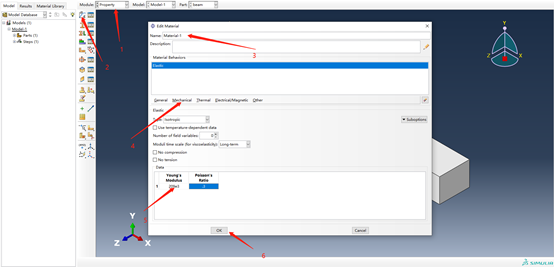
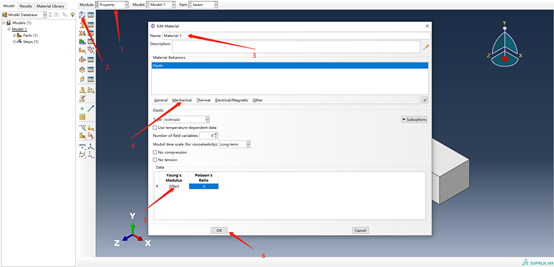
切换到“Property”模块,点击“Create Material”,在弹出的对话框中选择Mechanical→Elasticity→Elastic,输入材料名称(步骤3,这里采取默认名字)和已有参数,点击“OK”完成材料创建:
* X( _4 t8 A6 b& l
# a! q. m* A& e, `. `点击“Create Section”,创建均质的实体截面,单击“Continue”,进入材料选择设置:
" E8 | G& u1 a9 e J
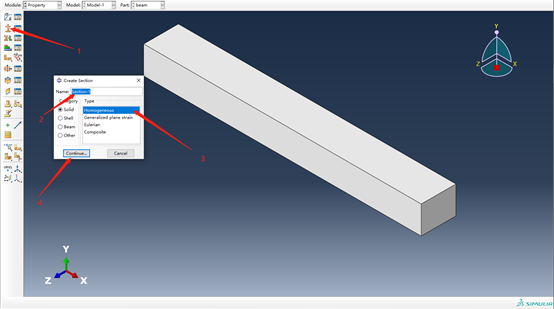
# |! d6 }' P/ Q d# N# A$ C在弹出的窗口中选择之前创建的默认材料,点击“OK”完成截面材料赋予:+ V% S8 o" u+ s* b
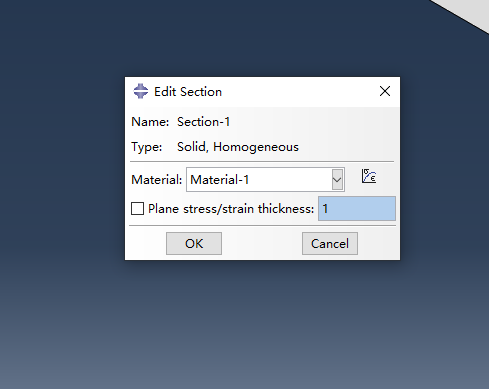 * ?- R$ X& `! n) m# z T' I3 d1 K! ?$ w
点击“Assign Section”,单击左键,选择几何模型,一般情况下取消步骤3中的可选项,单击“Done”,进入下一步:3 M( A0 B" H( a0 i. [4 V
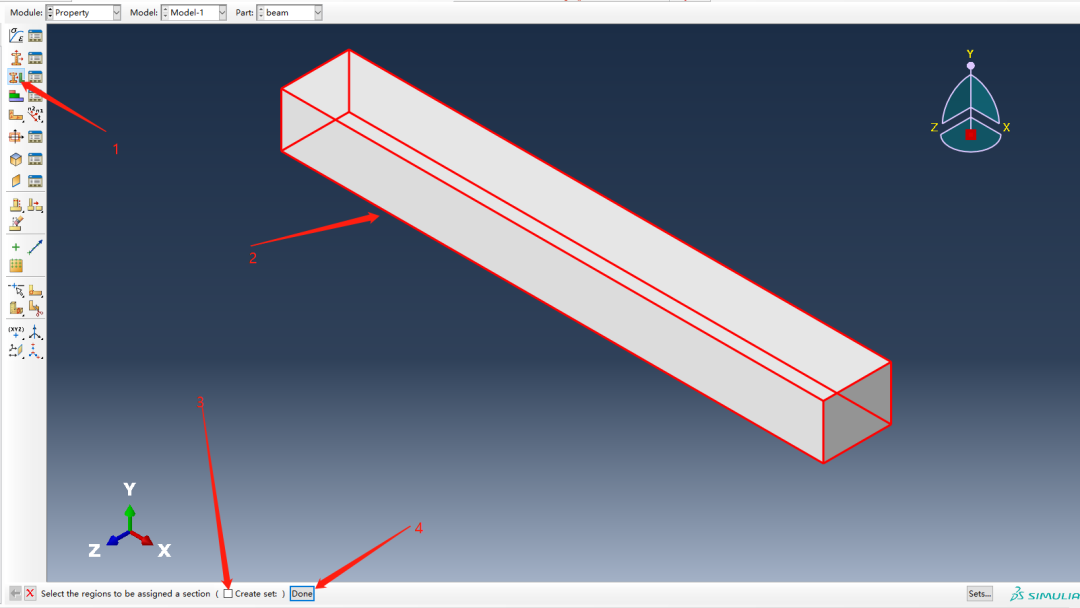 % G0 D# K9 m3 ~
在弹出窗口中选择默认截面,如果创建了多个截面属性,可以下拉选择合适的截面,点击“OK”,完成横梁的材料属性设置,此时,横梁会以绿色的颜色显示,如果显示了其他颜色,均代表了材料设置有误。
) U& `2 ^+ E5 M! d/ d
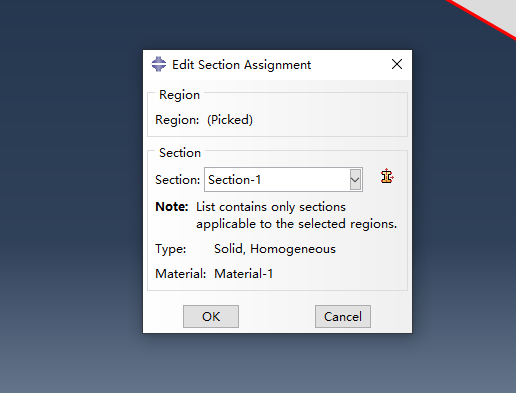
5 Q M, ? r/ _( m! m; e; Z( D装配
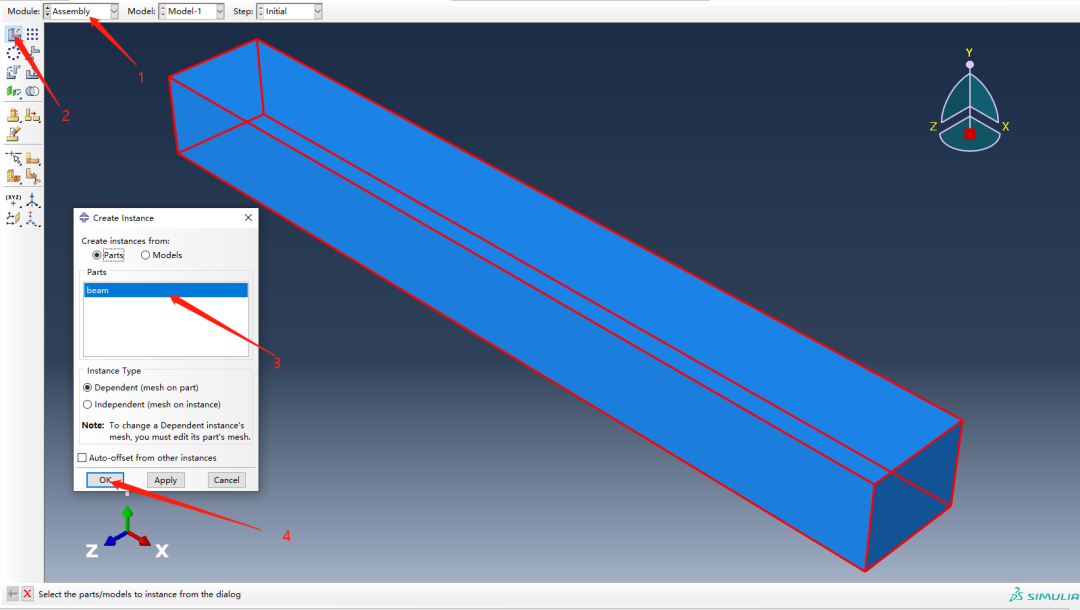
* {) i" t K" W9 h/ ^在Abaqus当中,装配是必需的一个步骤,即使是独立的零件分析,也需要创建一个装配体。把功能模块中切换到“Assembly”,选择需要分析的零件,点击“OK”,完成装配体的创建。
5 W0 m7 B, `* f4 j" [# k2 N
F5 ~( R. k6 H创建分析步
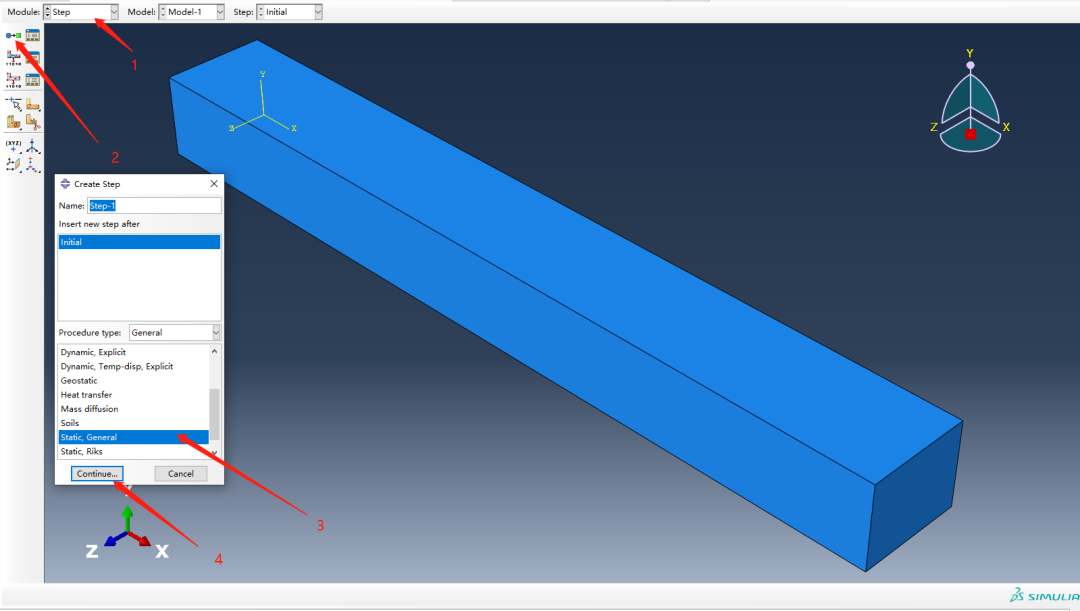
X$ [1 V5 O; P1 g7 |切换到“Property”模块,点击“Create Material”,在弹出本次分析是静力学分析,切换到“Step”模块,创建通用静力学分析,如下:, j2 v" H5 d' z1 X- ^- i: Y
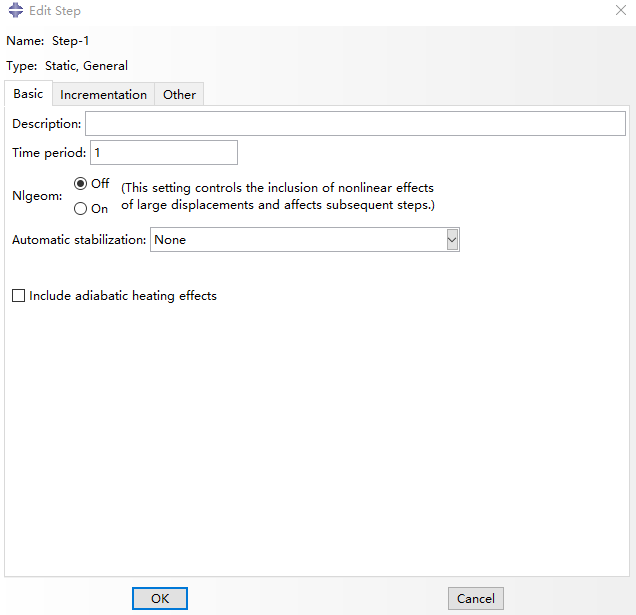
 在弹出的窗口中保持默认设置,直接点击“OK”,完成分析步设置:
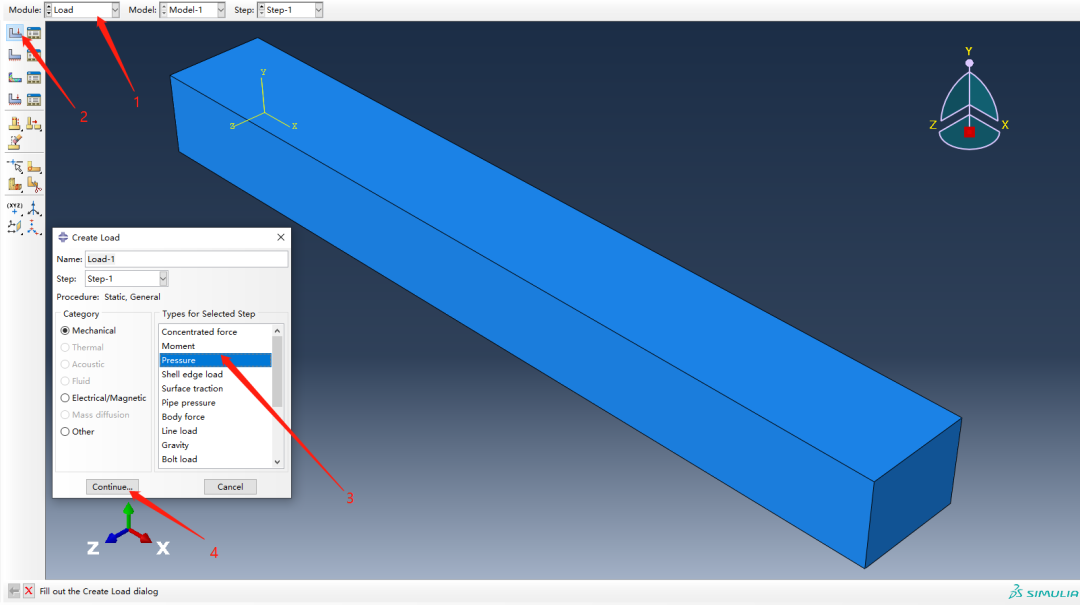
 创建边界条件切换到“Property”模块,点击“Create Material”,在弹出的对话框中选择Mechanical→El切换到“Load”模块,选择“Create Load“,依次点击如下选项,进入均布载荷创建界面:
 选择模型上表面,左键点击“Done“(或直接在空白处按鼠标中键)确定:
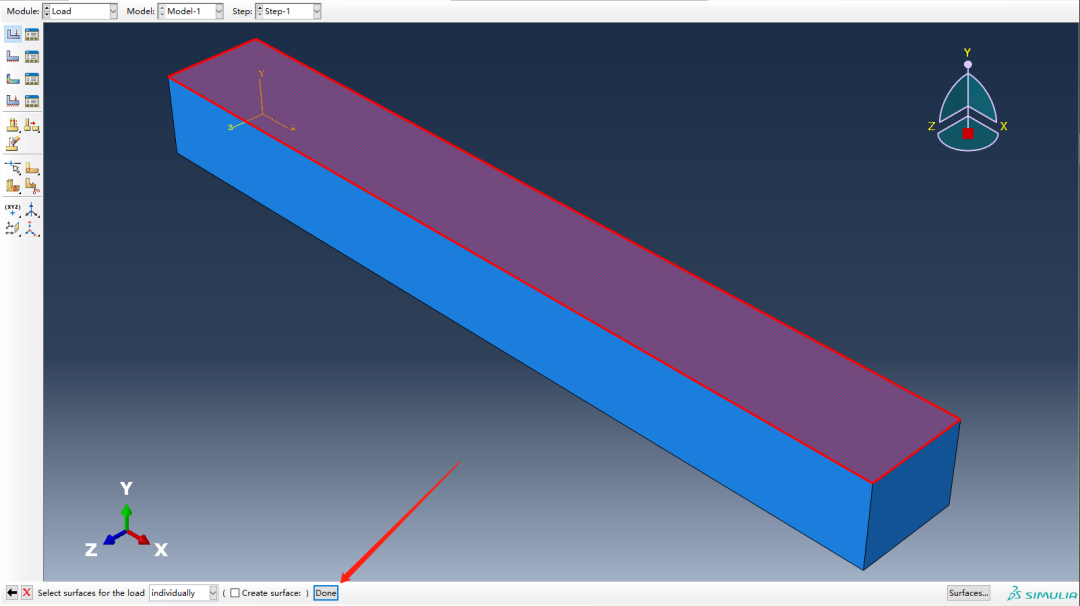
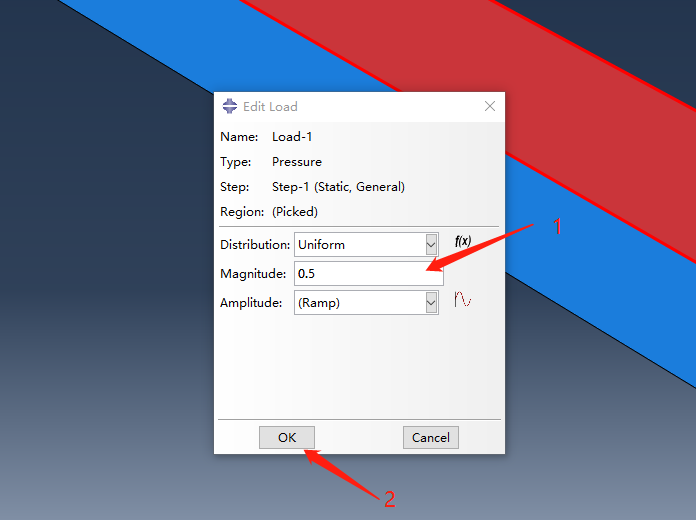
在弹出来的对话框中输入载荷数据,点击“OK“,完成载荷的创建。
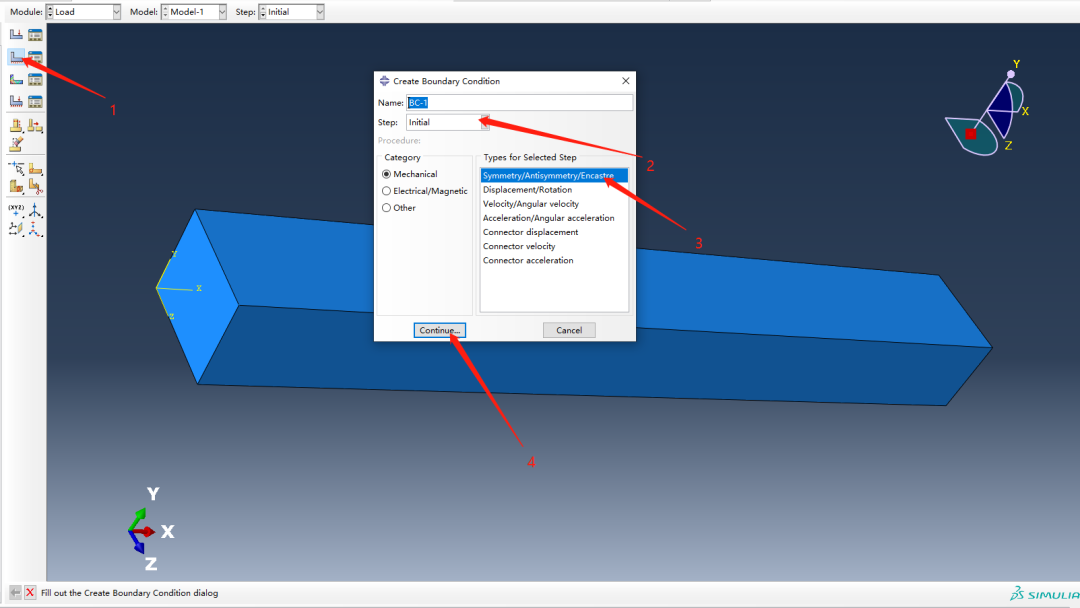
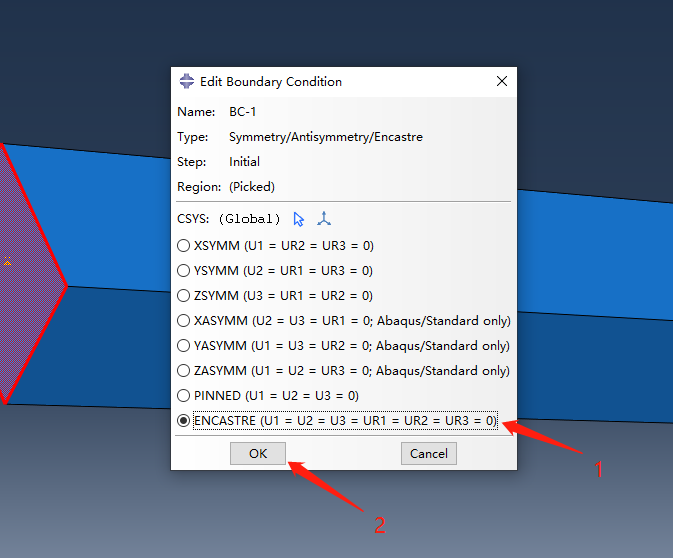
选择“Create Boundary Condition “,依次点击如下选项,进入边界条件创建界面:
在弹出的对话框中选择左端面,按鼠标中键确定:
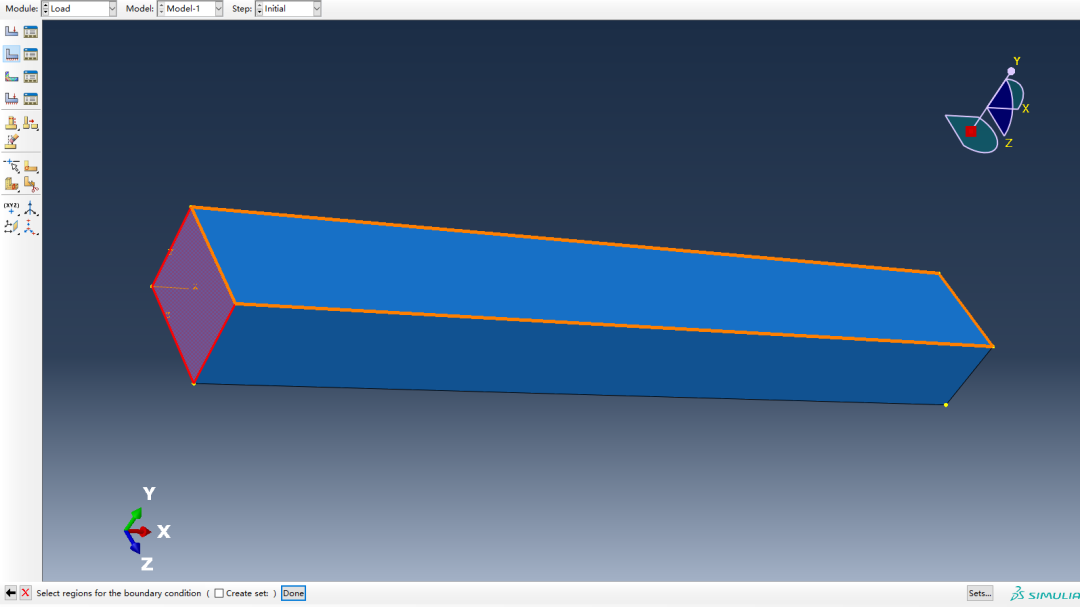
选择完全固定选项,左键点击“OK”,完成约束条件设置。
- S% I6 v+ G1 N& z) e4 b网络划分
5 C& y3 v# v1 T3 v- z. A+ Q2 \切换到“Property”模块,点击“Create Material”,在弹出的对话框中选择Mechanical→Elas完成以上步骤后进入网格划分模块,其实之前的操作没有涉及到有限元离散的概念,整个仿真流程已经完成了大半,这就是Abaqus这类工程软件的优势,它们将复杂的数学问题以傻瓜式的流程化去表达,减少了设计工程师与仿真工程师之间的技术堡垒。另外,经过前面的操作,相信读者都已经对软件的界面和操作有了更加详细的了解,在接下来的说明会更加简单明了。- e3 |1 l9 c. J
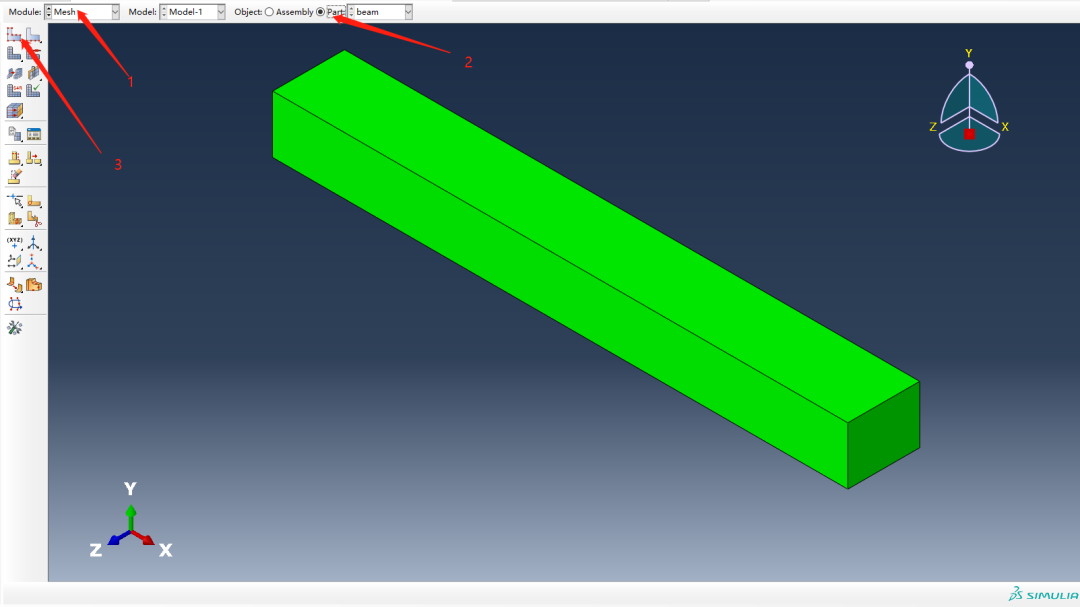
切换到“Mesh”,依次点击以下按钮:ticity→Elastic,输入材料名称(步骤3,这里采取默认名字)和已有参数,点击“OK”完成材料创建:
: q7 h8 w. F1 z ?3 c! `
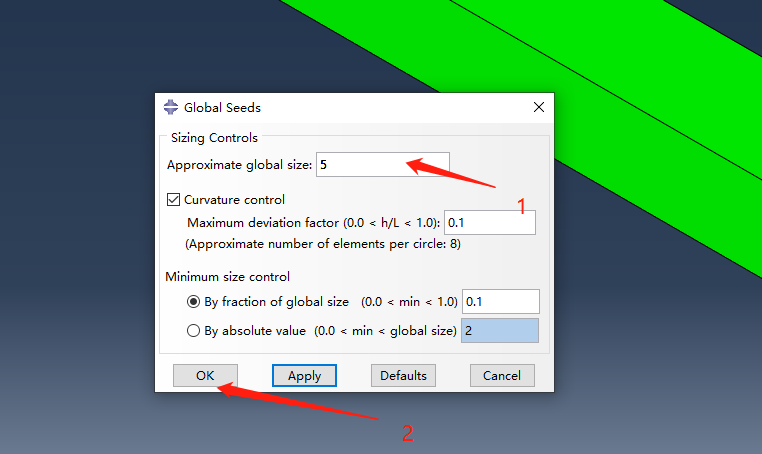
 在弹出的窗口设置网格尺寸,如下:
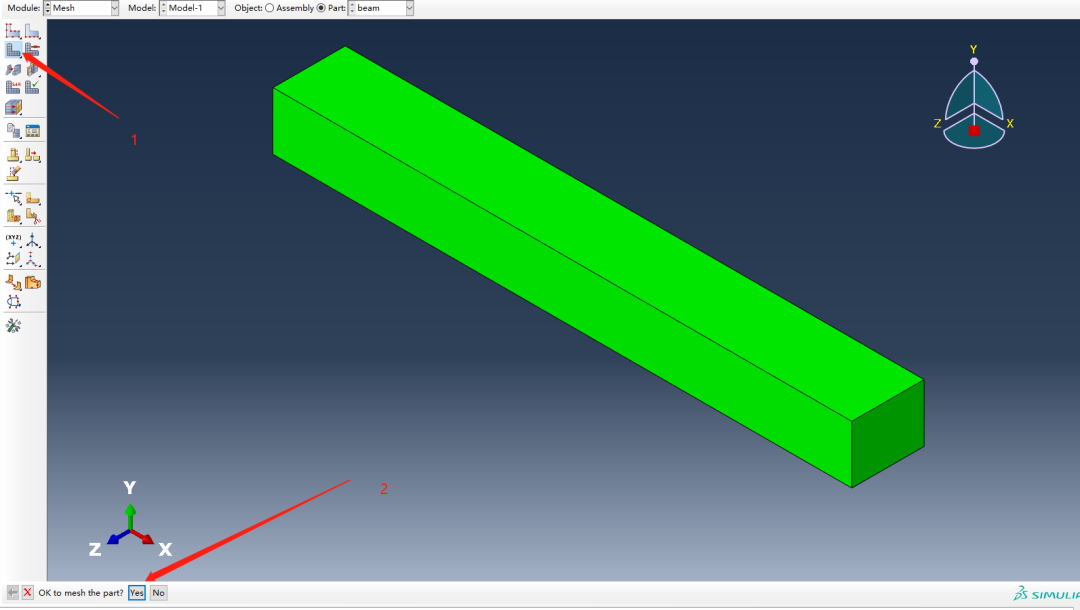
执行网格划分,如下:
完成划分网格后显示如下:
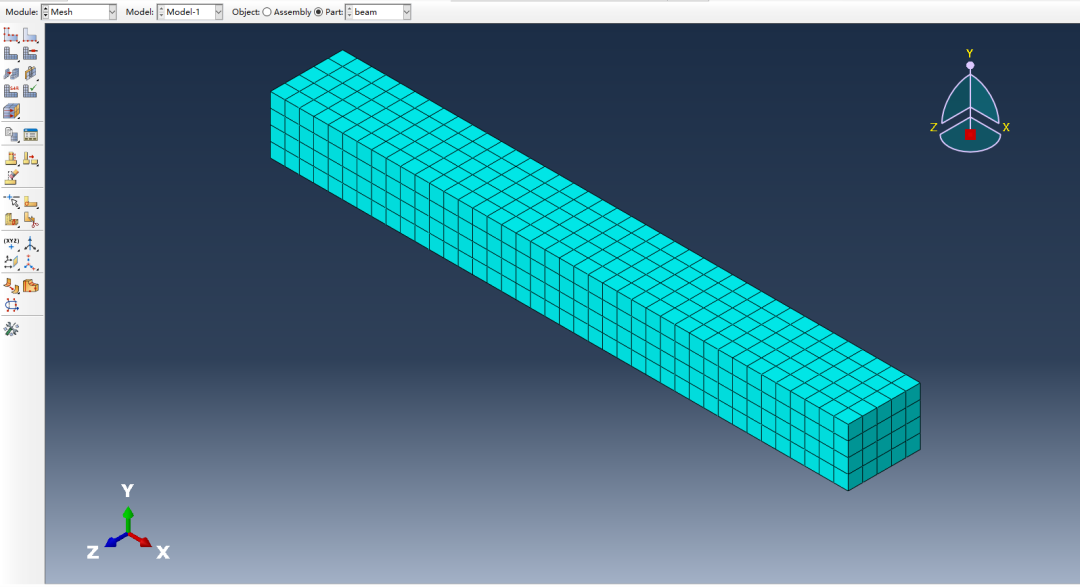 # @1 | {& V+ w7 V
1 M! i3 X+ [% d7 o% L1 \0 H创建作业完成网格划分后进入Job模块,创建名字为“Press”的作业,依次点击以下按钮:
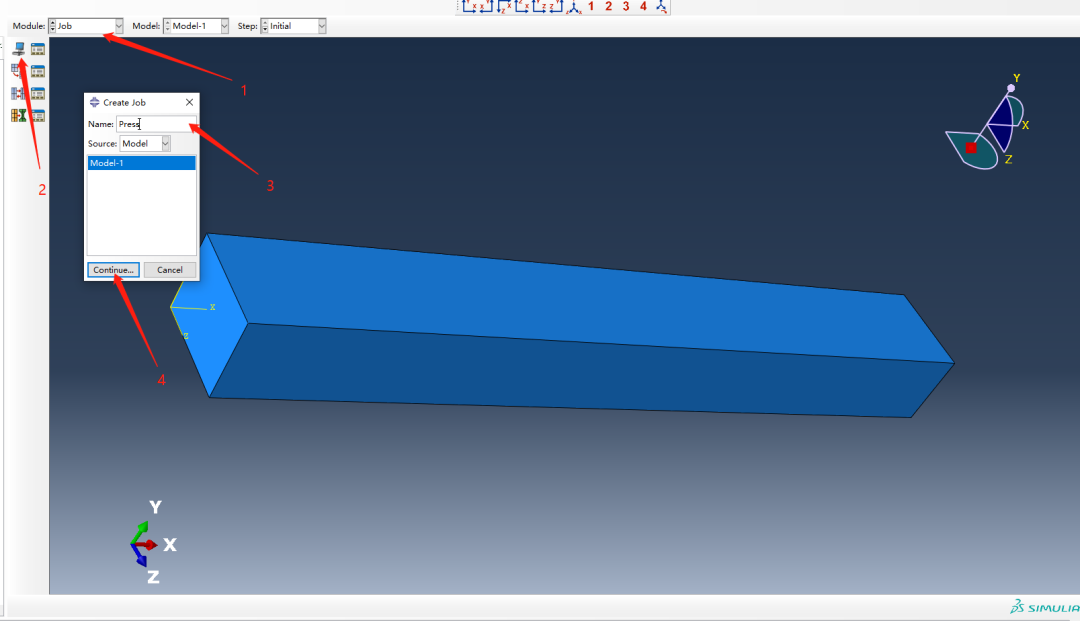 在弹出的窗口设置调用求解核心,完成作业的创建:
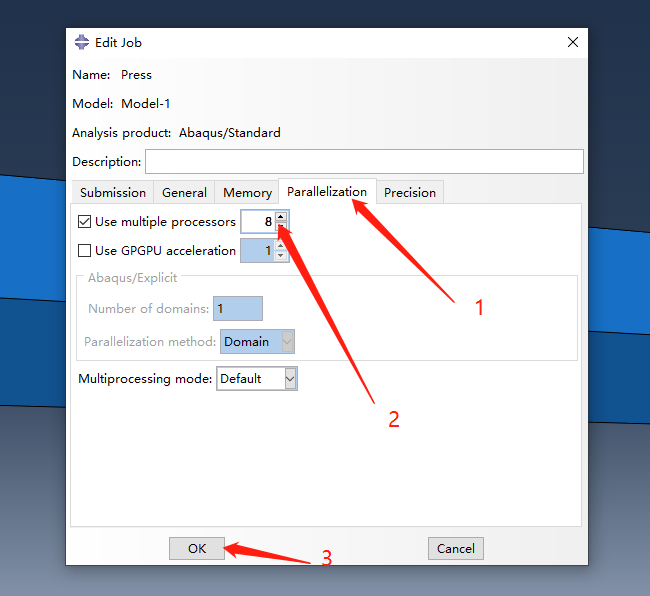 进入作业管理器,提交计算如下:
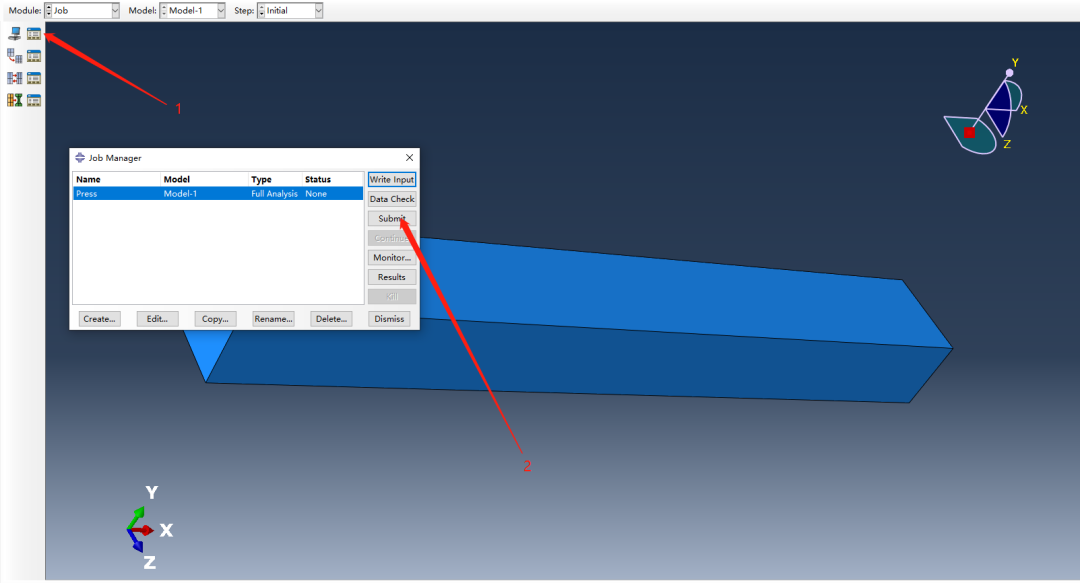 计算完成后可以直接在作业管理器中进入后处理模块。
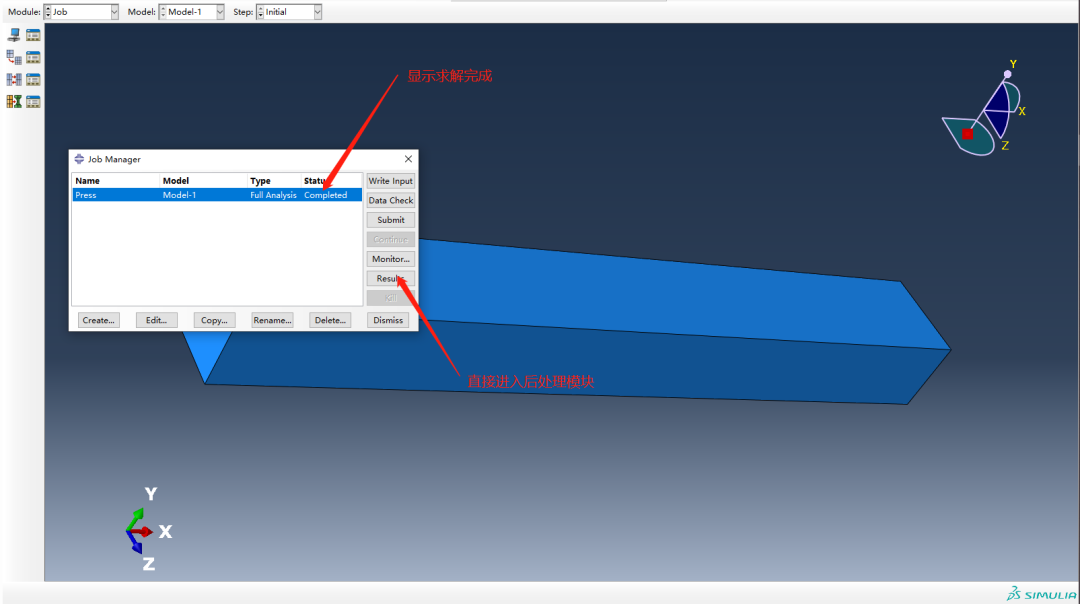 后处理初始进入后处理模块时显示如下界面,默认是应力的显示,此时还没有显示应力的结果:
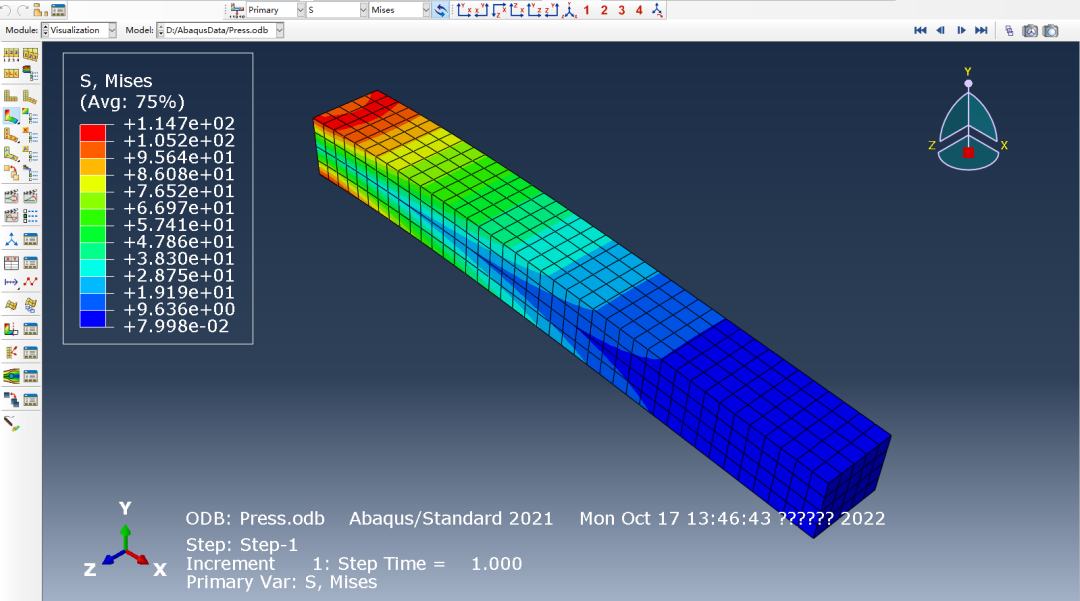
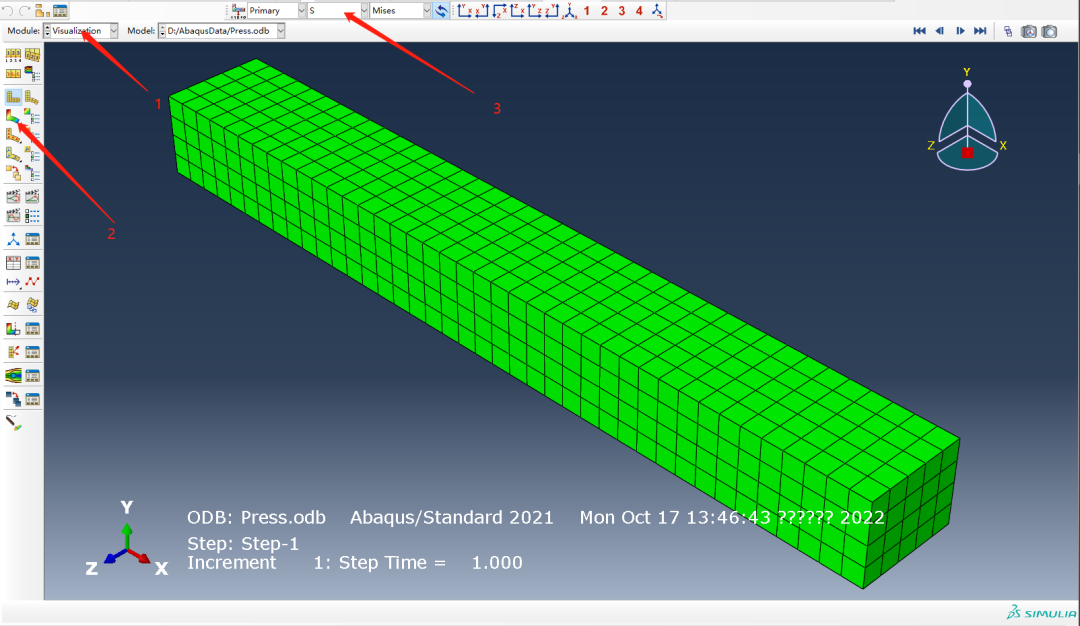 如上,执行完步骤3后显示应力结果如下:
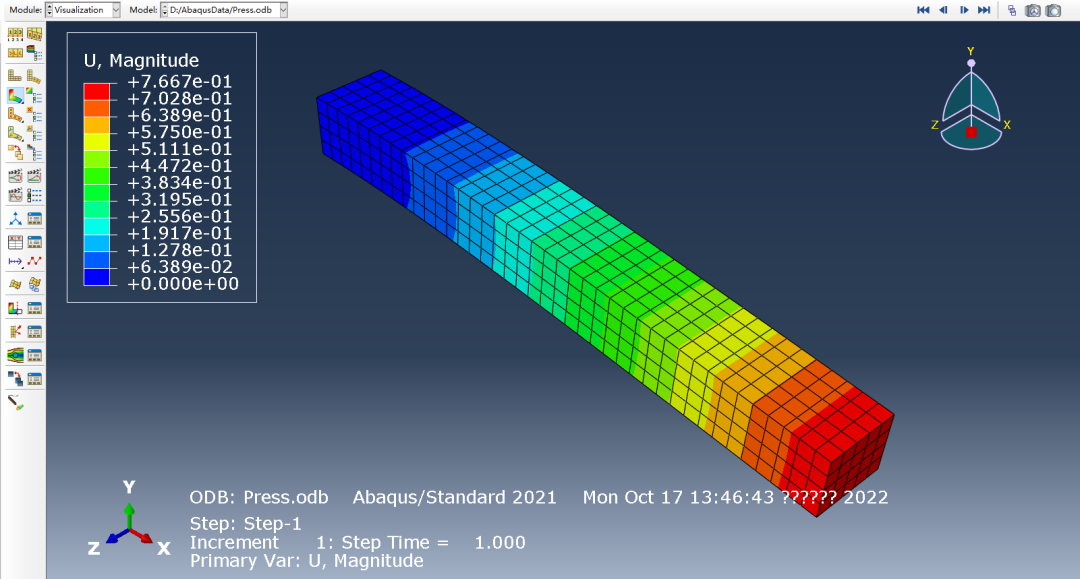
调整步骤2中的结果选项,选择为变形结果,如下:
 * C$ P8 D3 Q a0 N# `
9 r1 I" u; \% s$ p
更多请关注宇喜科技官网达索solidworks广州宇喜资讯科技有限公司 (yuxitech.com)- C0 z9 u6 [8 k6 ^" x. I
~) {! h' [1 @+ H1 ^
9 V* A* n- D( F, }$ M7 o. x | 






 发表于 2023-7-25 17:20:23