马上注册,结识高手,享用更多资源,轻松玩转三维网社区。
您需要 登录 才可以下载或查看,没有帐号?注册

x
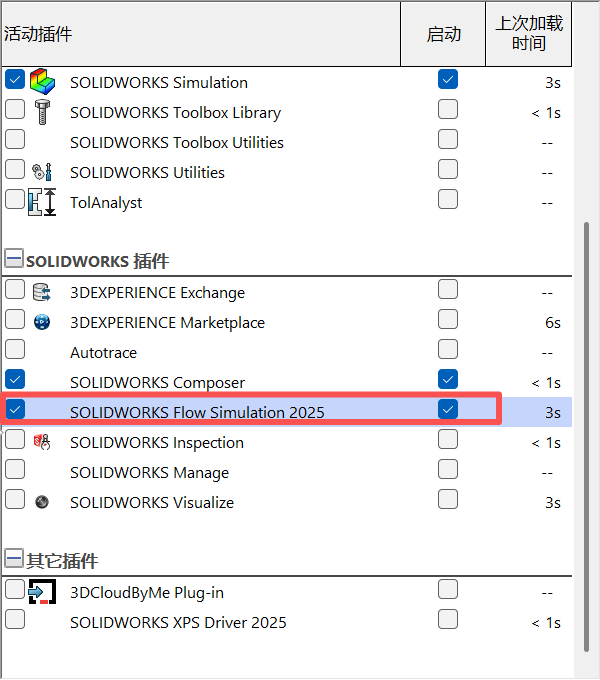
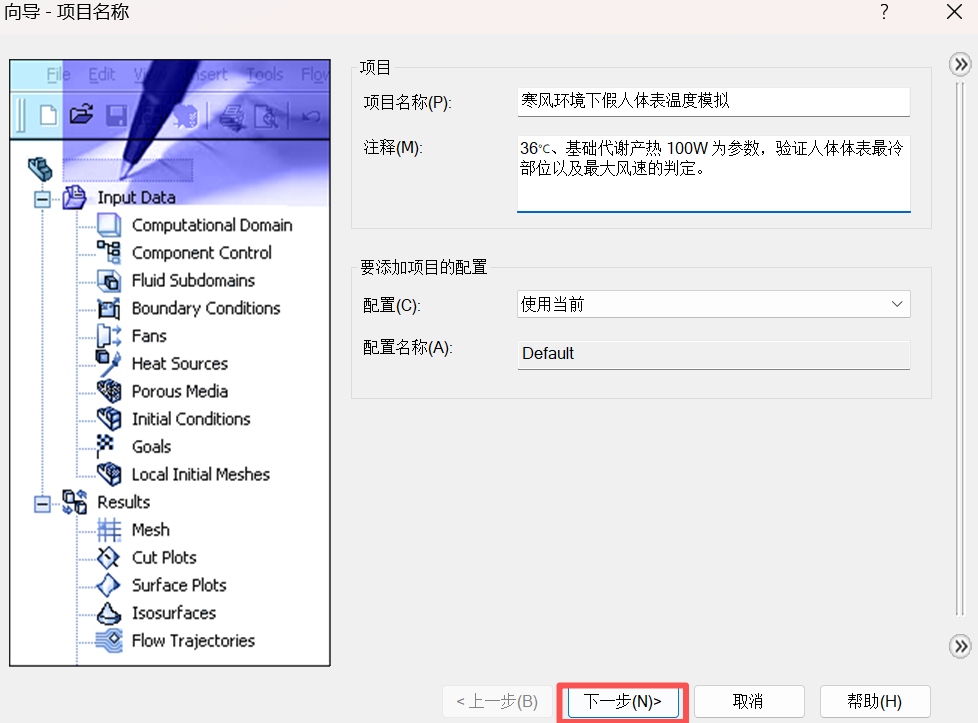
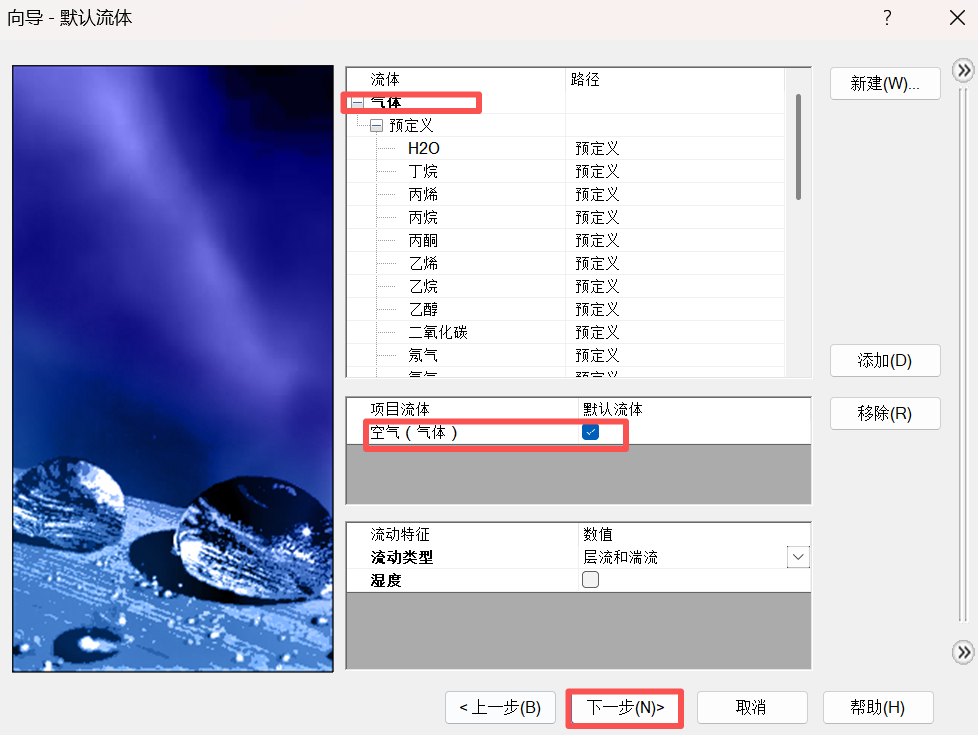
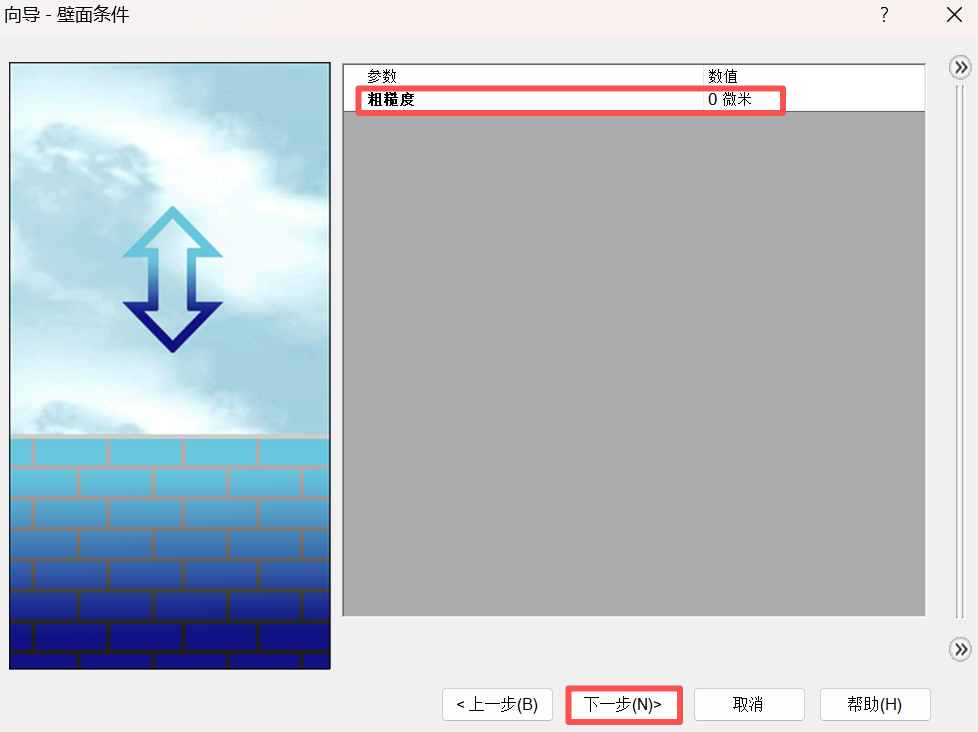
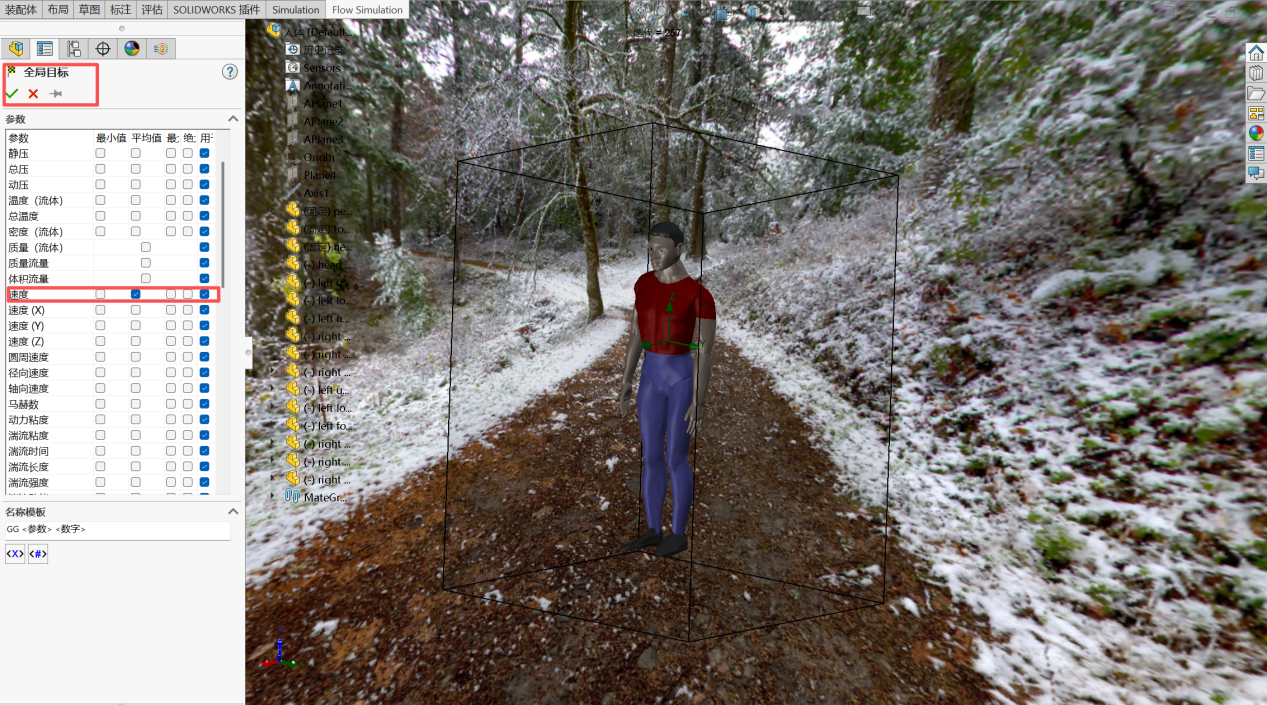
工程师们,还在为冬季户外作业时的身体保暖难题头疼吗 ❌ 寒风侵袭,体表温度“跳崖式” 骤降 ❌ 摸不准身体哪里最易失温,保暖方案总踩雷 ❌ 防寒装备选不对,笨重又不实用 看过来!【SOLIDWORKS FlowSimulation 流体仿真】一键搞定! ✅ 构建假人 + 风场模型,模拟寒风下体表温度动态变化! ✅ 精准定位热量薄弱部位,锁定 “最冷区域”! ✅ 为防寒装备优化、户外作业保暖方案提供技术参考! 防冻、精准、更高效!让户外作业保暖方案科学升级! 今天就以寒风环境下假人体表温度模拟为案例给大家进行分享。 分析实例:寒风环境下假人体表温度模拟 问题描述:环境温度 0℃、吹风风速 5m/s 时,以人体初始核心温度 36℃、基础代谢产热 100W 为参数,验证人体体表最冷部位以及最大风速的判定。 流体材料:空气 铜(假人) 1、首先打开假人模型,同时确保Flow Simulation插件处于激活状态。 2、接下来在选项卡位置激活Flow Simulation选项卡。 3、点击 Flow Simulation 模块中的向导功能,在此步骤中,既可以直接采用软件默认配置,也可根据下方注释说明的参数要求进行自定义设置,完成设置后点击下一步。 4、在单位系统设置板块中,可优先选择 SI(国际单位制);同时支持根据个人分析需求进行单位切换,例如可参照下方示例,将温度单位由开尔文(K)调整为摄氏度(℃),完成设置后点击下一步。 5、在分析类型板块,勾选传导率以及重力,按模型位置设 Z 方向重力,将分析类型改为外部后点击下一步。 6、在流体材料板块,选气体类别的空气以及固体金属中的铜,其余保持默认设置,点击下一步。 7、壁面条件以默认的理想粗糙度既可,点击下一步。 8、在向导最后将环境的初始温度设置为0℃,风速设置为5m/s,假人的固体温度为36℃,其余以默认设置完成即可。 9、向导设置流程全部完成后,边界条件设置界面随即生成。操作人员需在计算域内,结合模型自身结构特征与实际计算空间需求,对计算域尺寸进行针对性调整,以满足仿真分析的精度要求。 10、下一步,在对应热源位置进行参数配置,将产热功率设定为100W,以此匹配人体基础代谢的热量输出水平。 11、接下来进行目标参数设置,本次需选定全局平均风速与体表体积温度作为仿真目标。 12、完成上述所有参数配置后,进行网格划分与求解计算,以获取仿真结果。 13、下面开展仿真结果的分析与解读:其一,切面速度云图的数据分析表明,假人手部及大腿中段为高风速区域,依据空气流动与热量传递的关联规律,可判定该区域温度相对较低;其二,表面温度分布云图清晰呈现,手部与脚部的温度数值显著偏低,该仿真结果也比较符合生活中的常识。 本次基于 SOLIDWORKS FlowSimulation 的人体寒风热仿真,通过搭建假人 - 风场耦合模型、配置基础代谢产热与边界条件、划分网格并求解计算,成功输出了切面速度与表面温度的核心数据。仿真结果直观显示,手部、脚部及大腿中部因风速较高导致热量流失加快,温度显著偏低,与现实中人体冬季户外的失温特征高度吻合。该仿真流程可为防寒装备优化、户外保暖方案制定提供精准的技术数据支撑。 若您需要更详细的操作指南,可参考 SOLIDWORKS 官方文档,南京东岱技术支持。 i5 T. m/ U* V
| 






 发表于 2026-1-27 16:16:54