|
|
 发表于 2007-5-4 14:14:52
|
显示全部楼层
发表于 2007-5-4 14:14:52
|
显示全部楼层
来自: 中国湖北十堰
CAXA实体设计提供了两种方法:- V# k* w, y, [5 W; D
以下内容摘自CAXA2007用户手册。
& L8 b+ Q/ Z% I0 Q3 u# U4.3.11 分裂零件
* S& F x5 }1 N* e S. ^4 M: L1.分裂零件概述
f- S6 L |8 i- t9 G选用此命令,可通过两种方法分割选定零件,即利用缺省分割图素分割零件和利用另外一个零件来分割。在分割操作中,CAXA 实体设计提供下述选项:7 [/ d" m* |7 b6 _0 {! P
. 将一个零件分割成两个独立的部分。, G) t) K5 v! S) K, m
. 隐藏零件或装配件的一部分以增加体系的性能。: [% B5 J$ q7 N7 _3 G* V7 o
. 允许两个对同一零件的不同独立部分同时操作,从而实现协同设计。( G+ @' F3 I+ [/ Y, \- {
CAXA 实体设计提供了两种分割零件的方法,每一种激活方法只能用于实现其中一种分割方法。 t( ?7 I4 E( U/ I! k
2.利用工具条分割零件
; p6 }, T6 V- ^8 |(1)选择需要分割的零件。$ e: [: {! U4 ?, W# W, A( O
(2)从“面/边编辑”工具条选择“分割零件”选项。! ]: P4 H7 T4 B' z4 W
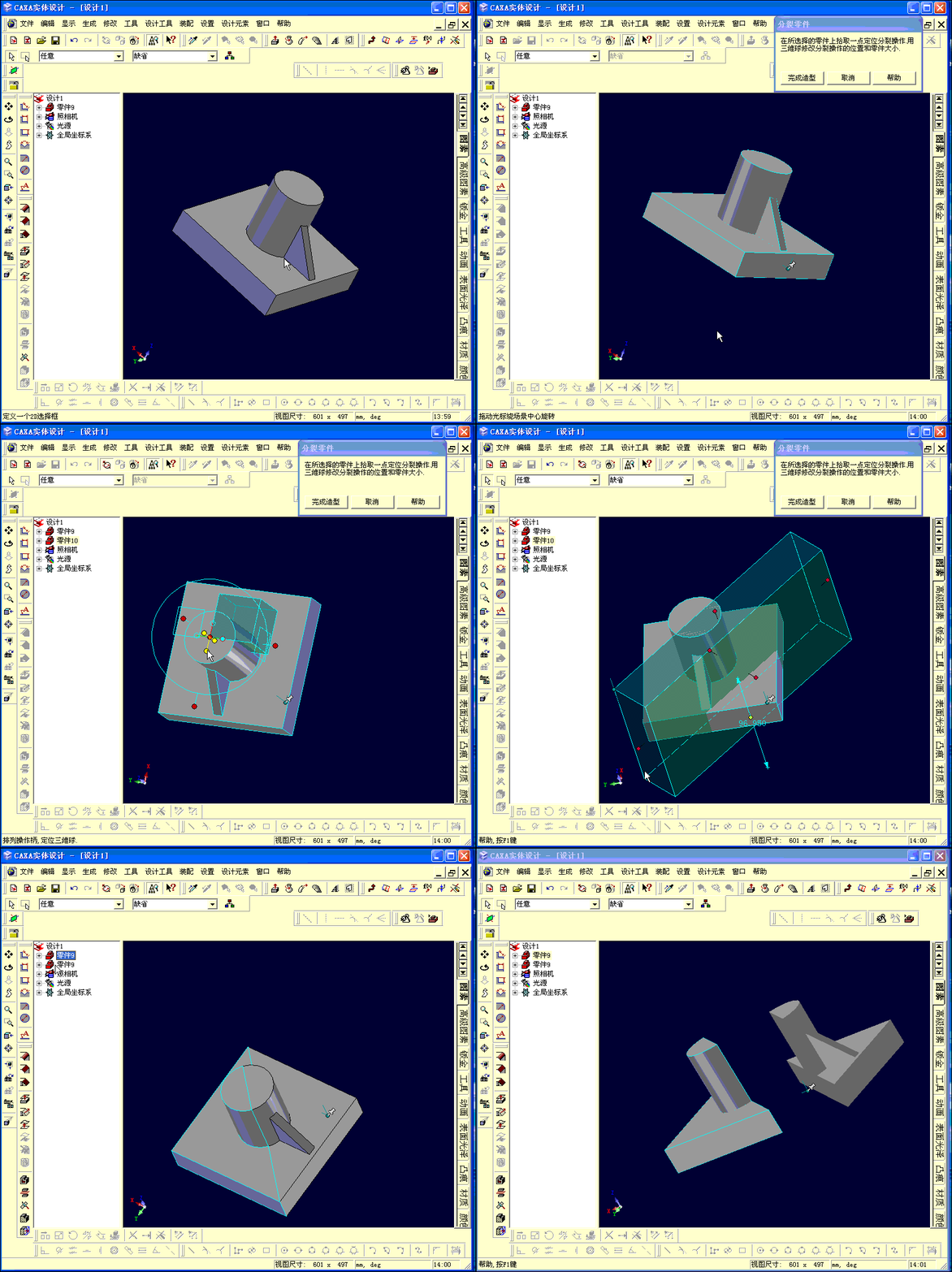
(3)左击鼠标在零件上选择用于定位分割图素的点,如图4-72 所示。& B1 I/ z' |5 A3 _% F
此时将出现一个带尺寸确定手柄的灰色透明框,用以说明用于包围零件上被分割部分的分割图素。; ]% B4 } M, a2 Z5 q
实体特征的构建 CAXA 实体设计
3 n5 ?1 J' c0 [ (4)利用该尺寸确定手柄、三维球和必要的相机工具重新设置分割框的尺寸/位置,以包围住零件需要分割的部分
7 b. a7 l8 _( _# r" E(5)选择“完成造型”。
8 M6 q1 o7 R9 M5 f7 d2 E/ |. |' c8 d此时,零件的两个分割部分都出现在设计环境中,而在“设计树”中则出现一个新的零件图标。9 y. z+ g: u! h, P6 p
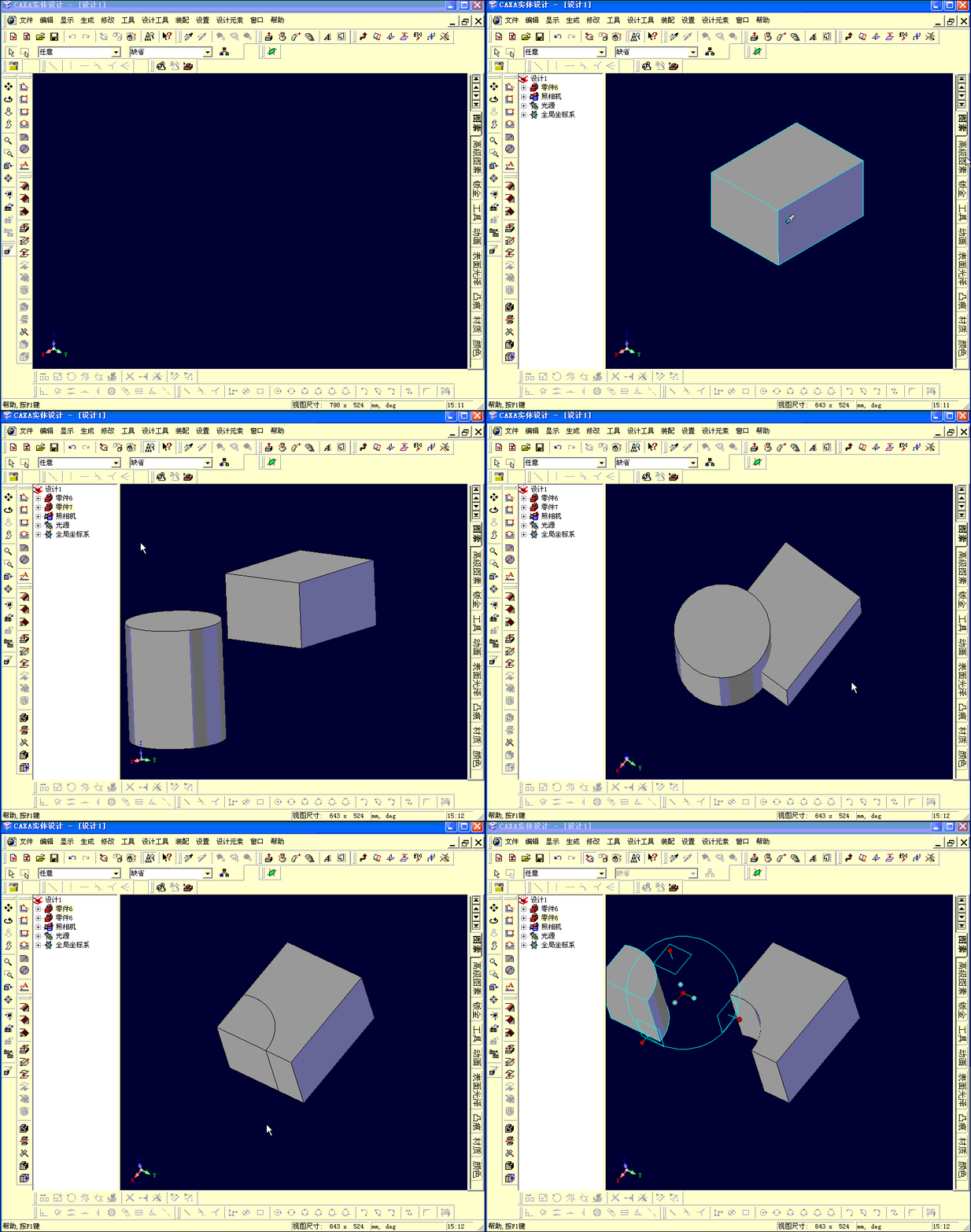
3.利用菜单分割零件9 c' _6 d/ U0 _# n7 {$ T/ u2 Q
此方法需要两个零件,一个作为分割零件,一个作被分割零件。
3 _4 |* @ U: _6 n* R3 \(1)在零件编辑状态选择用作分割实体的零件。0 [7 R) v2 q% {1 P$ V1 e
(2)激活三维球工具并重定位分割实体,使其嵌入在被分割零件中,若可能,可延伸其上、下表面。" ~0 a7 z: _8 Q t; i
(3)取消对三维球工具的选定。
/ i( m" w$ \3 \. A(4)若有必要,在智能图素编辑状态选择分割实体,并拖动其上、下包围盒手柄,直至分割实体延伸到被分割零件的上、下表面。
7 p* F2 B4 q+ k. S5 Z! a/ G(5)单击设计环境背景取消对零件的选定。6 ^( a' F3 b/ c" _6 I
(6)按住Shift 键,先选择被分裂零件,然后选择分割实体。4 v P) C0 ], G& X* |& ?3 n+ F
(7)在菜单栏选择“修改 | 分裂零件”。
: `/ y9 z& B) y8 ?/ z' Z' `+ I, Z(8)此时,在设计环境中将出现被分割后生成的两个零件,而一个新的零件图标则出现在“设计树”中。' B& T7 k$ y' V. P+ r K
注意:原零件已被一分为二。单击该零件的两个部分即可验证这一点。此时,各个被分割部分都将显示出各自的蓝绿色轮廓。# o# ^& o& U7 y9 e4 X( \ p
4.附加信息
: g( _/ {/ M: `' H隐藏被分割零件的一部分:若要加快系统的处理速度,可在零件编辑状态右击被分割零件的某一部分,然后从随之弹出的菜单中选择“隐藏”,被选定部分就从视图中消失。若要使被选定部分重新显示在设计环境中,可在“设计树”中右击其白色图标并从弹出菜单中选择“取消隐藏”。0 ?' N. g4 u- D+ h
注意:可通过布尔运算把两个被分割部分重新生成一个零件。但采用了集合运算的部分将保留图素结构。
# n J" L: i* ?' j8 L1 O共享被分割零件的一部分:被分割零件的一部分可通过零件文件或设计元素库条目的形式为其他共享。
& @# U# H2 k/ w5 v通过零件文件共享:在零件编辑状态,选择被分割零件需要共享的部分。从“文件”菜单中,选择“保存零件”,选择结果文件并为该文件输入文件名。至此,该文件就可以为其他检索和编辑了。利用这种方法时,被选定部分将仍然保留当前设计环境中,但在将零件的两个部分重新组合在一起之前就必须将其删除。
- a! g& P9 d3 \! K( X {4 x若要在原设计环境中重新合并零件,则应在设计环境中右击共享部分,然后从随之弹出的菜单中选择“删除”。从“文件”菜单中选择“插入”,然后选择“零件”。查找并选定被分割零件已编辑部分的文件名,然后选择“确定”。这样,被分割的零件就重新组合在设计环境中。4 h2 Q8 u! v' L a: K$ V7 _' ?+ }
通过设计元素库条目共享:在零件编辑状态右击被分割零件需要共享的部分,并从随之弹出的菜单选择“剪切”。将光标移动到相应的设计元素库,右击鼠标并从弹出菜单中选择“粘贴”,这样就将选定部分添加到设计元素库中了。保存该设计元素库。其他就可以对该零件进行检索、编辑并以其被编辑的形式添加回设计元素库中。采用此方法时,被选定部分将从当前设计环境中被清除。7 D0 M: ?* y) h# |$ n
若要在原设计环境中将被分割部分重新组合在一起,则应打开包含被分割零件已编辑部分的设计元素库。右击其图标并重随之弹出的菜单中选择“复制”。将光标移动到设计环境中并从“编辑”菜单中选择“粘贴”。被分割零件即重新合并在设计环境中了。
8 a( X7 q7 r: G! |3 S下面是利用工具条分割零件的操作演示; J, d/ x& n: i& Z) h* F# y
[ 以上是我在中国机械CAD论坛 回复的贴子]' a9 x2 i, h" D3 U$ [# T: j
+ R0 \5 n+ v* B0 T5 m[ 本帖最后由 zth 于 2007-5-4 14:21 编辑 ] |
|








 楼主
楼主 直线不行吧,怎么说也得是个平面吧、、