QQ登录

只需一步,快速开始

登录 | 注册 | 找回密码

三维网

 找回密码
 注册

QQ登录

只需一步,快速开始

展开

通知     

查看: 3860|回复: 6
收起左侧

[原创] AutoCAD2004渲染教程/创建相机

[复制链接]
发表于 2009-3-8 18:08:53 | 显示全部楼层 |阅读模式 来自: 中国广东汕头

马上注册,结识高手,享用更多资源,轻松玩转三维网社区。

您需要 登录 才可以下载或查看,没有帐号?注册

x
先发下原文件
7 g) P" B3 D6 Q提示:此文件是用3D转成DWG的,练习用。# M8 R/ e: A) P' H: v2 Q; W; d/ o
  }" c2 C' x1 a3 ?+ C  x
[ 本帖最后由 唐昕晨 于 2009-3-8 18:59 编辑 ]

原图.dwg

946.36 KB, 下载次数: 74

最终效果.dwg

999.09 KB, 下载次数: 82

 楼主| 发表于 2009-3-8 18:21:10 | 显示全部楼层 来自: 中国广东汕头
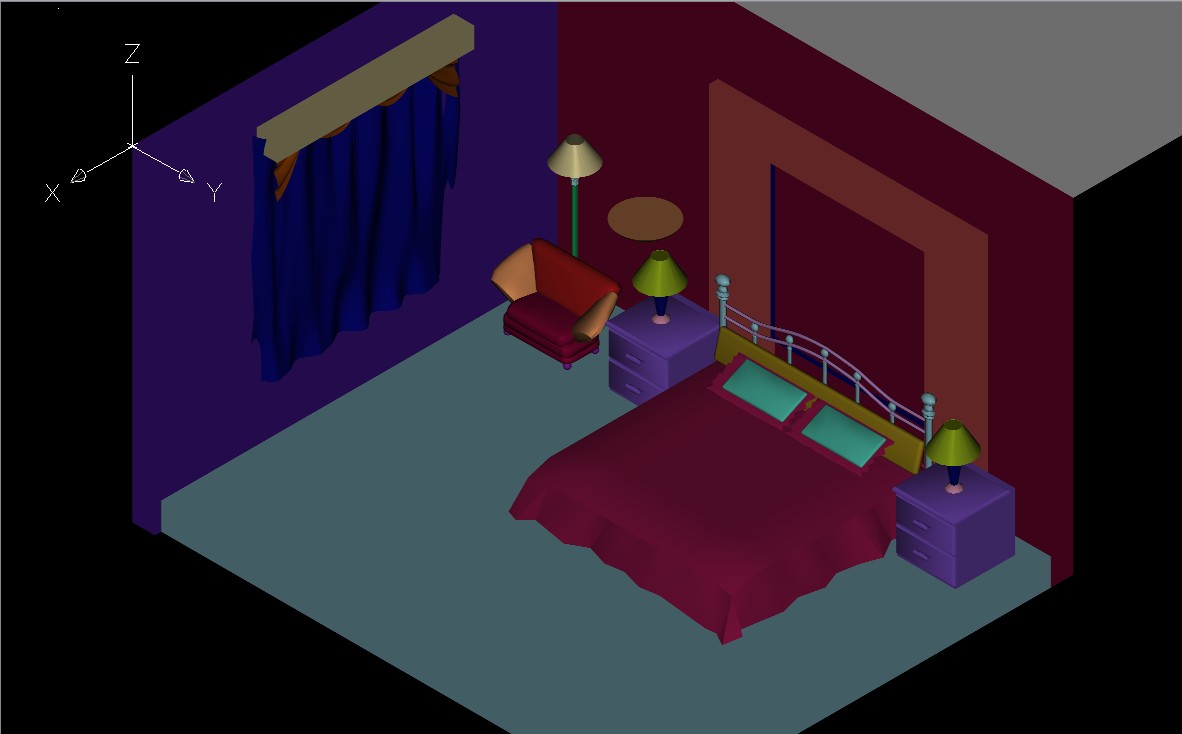
首先来看下原始渲染效果 # i& B9 k4 ^4 y! }
1.jpg
! A6 b6 N% A( x+ f
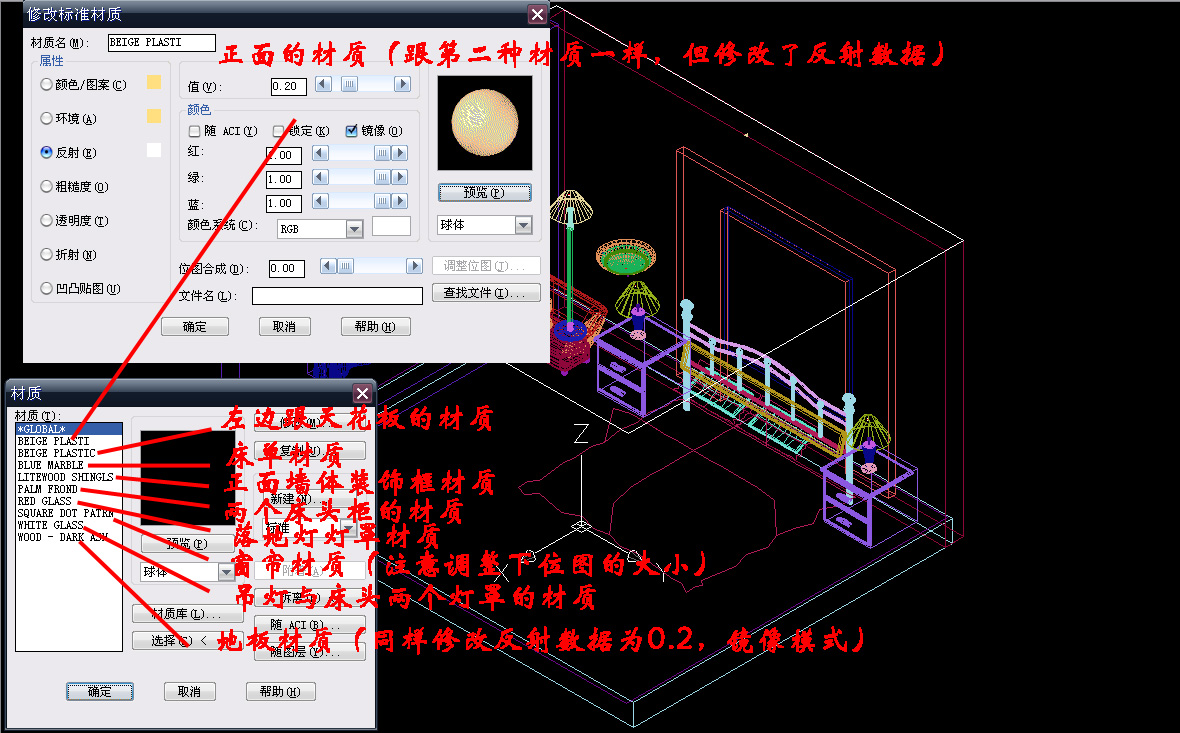
. \* F3 X+ W+ I5 L5 |0 h1、用matlib命令在材质库中先调入如图所示材质,然后根据提示一一附着到对象上去。6 ^9 E7 W8 X: b! M- L
2.jpg
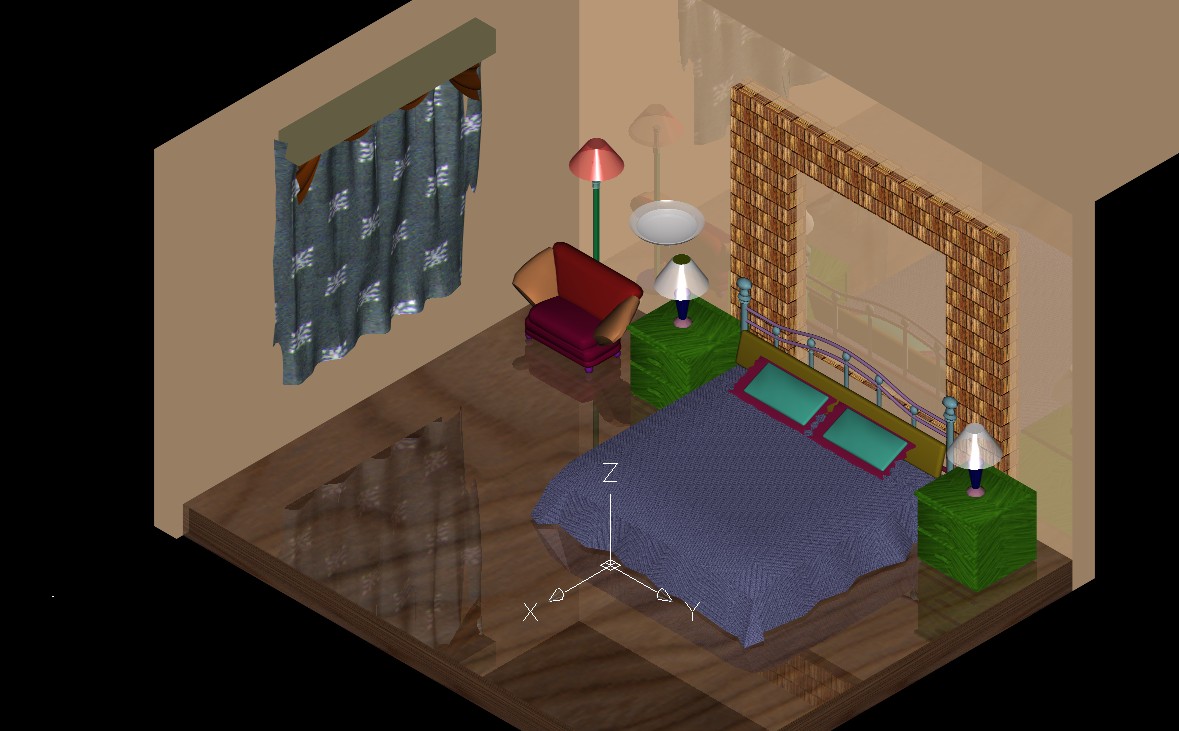
% K1 J7 R+ |5 _* |. d1 C3 t2、附着完成后渲染看下效果) I: a8 r7 F; `2 |
(渲染时的类型 注意选择“照片级光线跟踪渲染”)
: h5 @0 p$ s( G- C 3.jpg
1 D* W& D# W8 n* s: }/ I0 Z0 m  N3 f! j% ~
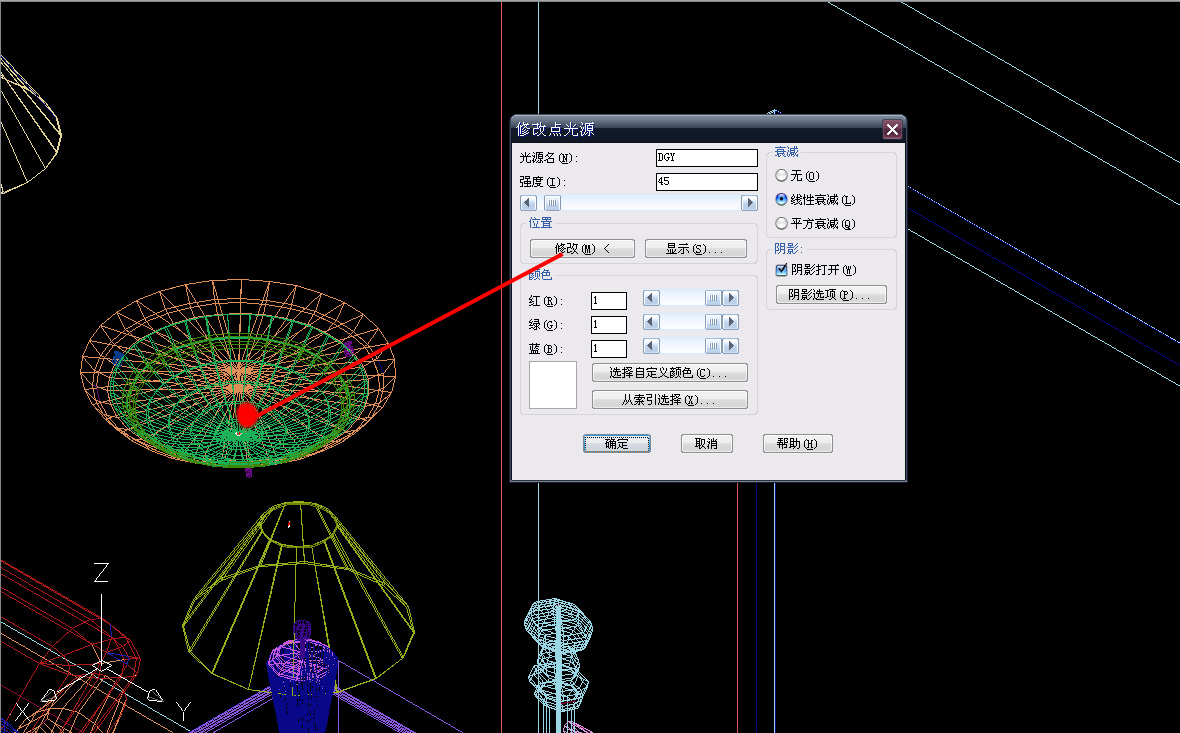
3、创建“点光源”(天花板的吊灯为)参数如下,注意修改光源的位置即可。
8 r0 q* d, N- E% Q 吊灯.jpg 0 C/ W4 p  {: u) N! G: s  n1 k
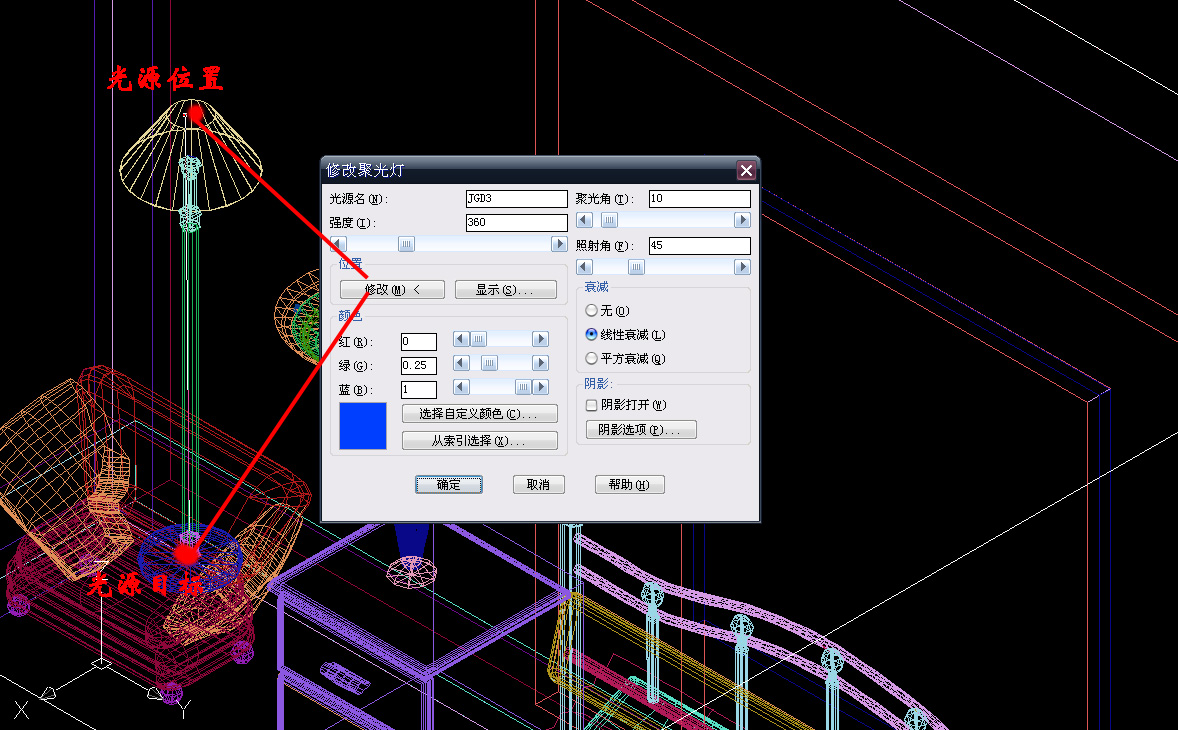
4、创建“聚光灯”(床头的两台灯的光源),注意光源的目标位置跟光源位置。; O3 e2 d& k/ t. z
床头灯.jpg . s( N, Y) i: t  C# L  F) z: j
5、用同样方法创建落地灯的光源,也是“聚光灯”参数如下图! P* h; m. u- t' w; v
, V9 g8 z8 c1 C6 p- h
落地灯.jpg & g* T, G+ F% {" P% l. [
/ e% ]: p3 D; B2 s# }) P, `2 |% A
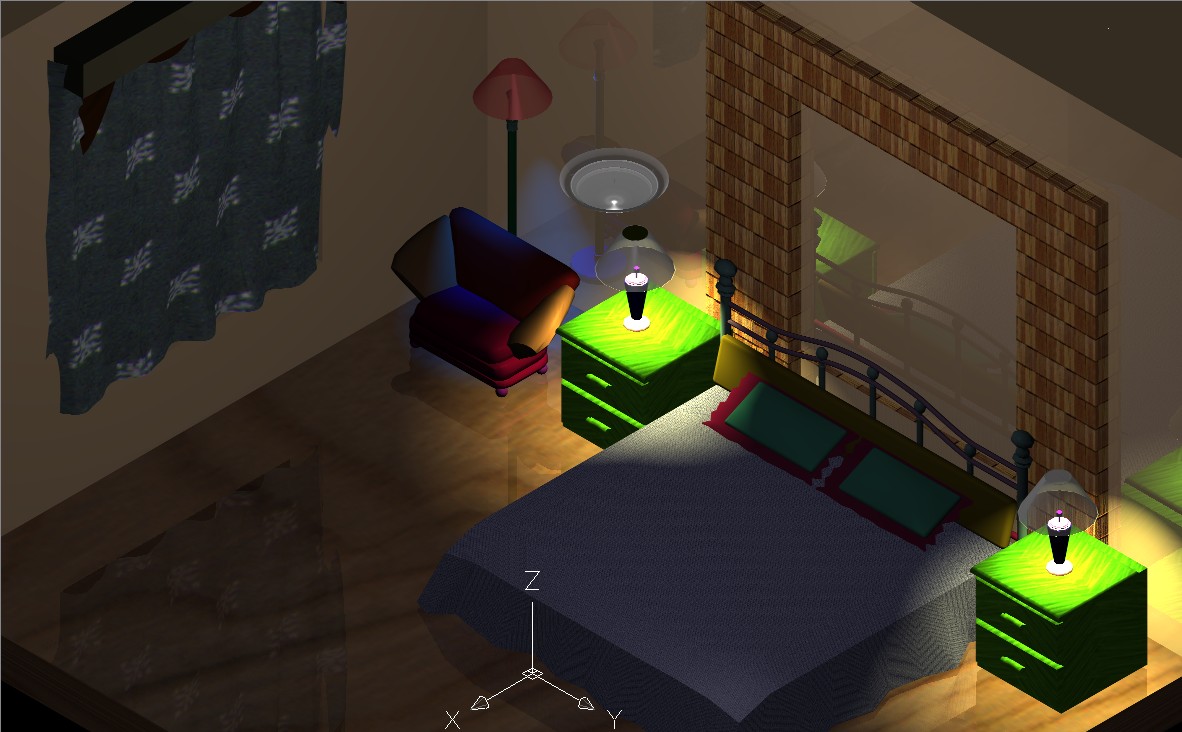
6、用RR渲染下,看下效果
1 R# s4 t" C5 k1 [ 7.jpg 7 A( r- L* K$ d5 j3 v) q& Y4 {
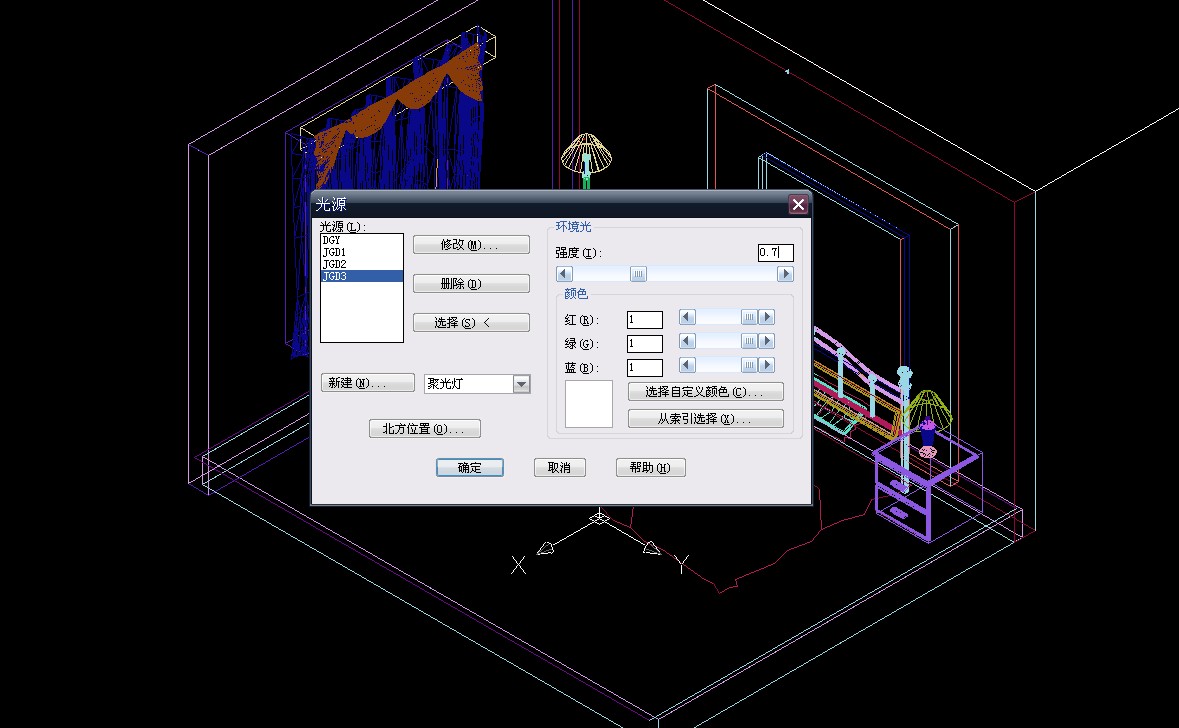
7、效果暗了点,调整下环境光的强度为0.7
# ?7 f1 y  V5 N" {+ K, n 8.jpg - m% J2 o) |# d% g
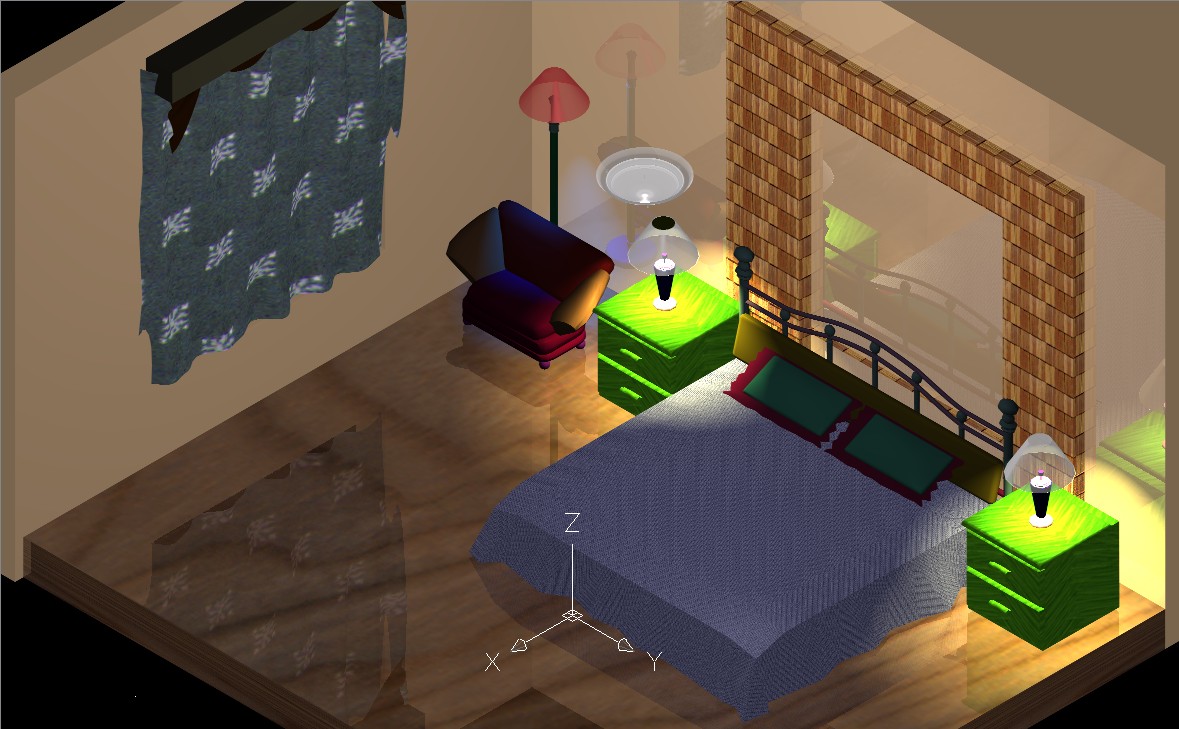
效果如下
2 d# @# x) m9 a6 j 9.jpg - {0 \4 [' x1 d' N; Z

9 M. B* o" J9 N: x. Q5 t8、设置相机,低版本中其实也能自如的玩转相机,呵呵,此方法特别不错。: L' d" w9 G1 R" z8 U$ X
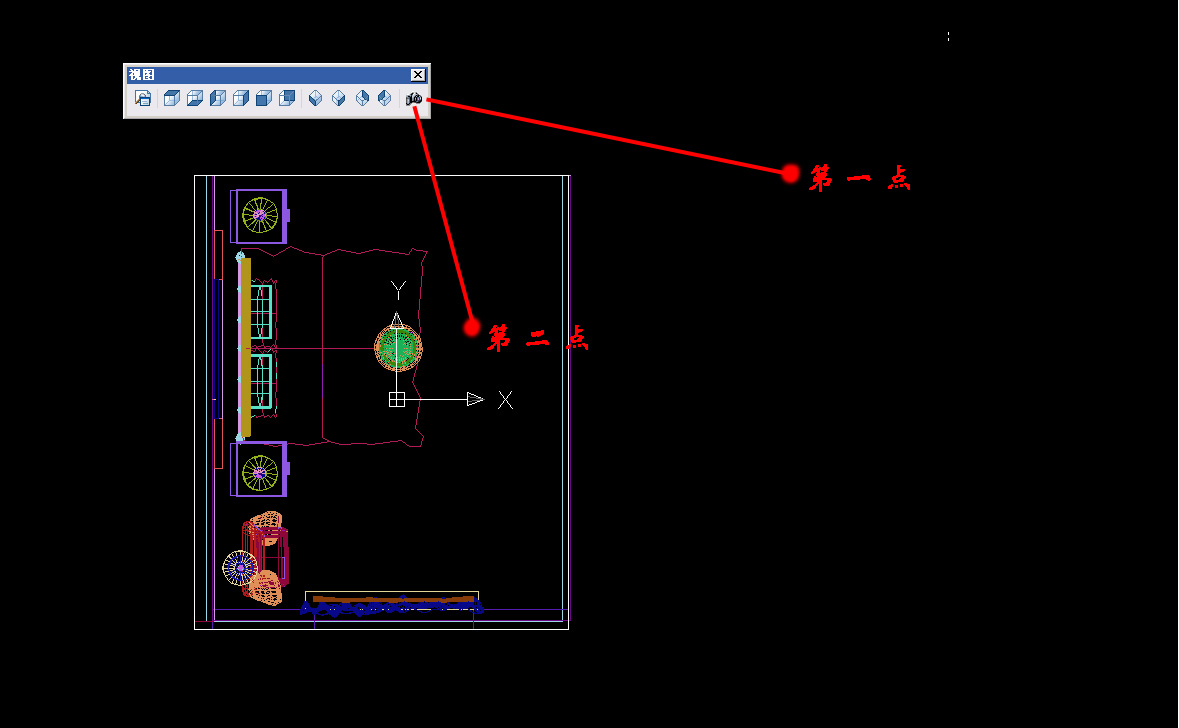
转到俯视图后,输入CAMERA命令后确定两个目标点。
" }6 Y: D) L' J8 i 10.jpg $ e4 l$ B( T# S/ ]
9、确定两个目标点后直接输入命令“3DO”再右键选择为“投影”-“透视”模式。
9 p9 M4 N/ @2 R. \+ I! j$ S7 N 11.jpg : o$ S/ T- @) d& o: h3 C' @
10、自己调整到理想的位置后渲染看下效果,如图
2 ]5 Q: ^; R: j 12.jpg
" ]+ o7 O: C' I5 G  R0 r
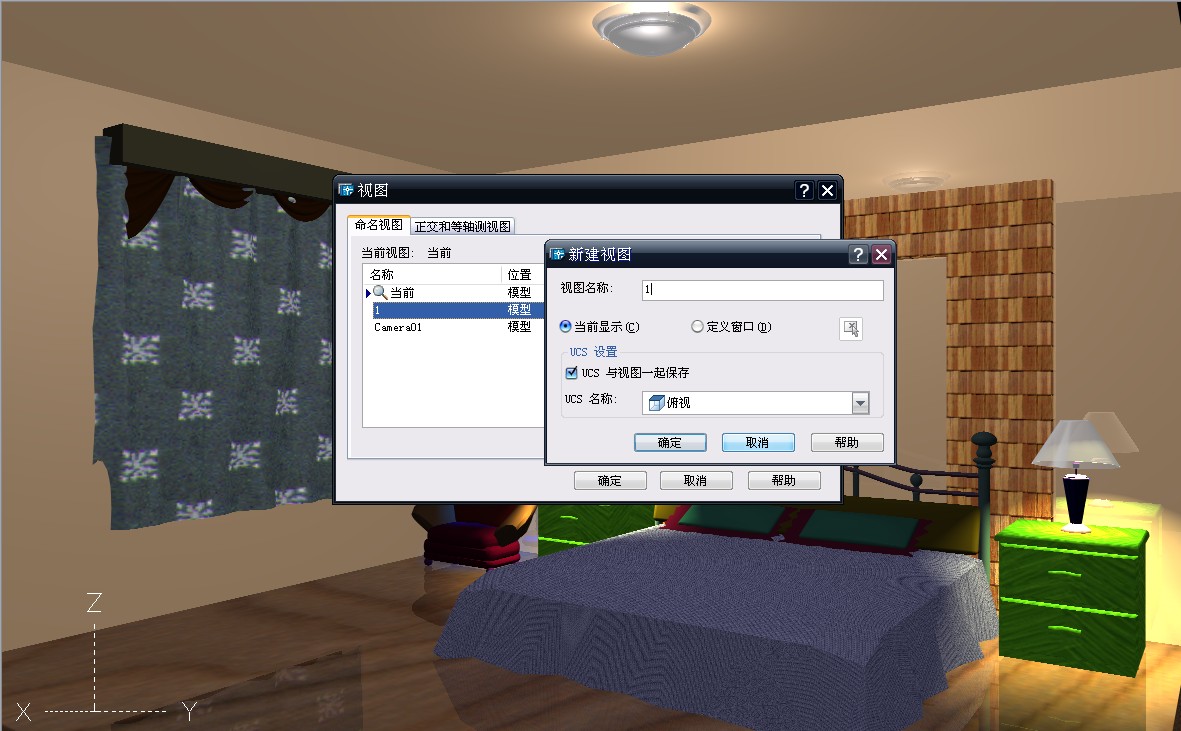
, O) _$ Q& {: I  P11、接下来就是“保存相机”了。
  _  q! p9 H3 |7 F1 m( X; E输入“V”命令后点“新建”,确定后保存起来) Q/ t( D5 C* X9 d1 n# S8 O. |: W
下次要调入此相机效果同样输入V命令后点击所需“视图”置为当前9 d% h4 Z1 M4 Q" t% \( A
13.jpg
+ o7 n3 q3 u8 D8 a2 ^5 V) Z1 f0 L" r
[ 本帖最后由 唐昕晨 于 2009-3-8 18:56 编辑 ]
发表于 2009-3-9 18:00:16 | 显示全部楼层 来自: 中国江苏扬州

专业人士,不一样。水平太高了。
发表于 2009-3-20 19:07:38 | 显示全部楼层 来自: 中国山东济宁
拷,是3Dmax做的吧,我怀疑
发表于 2009-4-6 12:33:52 | 显示全部楼层 来自: 中国上海
学了3Dsmax后,AutoCAD渲染就不用了,现在看来AutoCAD学好,制作效果也不错。
发表于 2009-4-8 08:48:36 | 显示全部楼层 来自: 中国上海
好好学习,谢谢!
发表于 2009-4-11 12:44:52 | 显示全部楼层 来自: 中国浙江杭州
好东西  谢谢分享!!
发表回复
您需要登录后才可以回帖 登录 | 注册

本版积分规则


Licensed Copyright © 2016-2020 http://www.3dportal.cn/ All Rights Reserved 京 ICP备13008828号

小黑屋|手机版|Archiver|三维网 ( 京ICP备2023026364号-1 )

快速回复 返回顶部 返回列表