|
|
 发表于 2009-8-26 21:28:13
|
显示全部楼层
发表于 2009-8-26 21:28:13
|
显示全部楼层
来自: 中国安徽合肥
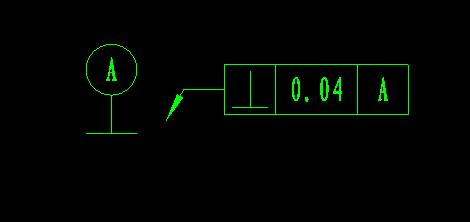
第1步:先打开一个工程图,然后:
! N3 v5 a, }, R. {点击格式菜单下面的符号库,提示中输入基准名:GBJZ* p- k1 s* h7 o2 v
) E* [4 ~8 d2 ^) {: [) U/ t9 b
第2步:在菜单管理器中的符号库下,当你点击定义时,
/ Q7 C! t- o- g0 N% }此时弹出一个新的绘图窗口,在这里画出你所要的图形。
# v) M4 b% `# u; d8 X9 u1 b0 r+ f其中我们将栅格打开,间距为1mm,并使用栅格对齐。
: k% A8 u6 A. D& g/ I6 }# n
4 z) J: m1 _. y' B第3步:画出符合国标的基准符号。' X. N0 q H9 O! ]1 M
图中为了清晰,去掉了网格。在草绘时使用捕捉方便。
; A3 _9 m9 `/ ]7 M! X ( V5 i2 _% A3 |7 c0 ?! s5 J
第4步:点击菜单管理器中的“属性”命令。# C$ a3 [, d% d3 H
出现下图所示对话框,其中我们先垂直于图元,然后选中
1 M* F" D$ @- A, b8 h1 y刚画好的图形下面的细短线(实际中它与工程图中的线相重合)。
' r4 O/ C3 A6 }4 U+ k其中符号实例高度固定,角度固定(基准旋转时字母不旋转)0 F0 }& b: v- V0 y
J' N# F! Y, }; \ r2 P
第5步:在第4步中,还有一个可变文本选项。
) v5 I/ N* H. m) P( X2 g我们在这里可以预定义几个字母。5 a' e+ t) S5 i" @
8 _# B0 \$ H0 O3 g5 ~6 @第6步:将第五步做好后点确定,并将所做符号存盘,可便于以后修改。
. ?4 P( Q* m1 f) H! r9 A1 U9 g) i属性下面几个命令这里就不详讲了。) q2 {* F; v+ {3 M1 p
此时便可调用刚刚我们做好的基准了。 |
评分
-
查看全部评分
|








 楼主
楼主