|
|
 发表于 2010-3-24 21:38:20
|
显示全部楼层
发表于 2010-3-24 21:38:20
|
显示全部楼层
来自: 中国上海
本帖最后由 liweiproe 于 2010-3-24 22:04 编辑
" x+ `: z# K* T1 t+ j
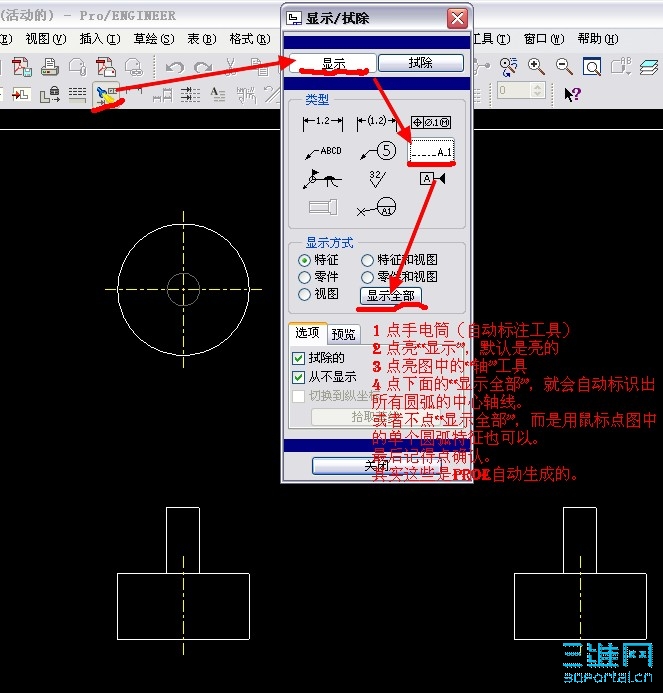
, f" w. r% L s0 [' e4 U 1# wangzhenghua 如下图所示步骤即可自动标识出来。
 ) e, l+ R+ D9 b% q
: Q( m* X* _+ ^% D% q# O* H
( C1 i* ^. z% [% B
没空做动画,手边没工具,就给你说一下吧. x& S* | \! ?. c) }/ g; m9 j
PROE的工程图有自动标注功能你不知道么?功能很强大,强大到我们中国人很少去用,当然也好多人在用。
$ I* O" B% s2 S% L4 w) g! S$ x点开手电筒(就是显示/拭除工具)后,可以看到那么多的可以显示的项目,如上面说的”轴“工具。
# @5 [1 H2 L( n" P0 k* d/ R" t( o8 `# H1 B: h6 {
如果是新手的话,要明白这里的”显示“和”拭除“的含义:. U9 S4 n' c0 @7 g7 @
即零件模型里的所有尺寸都附带在工程图中,默认的不显示而已,而这里的”显示“就是让这些模型尺寸显示出来,而”拭除“刚好相反,就是把显示的尺寸(中国叫标注)隐藏起来,(这些”显示“出来的东西是删除不了的,只能”拭除“=隐藏)
; F' l0 v+ [. u1 N3 H! |
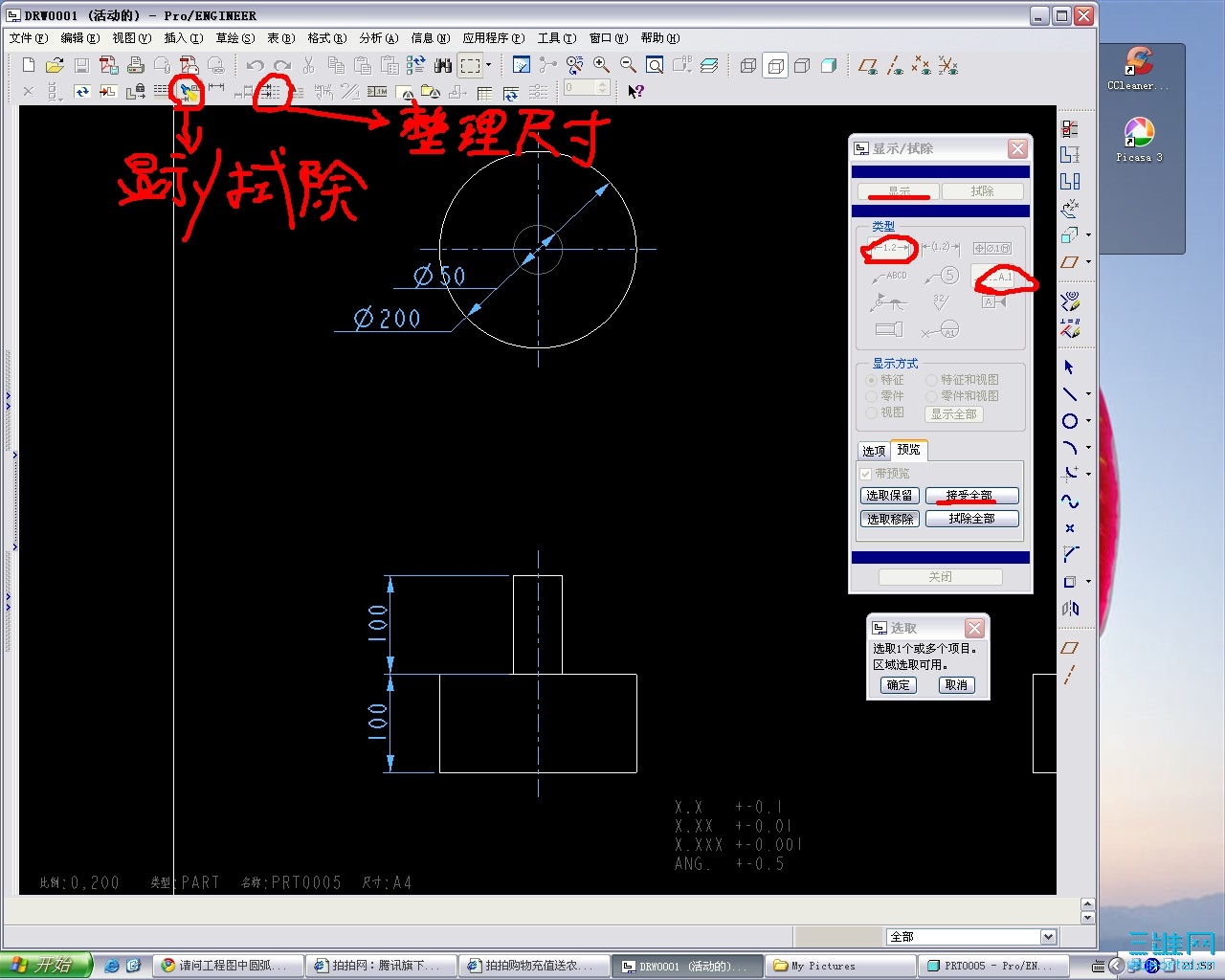
) M* H5 r, \& D而在”显示/拭除“的窗口中,下面点亮(即发白色)的才会起效果,如果你把第一个代表标注尺寸的点亮了,再点最下面的“显示全部”,你会惊奇的发现,所有的尺寸全部帮你标注出来了。而且还有个工具,就是在显示/拭除图标的右边第四个是“整理尺寸”,能将你选取了的标注尺寸自动整理好。当然具体细节还要自己调整的。/ {4 q5 a/ b+ [: G" B. {) o
4 u# V& @) t! y- c5 l% S我经常用到这俩工具,希望新人能多多利用。' f" k8 y7 e7 p& |
再上个自动标注(PROE里叫显示)的图: Z( p4 k$ W% z6 t5 G, p
|
评分
-
查看全部评分
|








 楼主
楼主
