|
|
马上注册,结识高手,享用更多资源,轻松玩转三维网社区。
您需要 登录 才可以下载或查看,没有帐号?注册

x
本帖最后由 shaonx 于 2010-5-12 21:38 编辑 - l3 W, y( m+ P8 U. b
- H% }$ s" |& Q S {
【原创教程】【平面摄影出三视图(模型里转)】(适用CAD2007以上版本)4 M6 s, E8 _* d% z
; t4 m$ y) `& N9 G1 V9 i1 P 本人(shaonx)在【三维实体转三视图】(教程)里 http://www.3dportal.cn/discuz/viewthread.php?tid=518445,介绍了用2个命令:“设置视图(solview)”、“设置图形(soldraw)”,来进行从三维实体到三视图的转换,这2个命令在CAD的各个版本中都有,是通用的。但这种转换的方法只能在“布局”里转换,有很多不便之处。1 t$ h7 |, A* }0 l4 _4 Y Y
- m, }7 j7 A5 E$ w 在AutoCAD2007版及以后的各个版本中,还可以用“平面摄影(flatshot)”命令来进行三维实体到三视图转换,这个转换过程是在“模型”里转换,这就给很多的后续操作带来了方便,如绘制“剖视图”、“截面图”、“转向图”等等。
) `6 W' T) R7 H. r5 s: w& ^ x; w: v- g. f
经过本人(shaonx)一段时间的研究试验,总结了一套转换的方法,自我感觉基本上还是成功的,因此特意做了本教程,以飨广大的网友。希望本教程会给大家带来方便。2 \9 L6 M7 y; Y. D+ U" k( U P, p/ h
Q$ s# D& E, B8 g: z4 H 下面,就是用“平面摄影(flatshot)”命令来进行从三维实体到三视图转换的一种、也是最基础的方法,我使用CAD2008进行操作的:
$ o6 B2 k; p+ Z k
! f- ~- k; c) ^, L A1、打开CAD,大家看到如下图的界面工具条的放置有点怪,这是为了使绘图的窗口界面最大化,便于大家看的清楚。最上面的“建模”工具条,到后面还要换成“标准”工具条。最下面的命令行,就省略了。
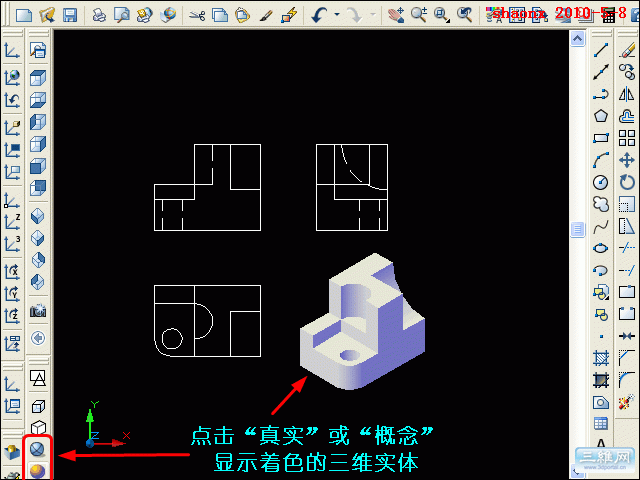
' P" U, V* U# U4 M$ S3 C 先画好三维实体或者打开已经画好的三维实体,可以是线框图、或消隐图、也可以是着色图(2007版以上中的“真实”或“概念”),我这里为了讲解的清楚,使用了“概念”。/ ^- @; y; Y6 @8 T7 m
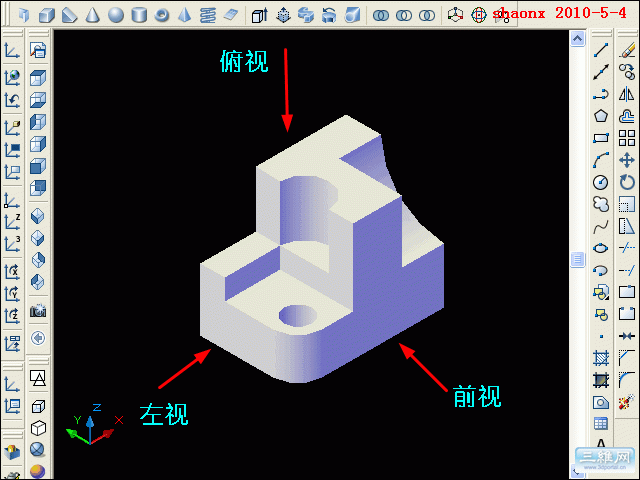
在三维实体上,我们先要有一个空间概念,即三维实体在转成三视图后的“俯视”、“前视”和“左视”的方向,如下图:5 Y8 C, [$ D" g: h) O- ^8 C
; ^2 N9 z/ I" D3 `( p N
: f; S1 J" b& N2 X3 w
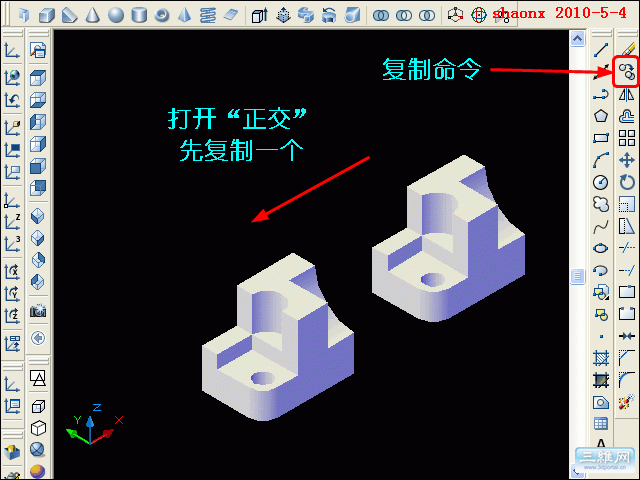
; S- v: _* x. t8 {! v% ^4 y2、按照刚才的三个视图的定位,以前视图的方向为基准,用“复制”命令,将三维实体往左边复制一个,注意,要打开“正交(也可以按F8)”,复制的这个,在以后转成的三视图里,作为“俯视图”。
3 E7 I- m, I* I- q" I. W5 z& `7 C; @ {8 d
0 A! y) _& m: _9 t% i" J" Q9 }2 T: o9 `9 i6 N# [, H
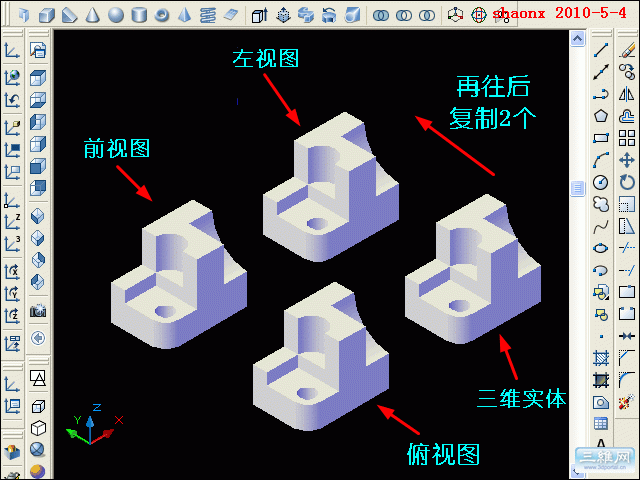
3、将刚做好的2个三维实体,还是以前视图的方向为基准,用“复制”命令,往后面的方向,复制2个,可以一起复制。注意,还是要打开“正交(也可以按F8)”,复制后的这2个,在以后转成的三视图里,将作为“前视图”和“左视图”。如下图所示:
: n- a9 H) \2 V7 V: X7 m
' r: B# x1 N0 \) F
% v8 H9 b0 k; O# P- U! W6 j9 B0 m# ]$ T0 a' j; r
4、大家知道,三视图是二维平面图,二维看到的只有X、Y轴,而面向我们的,则是Z轴。8 M- A2 U5 R" X: ~' O, u. @2 d
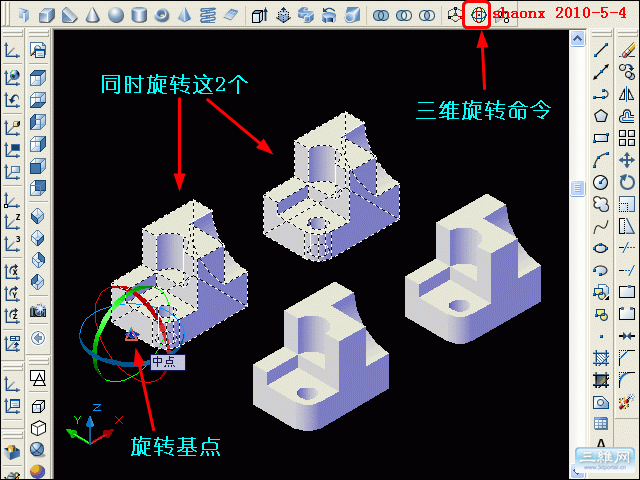
因此,下面要进行的就是将三维实体在三视图中要看到的面,朝向Z轴。作为俯视图的实体已经朝向Z轴,就不要动了。后面2个(前视和左视)要进行转向,将前视方向朝向Z轴。# w/ Y( }' P3 s: Z5 v' p1 L
操作:点击“三维旋转”命令按钮,选中后面2个实体,指定旋转基点,如下图:2 l& `: k* g+ J# }9 N3 o. s
* Q# o( G) G o: ]$ q# u, }
 $ k+ l+ E" X4 Y( A+ \
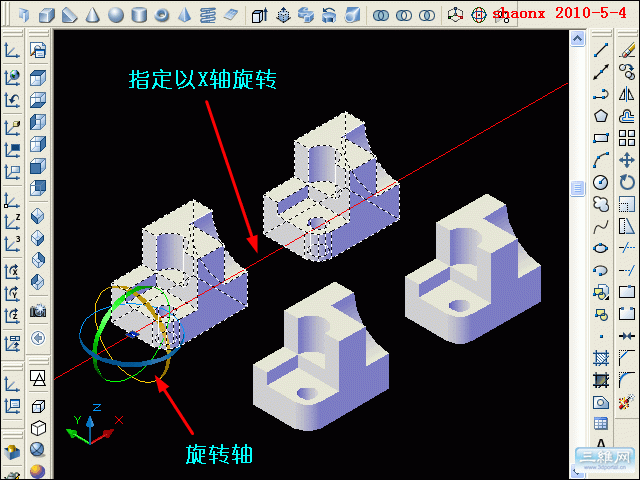
( c8 B) l4 d2 O0 C1 o5、指定了旋转基点以后,在三维旋转的旋转轴上,指定X轴,即沿着X轴方向旋转,在命令行中输入:-90,旋转90度,回车即可。
" V# e6 r* F% ?/ q& F; @+ N) ^2 w. c, a+ ?+ b
 # a, A+ i( \3 [
% N2 ]6 ^3 [% N' R6 c4 x
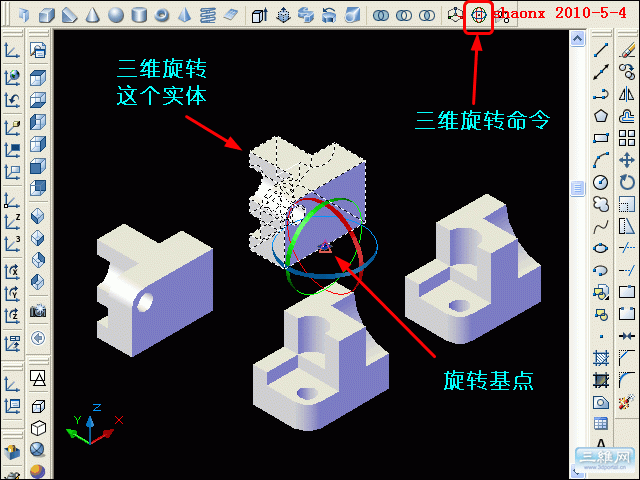
6、如下图,我们已经看到后面的2个实体的前视方向都已经朝向Z轴了。下面,再对右后面的实体进行三维旋转,使之左视方向朝向Z轴。" k! w. \8 p+ j$ {. E
操作:点击“三维旋转”命令按钮,选中右后面的实体,指定旋转基点,如下图: + I7 G' H x+ G1 T
7 J4 ~8 k9 N2 t0 b6 w
 ) i& i) S0 l: Q1 j$ f
; y% s6 i8 {4 _3 u2 l- P1 c% V+ a
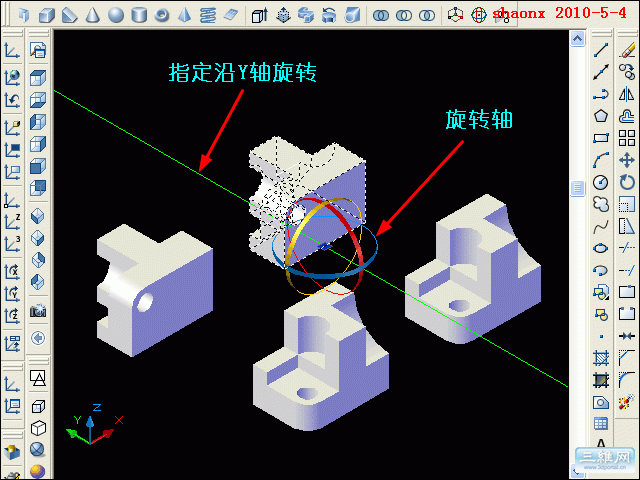
7、指定了旋转基点以后,在三维旋转的旋转轴上,指定Y轴,即沿着Y轴方向旋转,在命令行中输入:-90,旋转90度,回车即可。5 L4 d! k+ o* F3 {' |5 R5 V9 s
2 F4 ^% o2 t; l" u
 * e% b+ ^& r8 E" B: f: O, }
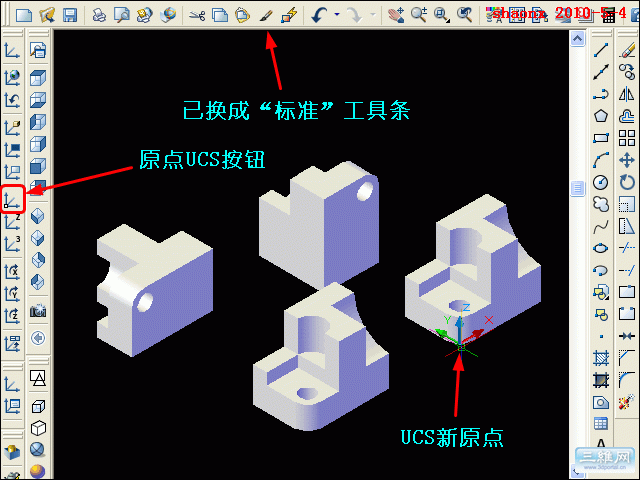
8 n+ _, g X. j# V. m9 {8、通过以上的几步操作,我们已经将要转成三视图的三个实体的朝向,都旋转到位,如下图。注意:最上面的工具条已换成“标准”工具条,马上要用到。4 S' k3 j5 M3 ^8 J* r0 [0 V
下面,先将以后要在三视图中显示为实体的图形(即右前面的那个)处理掉。% \' Y% P: O7 ^( c7 s, A' Y
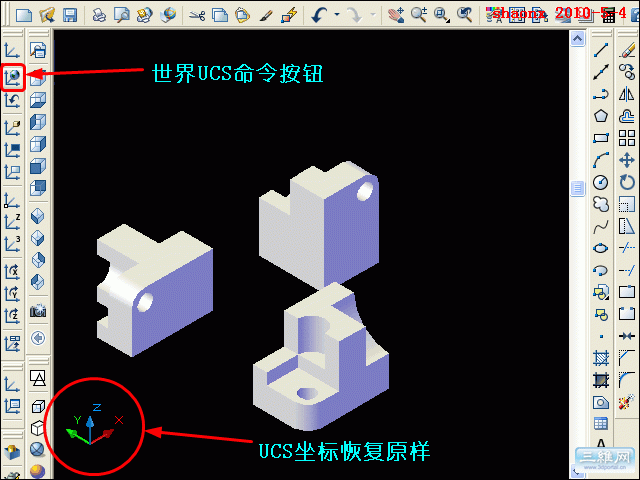
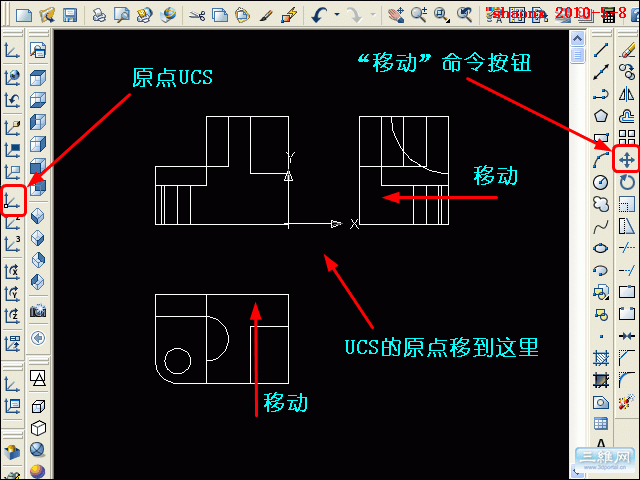
操作:点击“原点UCS”命令按钮,把UCS的原点移动到要处理的实体上(什么位置都可以),目的是为了以后派用场时方便找到到。) X |4 S( i' V. ]4 o2 j1 P
( L! S+ Z' b8 O2 W
 1 [' H* n5 q! W1 v
, @. H! F% u8 N8 F
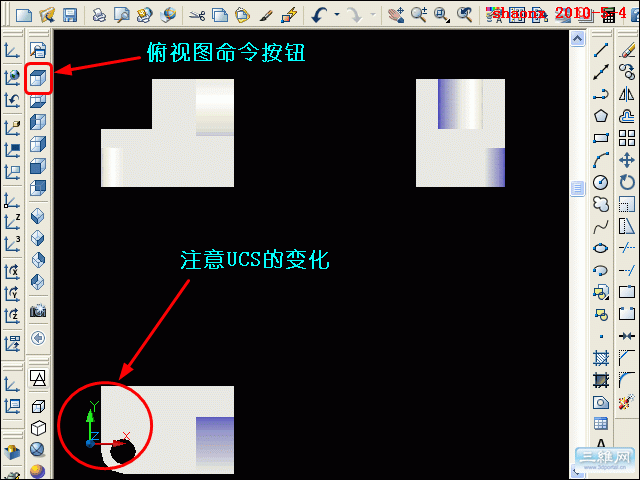
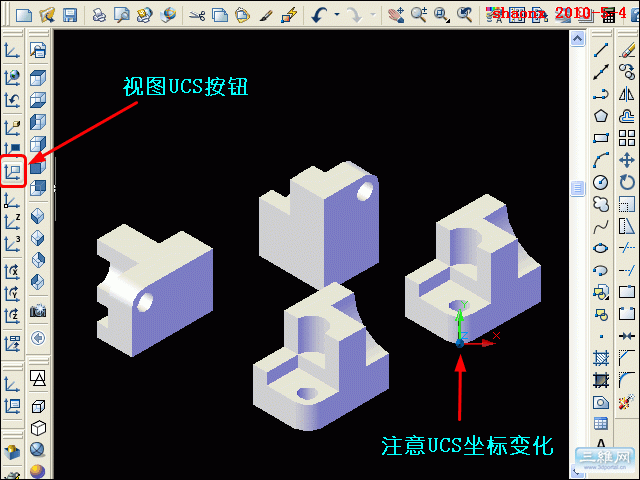
9、接下来点击一下“视图UCS”命令按钮,注意看看UCS坐标的变化。
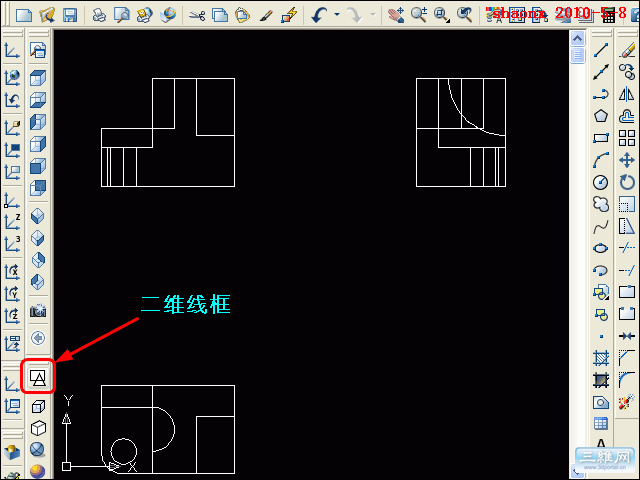
6 J/ K3 z X) \' `5 H* R 这时的界面是在XY平面,相当于在俯视图界面,这一步非常关键,因关系到后续操作的插入三维立体图形。
~: Q6 |; A& x/ {+ Y: Q! s6 X% H* f+ F8 t
/ H, J) ~3 |9 \+ G" u* \' Z; K. w6 [$ J& e
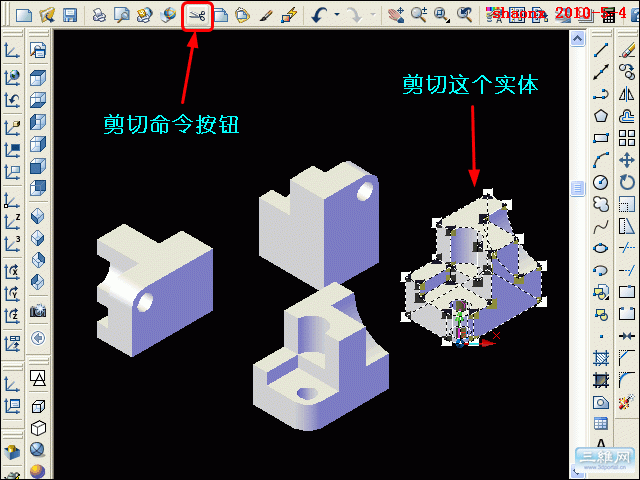
10、选中右前面这个实体,点击“标准”工具条上的“剪切”命令按钮(或CTRL+X)。
+ D: ~; T2 { t8 ^% m
% l( g! t9 y; W: \. p$ t
|
评分
-
查看全部评分
|







 发表于 2010-5-9 17:25:57
 楼主
楼主