马上注册,结识高手,享用更多资源,轻松玩转三维网社区。
您需要 登录 才可以下载或查看,没有帐号?注册

x
关键词:CAD 中望3D 工程图 三维图 投影 在实际工作中,设计师在使用三维CAD软件画完零件后,通常都要把3D图转化成2D平面工程图。而在中望3D中,三维建模技术与二维绘图可轻易实现转换,可以将零件、装配环境中生成的各类零件、装配件等实体进行投影,从而生成二维工程图。 本节课程我们将学习在中望3D中,如何通过轴承座底座的三维模型生成轴承座底座的工程图。 第一步,打开轴承座.Z3文件,进入零件属性,然后切换到物理页面,并打开材料属性,选择材料Steel-cast后更新物理属性,如图1所示。
3 p' {3 o7 `0 s
1 K) H1 J7 _9 W' T1 b
图1 物理属性参数 第二步,进入2D工程图,使用A3国标机械工程图模板,打开图层,创建技术要求、标注和视图图层,并设置颜色和线宽,如图2所示。
6 P; u2 k' Z4 ^2 a$ Z+ j5 `8 c
$ R; V# Z. \+ y i7 m* b4 j. w" Q
图2 图层参数-1 第三步,拾取技术要求、标注和视图图层,把图层类别指定为工程图,设置文字、线性标注、角度标注、半径标注和直径标注的样式属性,如图3所示。
3 D$ P3 H# {9 ^. x
图3 图层参数-2 第四步,将当前图层切换到视图图层,创建标准视图,拾取底座零件,投影顶视图,投影比例为1:1,确定投影位置,生成顶视图投影,如图4所示。
( z2 ]/ W2 X, \3 Q
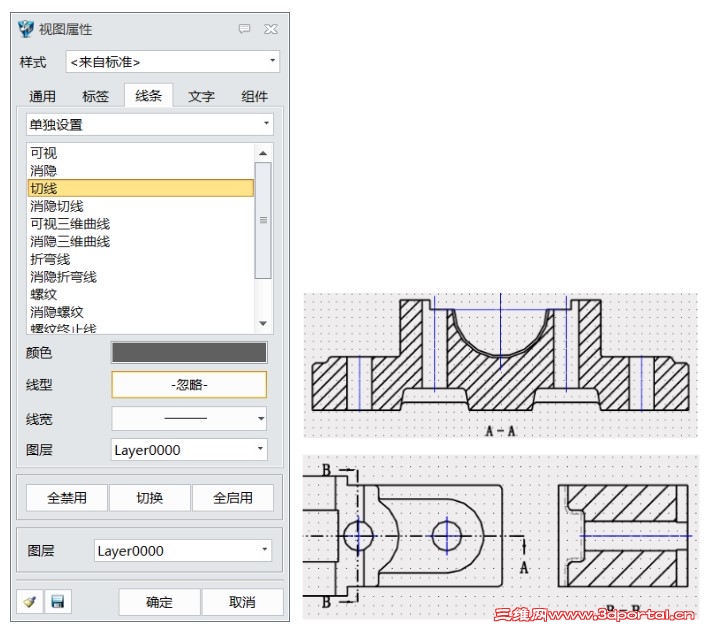
图4 投影生成 第五步,双击视图打开视图属性,关闭显示消隐线,消隐线被隐藏,切换到线条页面,拾取切线,忽略线型,如图5所示。
, h _. l2 @) j5 P: l% @
图5 视图属性
( i* x8 |3 Z7 C7 y& |3 D. w第六步,相切线设置不再显示,使用全剖视图,生成顶视图的A-A全剖视图,如图6所示。
# M/ q1 e8 x, r' `& Z
图6 全剖视图生成-1
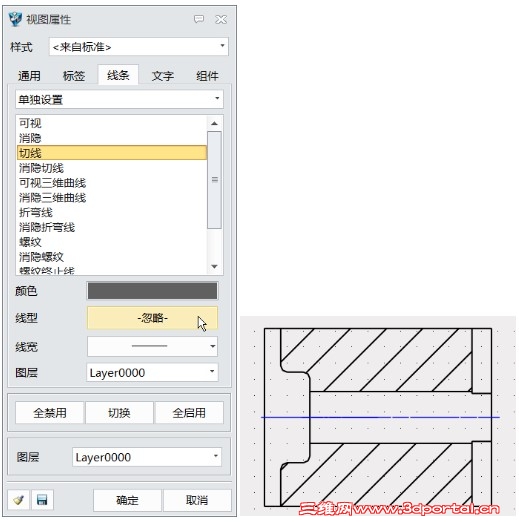
?, u: `& F, t; N! ?第七步,拾取A-A全剖视图,进入视图属性,切换到线条页面,拾取切线,忽略线型,相切线设置不再显示,创建B-B全剖视图,如图7所示。
2 G5 i9 l6 m5 n6 V5 y: i
图7 全剖视图生成-2 第八步,拾取全剖视图,进入视图属性,切换到线条页面,拾取切线,忽略线型;相切线不再显示,如图8所示。
* p' J$ c+ k$ g0 k8 f3 @/ U( S
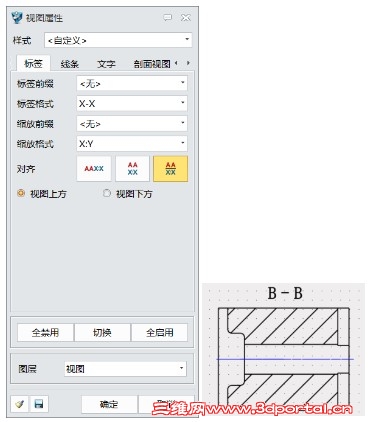
图8 视图属性 第九步,进入B-B全剖视图的视图属性,切换到标签页,标签设置在视图上方如图2所示。 9 y- Y% Y7 X" ]3 F; U" H
第十步,创建标准视图,选择等轴测视图,调整缩放比例为1:2,创建等轴测视图,如图10所示。 图10 等轴测视图 第十一步,缺省重量的小数位数过多,编辑标题栏,对属性进行编辑,保留小数位数1位,退出标题栏即可使数据发生变化,如图11所示。
{# k2 B0 ]6 n' J' {7 N% O
图11 数据属性 第十二步,分别对下列视图进行标注,如图12所示。 / @6 r: g; B7 f; Q! T. l" n+ ]4 |
图12 添加标注 第十三步,对视图添加文字,如图13所示。 ! T, w3 P+ B3 U% n z
图13 添加文字 至此,使用中望3D零件三维图生成零件工程图课程也就完成了,相信本次课程对大家实际操作有一定的帮助,从而提升CAD设计效率。
# R9 n0 U$ g4 Q( J$ U- B# K
8 z, k" d& z8 E2 X2 @
# w# R: R- l! K | 






 发表于 2018-6-15 14:45:32