马上注册,结识高手,享用更多资源,轻松玩转三维网社区。
您需要 登录 才可以下载或查看,没有帐号?注册

x
中望3D是由广州中望龙腾软件股份有限公司推出的一款高性价比的三维CAD设计软件,是一款集CAD/CAM一体化的解决方案,能实现从设计到加工的全部过程。中望3D的CAM功能非常强大,能实现2至5轴联动加工。今天我就和大家来分享一下,如何用中望3D来加工一个校徽。4 e- a" ?. x P. [, }
 ! Y! ^1 d7 a" G) ^& {/ C% x( B9 p! a
5 R: i! \1 m5 n步骤1添加粗加工- O) m w/ I2 O, \0 X6 v! {
6 a8 y- f9 |6 \6 H+ @) B
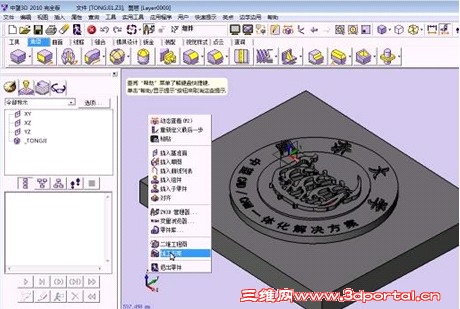
(1)点选鼠标右键选择加工方案,确定。
) Y3 e7 x* a+ `6 z0 I
& ?, \4 B F4 J' r1 }
 . h7 Q7 _) d7 N' _% B1 b
4 M% f+ ]* C4 Z) {0 m4 {* [+ K4 k
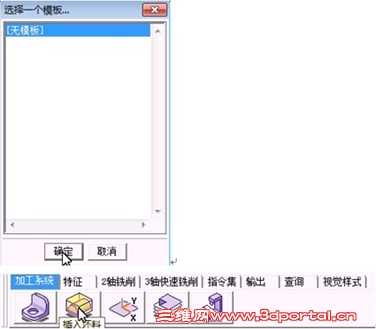
(2)点选加工系统选择选择插入配料。
# A1 d) }0 r! E0 u
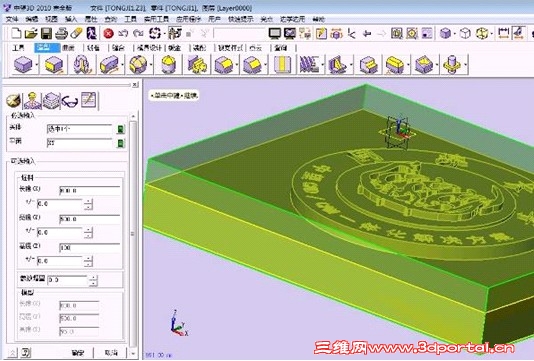
, {* e9 B3 x- s' P7 R1 y(3)修改配料高度高度(Z)100。
( g3 l6 k1 B$ g7 Y3 }8 b
 6 i# q. M5 V/ m$ ?6 O
2 {( @" V# v! S" e
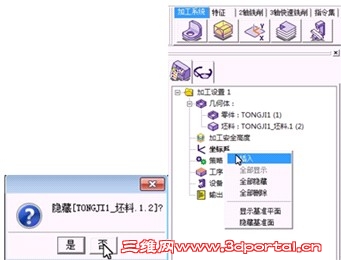
(4)是否隐藏配料。(是 否 都可以)
" W3 V' |' p8 C! o+ ^2 ~- ]& g7 t(5)右键坐标系插入。6 ^' }" D$ H$ G% ]
1 s9 |0 N; q4 D2 u+ ^) H2 c) ?/ j5 @1 ?
(6)创建基准面。* X1 L j Y# z8 I
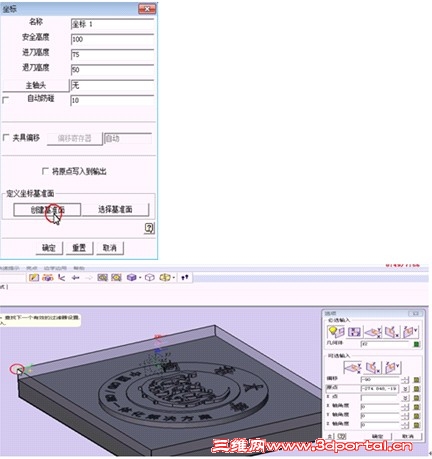 # x+ v% K$ V# `7 t% A
# M) J. G/ q0 x: X& R8 C+ y+ L
(7)点选原点。 t2 C% c: O4 J5 @! R" X* ~0 @
1 J$ X% X/ f# V+ o! n(8)点选X点。+ u3 y: |7 ~ p& T" y
5 z9 X9 D9 b$ o+ h @
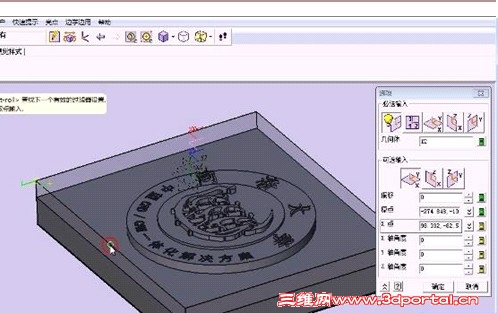
0 T1 B+ _7 C* I$ v z* _; [* w(9)选择X角度 180°确定。# Y+ U5 w5 I5 ]: {, @
(10)确定坐标系。
: a( S7 x$ z( L8 C' c(11)插入工序。
! z, Y. f! [" t
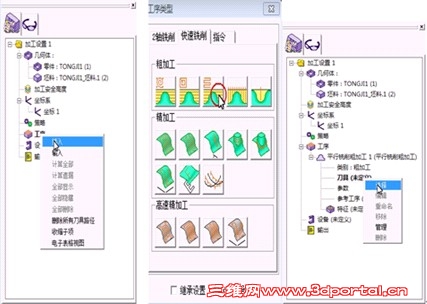
2 G( ?, e* n# v* D& h- N) h2 A; a* \+ T& g4 H. i, u
(12)工序类型-快速铣削-平行铣削。2 K7 J1 F/ f1 N+ S) [7 ?5 R* |
(13)选择刀具。- O5 g: a+ L! b6 M
(14)选择25mm Flat Endmill 道具直径改40.应用。
! G* W$ A1 a! u. P# C& t3 O7 c r) v7 Q$ S
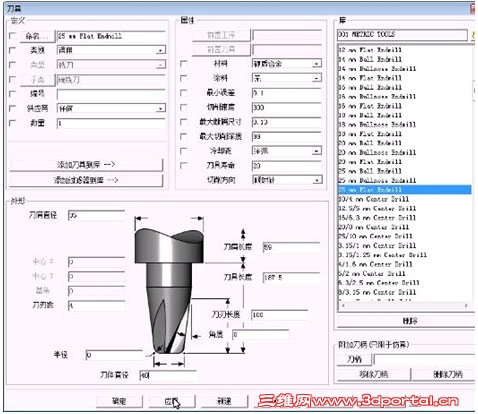
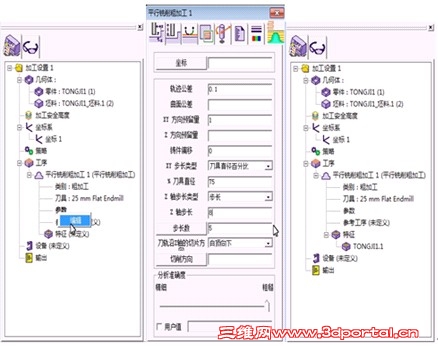
7 D$ n% e! n( n% G$ A- v( @(15)右击参数进行编辑。
X- v y5 a0 O5 v8 }
E4 k9 ]% V! N- x% v; y4 l7 r- Z1 ]* ~* r3 `
(16)刀具直径75.Z轴步长8,步长数5。) F( \$ Z8 f9 l" F5 _7 m: L
) T4 E8 V& l5 L" h4 Q* H0 r(17)选择特征,实体。
V+ F f: {5 a8 E3 }+ w, q; d5 U% q' z% l3 }, i
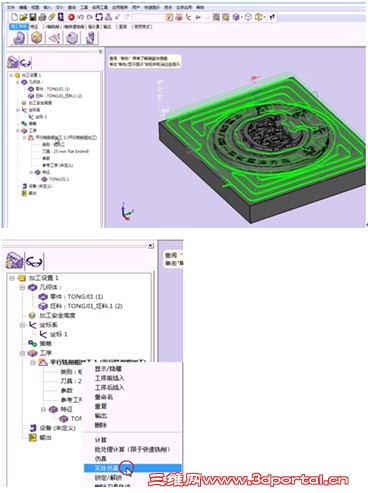
(18)右键平行铣削粗加工进行计算。- D& C# J/ _) q/ {. a
1 y$ P/ @. D1 R(19)计算完成。( P5 b# X$ c) K
(20)右键平行铣削粗加工进行实体仿真。7 F% D7 h# m: N4 ]
 ) \* q+ I9 ]: f2 k8 X! w* H4 X1 }
' s# U9 R- `8 o) q" c
& `/ ~" o) Z+ P
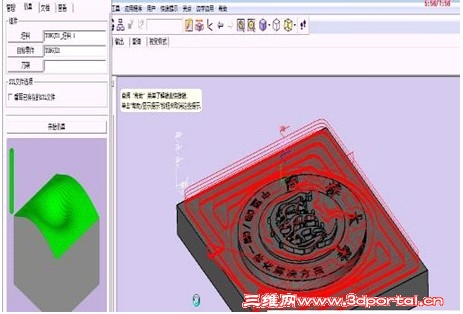
(21)完成仿真。
$ T% {# I* ]6 M* `4 Q7 E- {4 {
4 [% j w$ i: I9 l+ b. V2 \, L( S& @( ~ z4 P# T# P* s( n8 k0 l, H
到这里,粗加工的步骤就完成了。下面,将继续和大家分享如何添加精加工。具体的操作步骤如下:
# _6 g7 ]: H5 C+ T! q
8 U. C6 T2 x- f0 n. a+ u( m8 w添加精加工/ S- [. U% K8 E1 E* M& Y p6 G
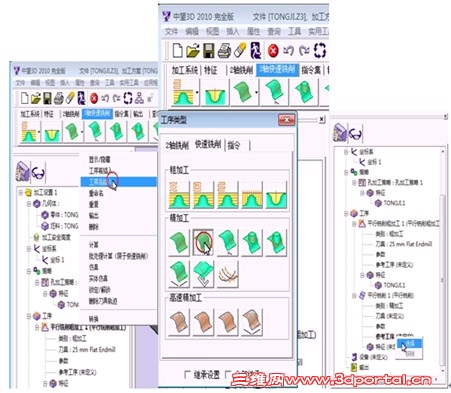
(1)右键平行铣削粗加工点选工序后插入。
; E' _5 b, p6 ^) a
 - h) e; F6 I4 l* v3 r) p. U
5 _. z( P' [) h; m. C1 J) J(2)点选3轴快速铣削,点选平行铣削。. ?) ]: q. L! t2 j
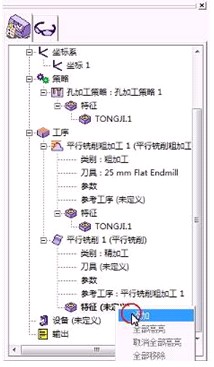
8 k, m9 P& t. i7 ?* b9 _. V(3)点选参考工序。选择平行铣削粗加工。
) j2 m) y- _0 P- g2 X
! Y6 d' O+ S# k* K( {' B(4)添加特征,实体。( _& B% p# O# d5 ^, [1 B+ a$ R' E% U
0 T0 h6 v; A: K: ?5 e" e9 {5 Y: N$ D) S% [
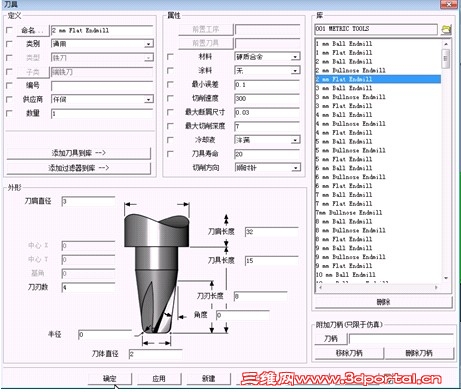
(5)添加道具。选择2mm Flat Endmill。
# H4 @2 M9 T. y, k
 * o: D" i* f4 a) \" i ?* k
: H3 D. O* g3 }
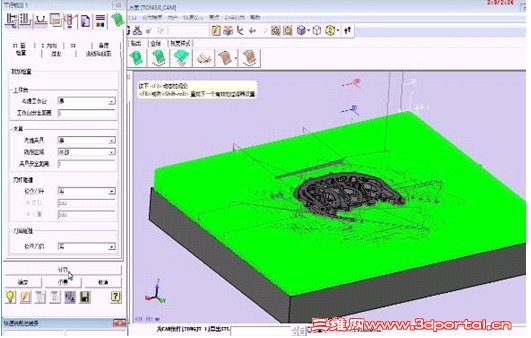
(6)进行计算仿真。
 ! d7 f/ i+ h9 E. [! o4 i
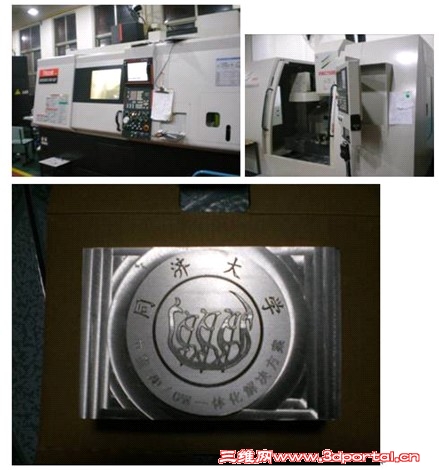
3 b, ^9 z z" W这样,加工的步骤就完成了,以下是部分现场加工的图片以及最后的成品:
( m( k! \5 n" ]) l* f: _
. O5 `, W/ Z6 `4 e( Q, e. {* ~. {) G! V J3 b e9 E+ U/ n' F+ @
| 






 发表于 2011-4-26 10:45:12
 发表于 2011-8-19 19:04:12