|
|
马上注册,结识高手,享用更多资源,轻松玩转三维网社区。
您需要 登录 才可以下载或查看,没有帐号?注册

x
视图样式和面样式允许对零件和装配应用如照片般真实的渲染效果。这些渲染效果用来提高零件或装配的展示质量。使用视图样式影响整个视图,而使用面样式只影响个别的面。: B% T# h. u3 }; I6 U$ q
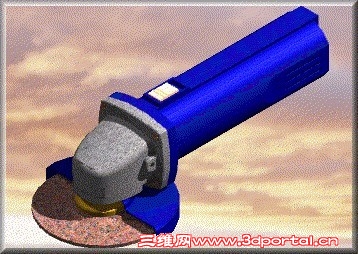 ) K" j4 h9 l: Z- a, I2 j
您可以使用这些样式来添加新效果,如:
3 u: R4 L. e. A! Y# _- 消除锯齿
- 纹理
- 凹凸贴图
- 背景图像和反射
- 阴影
- 灯光颜色和角度1 p# D6 b7 [; @* s. O, |! A; o
消除锯齿+ Y1 o5 p; W7 G! i) C% V
对零件或装配窗口应用消除锯齿将减少或消除斜边的锯齿显示。您可以控制消除锯齿的级别。您应用的消除锯齿越多,显示就越平滑,但处理时间也就越长。3 Q9 N% D$ _; f! O/ q5 e; s
纹理
. P. {) U" X; Y* U% U' c可以将图像作为纹理应用到装配中的零件。例如,可以应用表示材料类型(如木材、绒化铝或大理石)的纹理图像。
; o& h% r- g+ R0 s凹凸贴图1 O) L% `+ d0 p7 \; l
也可以使用图像来在装配中的零件上定义凹凸贴图。凹凸贴图能在零件上产生曲面浮雕着色外观,从而增加真实感。' s9 C$ y8 _$ p
背景图像和反射
; U) x5 ]2 @" z9 A可以使用背景图像来使零件和装配看起来更真实。例如,可以在反铲挖土机装配后面应用公路场景或工地作为背景图像。您也可以定义曲面所反射的图像。可以将同一图像用于背景和反射,也可以使用不同的图像。' t2 Q, O9 M! S& c) b; b+ A0 ` k
阴影
4 v; H7 m: u/ h/ {2 `! X在装配中,您可以定义“面”样式,面样式定义一个零件是否将阴影投影到另一零件上,以及零件是否接受来自相邻零件的阴影。
; c# D6 n; q: }# u4 o! _- t7 V灯光颜色和角度
. h8 L0 i: L! s: d在早期发行版的 Solid Edge 中就已存在的光源属性现在允许您对八个独立光源中的每一个指定颜色和角度属性。6 [! v! y8 U; l. r1 E# a# @
渲染性能
' I# m1 D; `$ N" y) I, \( Q4 Q& R对零件或装配应用的渲染选项越多,对显示速度的影响将越大。通过使用“格式化视图”对话框,可以在关闭和打开这些效果之间进行切换。当您设计零件时,您可能要临时禁用渲染选项以加快屏幕更新速度。将“渲染模式”设置为除“光顺着色”之外的值或关闭渲染效果可以加快零件的显示速度。您可以随时切换回到增强视图中。 a: x& J) N& r( F2 S! e
渲染光线追踪图像
$ D9 O1 y" L/ Q/ h在 Solid Edge 中,可以创建装配的光线追踪图像。虽然此过程要花费更多的时间,但却能创建更高质量的图像。普通着色与光线追踪着色之间的差别是,光线追踪能提供零件之间的反射。这些反射指的是装配中的零件对它们自己以及相互之间的反射。此类反射在任何其他渲染过程中都不存在。这就是为什么处理光线追踪图像所需的时间更长的原因。生成这些反射需进行大量的计算。6 ]6 ?6 q' P9 P" j! l. j+ ~9 ?
准备装配
& C! e) L: g' c4 C在对装配进行光线追踪处理之前,您应该进行检查,以确保每个零件的所有属性和样式都已正确设置。应该在一个简单的视图样式中测试视图方向、反射框和阴影设置,以确保阴影和背景能够正确显示。
. j7 m& Y6 V9 L% |7 ~在检查并确保装配文件具有适当的样式和设置之后,就可以创建该文件的光线追踪图像了。如果您不能对结果作出肯定的判断,可以在光线追踪模式下运行小区域测试,以优化硬件处理时间。3 y; x) W2 Z7 ]+ e4 ~. i
“访问光线追踪”选项2 l; K, F |$ |4 o% ?. O
只能在“装配”环境的“爆炸-渲染-动画”应用程序中对图像执行光线追踪处理。
7 l! t5 _- M% a0 Z“装配”环境中的所有显示配置在“爆炸-渲染-动画”应用程序中都可用。 这使您能够轻而易举地创建出多幅细致模仿这些配置的图像。 |
|







 发表于 2011-5-26 18:41:23
 楼主
楼主